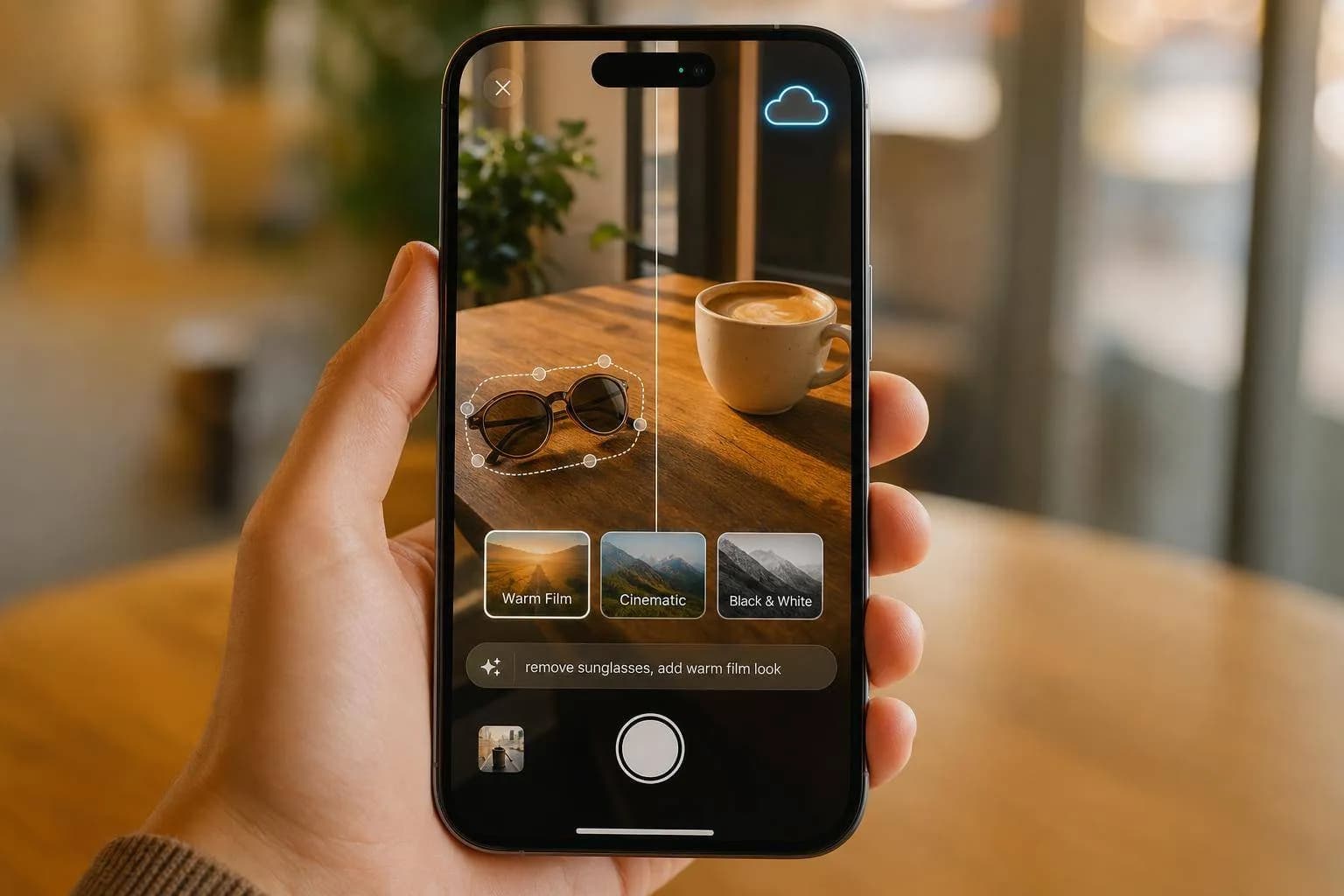
Adobe Indigo 카메라 앱에 생성형 AI 추가
Adobe의 실험적 Indigo 카메라 앱이 생성형 AI(객체 제거, 생성형 채우기, 스타일 룩, 프롬프트 편집)를 추가해 더 빠른 모바일 사진 편집을 지원합니다.
짧게 요약하자면 이렇습니다: Indigo는 카메라 앱 안에서 객체 제거, 객체 교체, 배경 생성, 스타일 룩, 텍스트 프롬프트 편집을 위한 AI 도구를 추가합니다. 이는 앱 전환이 줄고, 수동 정리가 덜 필요하며, 사진에서 게시 가능한 이미지까지의 과정이 짧아진다는 뜻입니다.
바로 눈에 띄는 점은 다음과 같습니다:
-
내장 AI 편집: Indigo를 벗어나지 않고도 방해 요소를 제거하고, 객체를 바꾸고, 새로운 배경 콘텐츠를 추가할 수 있습니다.
-
프롬프트 편집: 원하는 내용을 입력하면 앱이 많은 경우 3~4개의 결과 옵션을 제공합니다.
-
장면 기반 제안: 상황별 표시줄이 사진에 담긴 내용을 바탕으로 Remove Distractors 같은 도구를 제안할 수 있습니다.
-
스타일 룩: Digital Art, Neon, Chaotic, Golden Hour 같은 프리셋이 장면을 인식한 편집으로 사진의 분위기를 바꿉니다.
-
클라우드 기반 처리: 이 도구들이 작동하려면 인터넷 연결이 필요합니다.
-
접근 제한: Indigo는 아직 실험 단계이며, 전체 기능 사용은 대체로 유료 Creative Cloud 요금제와 연결됩니다.
-
비즈니스 활용: Adobe는 Firefly 출력물이 상업적 작업에 안전하다고 밝혔으며, 이는 브랜드, 마케터, 소규모 비즈니스 팀에 중요합니다.
제가 보기에 핵심은 간단합니다: Indigo는 모바일 사진 작업에서 느린 부분, 즉 촬영에서 편집으로 넘어가는 단계를 줄여줍니다. 모든 데스크톱 워크플로를 대체하지는 못하지만, 깔끔한 이미지를 빠르게 원하는 사람들에게 흔한 휴대폰 편집 작업을 훨씬 쉽게 만들어 줍니다.
| 기능 | 하는 일 | 왜 중요한가 |
|---|---|---|
| Generative Remove | 원치 않는 객체나 인물을 삭제 | 정리 시간 단축 |
| Generative Fill | 프롬프트로 이미지 콘텐츠를 추가하거나 교체 | 수동 마스킹 없이 장면 변경에 도움 |
| Object Aware Selection | 객체 가장자리 주변의 거친 선택을 정교하게 다듬음 | 비전문가도 편집을 쉽게 |
| Refresh / More | 더 많은 결과 변형을 생성 | 첫 출력이 빗나갔을 때 대안 제공 |
| Style Looks | 분위기 기반 장면 변경을 적용 | 시각적 마무리를 가속 |
| Contextual Taskbar | 장면에 따라 도구를 제안 | 메뉴 탐색을 줄임 |
| Non-destructive editing | 실행 취소와 버전 테스트를 허용 | 더 안전한 편집 흐름 |
| Cloud processing | AI 편집을 온라인으로 실행 | 인터넷 접속 필요 |
제가 크리에이터, 마케터, 소규모 비즈니스 소유주, 또는 가벼운 iPhone 사용자라면 Indigo는 한 가지 목적을 위해 만들어진 것으로 보입니다: 더 적은 노력으로 사용할 수 있는 이미지를 빠르게 뽑아내기.
NEW Adobe camera app! Project indigo USER GUIDE
Indigo가 모바일 사진에서 해결하는 문제
대부분의 모바일 사진 워크플로는 편집 단계에서 벽에 부딪힙니다. 이미지를 정리하고, 다듬고, 공유할 준비를 하려면 카메라 앱을 벗어나야 합니다. 이런 전환이 있을 때마다 추가 단계가 생기고 흐름이 끊깁니다. 그것이 바로 Indigo의 AI 도구가 메우려는 간극입니다.
촬영-편집 워크플로가 여전히 느리게 느껴지는 이유
사진이 카메라 앱을 벗어나는 순간 편집 작업이 시작됩니다. 원치 않는 인물, 반사, 객체를 제거하는 일은 이미지가 게시할 준비가 되었다고 느껴지기 전까지 종종 시간과 기술적 노력을 요구합니다 [3][4]. 그리고 이런 일은 모바일에서 항상 일어납니다. 지저분한 방, 붐비는 행사장, 혹은 번잡한 야외 장면에서 찍은 사진은 구도는 좋아도 누군가 게시하고 싶어지기 전까지 여전히 빠른 정리가 필요합니다 [3][6].
이 문제를 가장 크게 느끼는 사람은 누구인가
이 병목은 다양한 사용자층에서 나타납니다. 소셜 미디어 크리에이터, 마케터, 소규모 비즈니스 소유주, 가벼운 사용자 모두 같은 것을 원합니다: 고급 편집 기술 없이도 촬영에서 게시 가능한 이미지까지 더 빠르게 가는 길입니다 [6][2]. Indigo의 AI Playground는 바로 그 간극을 카메라 앱 안에서 메우도록 설계되었습니다.
Indigo의 AI Playground: 핵심 도구와 그 기능
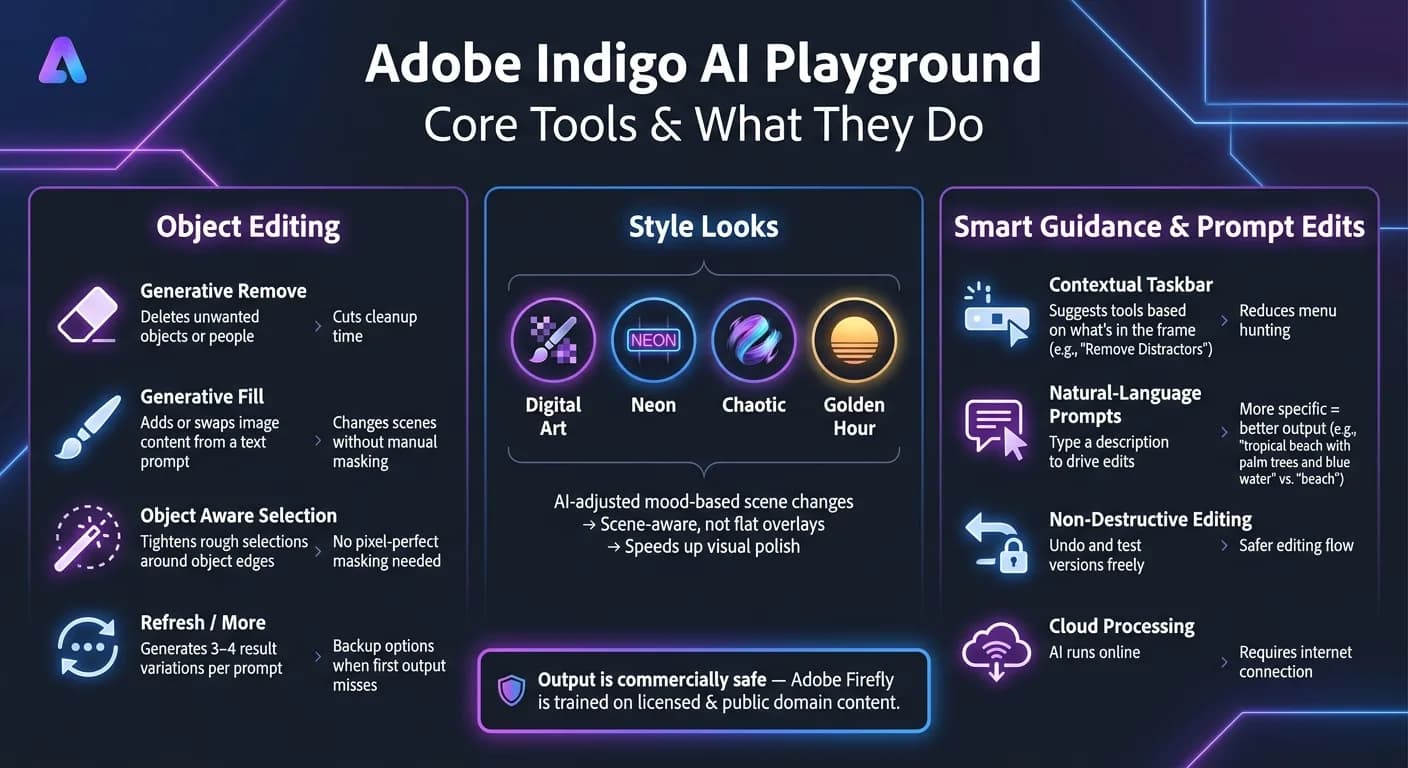
Adobe는 촬영과 편집을 하나의 앱으로 통합하기 위해 Indigo의 AI Playground를 만들었습니다. 이 도구들은 아직 실험 단계이므로 클라우드 처리를 사용하며 단계적으로 나타날 수 있습니다. 핵심적으로 이 툴킷은 세 영역으로 나뉩니다: 객체 정리, 스타일 변경, 프롬프트 주도 편집.
객체 편집: 제거, 교체, 배경 정리
여기서 주요 도구 두 가지는 Generative Remove와 Generative Fill입니다[2][3]. Generative Remove는 방해 요소를 제거합니다. Generative Fill은 프롬프트를 바탕으로 콘텐츠를 추가하거나 바꿉니다. 이 둘은 예전에는 세심한 마스킹과 훨씬 많은 시간이 필요했던 종류의 편집을 처리합니다.
Object Aware Selection이라는 스마트 선택 기능은 거친 브러시 획을 객체의 실제 가장자리에 맞도록 다듬어 줍니다. 즉, 깔끔하게 오려내기 위해 픽셀 단위의 완벽한 마스킹 기술이 필요하지 않습니다[3]. Adobe는 또한 객체보다 약간 더 넓은 영역을 선택하면 AI가 주변 장면을 더 많이 활용할 수 있어 종종 더 나은 자연스러운 합성으로 이어진다고 언급합니다[3].
첫 결과가 마음에 들지 않으면 Refresh 또는 More로 다시 시도할 수 있으며, 이는 또 다른 변형 묶음을 생성합니다 - 보통 프롬프트당 3~4개의 옵션입니다[3][5]. 실제로는 더 빠른 정리와 훨씬 적은 수작업을 뜻합니다.
Indigo는 정리를 넘어서기도 합니다. 내보내기 전에 사진 전체의 느낌을 바꿀 수 있습니다.
카메라 앱 안의 스타일과 스마트 장면 조정
Indigo에는 장면의 분위기와 톤을 바꾸는 Digital Art, Neon, Chaotic, Golden Hour 같은 AI 제작 룩이 포함되어 있습니다[7][8]. 이는 단순히 사진 위에 얹는 오버레이가 아닙니다. AI가 장면의 조명과 색조에 맞게 룩을 조정하므로 최종 이미지가 더 일관되게 느껴집니다. 기본 필터와 비교하면 효과가 이미 프레임 안에 있는 요소에 반응하기 때문에 결과가 종종 더 자연스럽습니다.
여기서 더 나아가 Indigo는 장면에 반응하는 제안으로 편집을 안내하기도 합니다.
사진 가이드와 프롬프트 기반 편집
Indigo의 Contextual Taskbar는 프레임 안의 내용을 바탕으로 자동으로 제안을 표시합니다. 예를 들어 붐비는 곳에서 촬영하고 있다면 메뉴를 뒤질 필요 없이 "Remove Distractors" 버튼을 띄워줄 수 있습니다[4]. 쉽게 말해, 필요한 순간에 적절한 도구를 눈앞에 놓아주려는 것입니다.
더 정확한 변경을 위해 자연어 프롬프트로 편집을 직접 설명할 수 있습니다. 구체적일수록 출력이 더 좋아지는 경향이 있습니다. 예를 들어 _"tropical beach with palm trees and blue water"_는 단순히 _"beach"_보다 눈에 띄게 더 나은 결과를 줍니다[2]. 그리고 편집이 비파괴 방식으로 유지되므로 언제든지 다양한 버전을 시도하고 되돌릴 수 있습니다[3].
Indigo가 창작 워크플로를 바꾸고 AI 제작을 확장하는 방식
촬영과 내보내기에서 하나의 앱에서의 촬영과 다듬기로
편집이 카메라 앱 자체 안에서 일어나면 전체 과정이 훨씬 빨라집니다. Indigo의 주된 매력은 간단합니다: 워크플로 속도. 사용자는 파일을 다른 앱으로 먼저 내보내지 않고도 촬영 직후 바로 생성하거나 편집할 수 있습니다. Adobe의 생성형 도구가 촬영 흐름 안에 자리하기 때문에, 사용자는 별도의 편집 소프트웨어로 넘어가는 대신 촬영 직후 선택 영역에서 바로 편집을 적용할 수 있습니다.
Indigo는 정리, 장면 변경, 스타일 편집을 하나의 앱 내 흐름으로 모읍니다.
또한 수동 마스킹이나 배경 손상 없이 객체를 옮기거나 제거하거나 재구성할 수 있게 해줍니다 [4]. 쉽게 말해, 이는 리터칭 시간을 줄이고 사용자가 더 적은 마찰로 게시 가능한 이미지에 도달하도록 돕습니다.
그 앱 내 속도는 팀이 편집된 이미지 하나를 더 큰 콘텐츠 파이프라인으로 전환해야 할 때 더욱 중요해집니다.
APIMart가 Indigo 스타일 워크플로를 정지 이미지 너머로 확장하는 방식
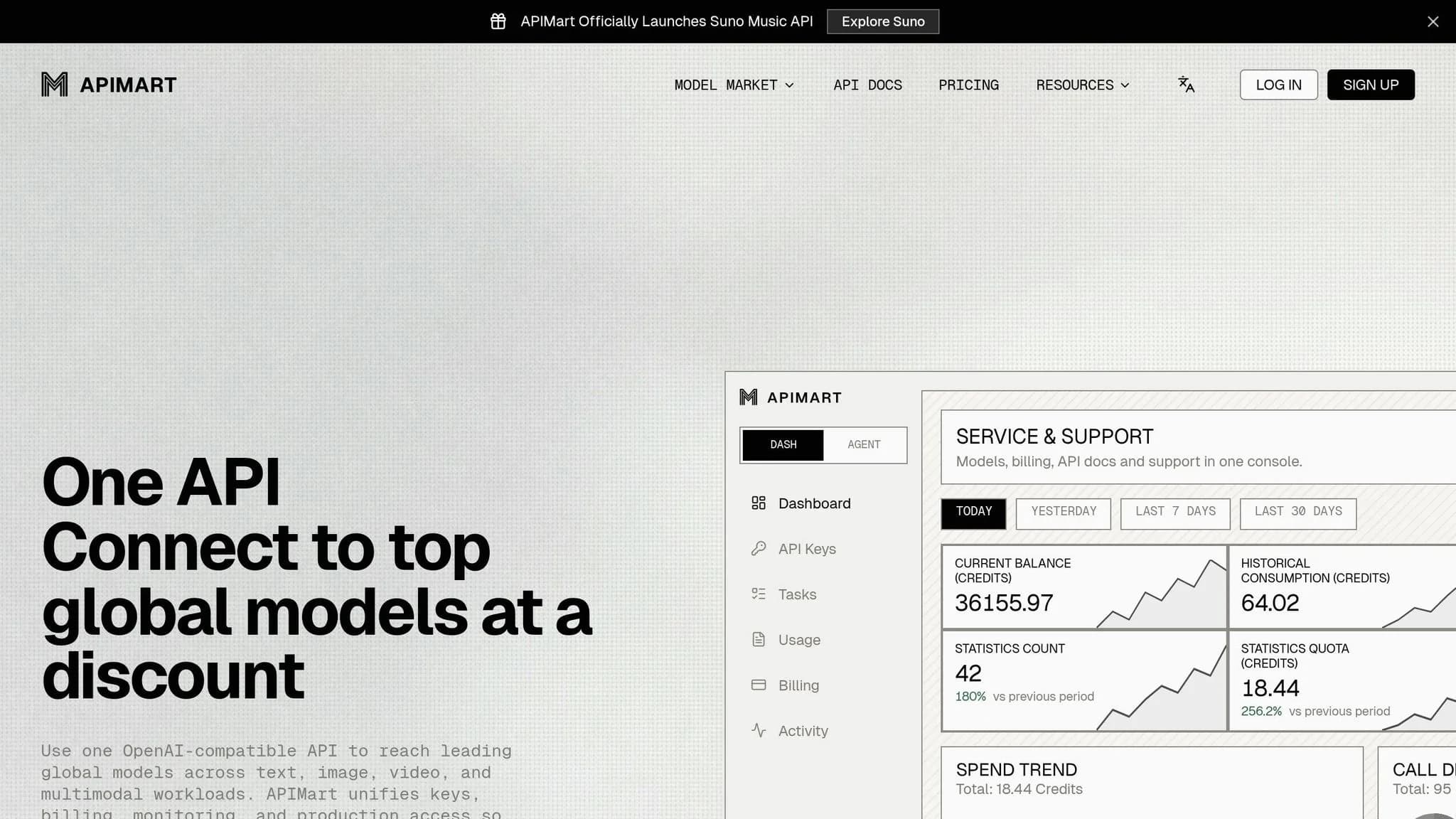
단일 정지 이미지를 넘어서야 하는 팀을 위해, APIMart는 이미지, 비디오, 언어 워크플로 전반의 AI 모델에 대한 접근으로 워크플로를 확장합니다 [1][8].
팀은 Indigo로 다듬은 이미지에서 시작해, APIMart를 사용해 이를 모션 콘텐츠로 전환할 수 있습니다. 1인 크리에이터에게는 더 빠른 마무리를 뜻합니다. 팀에게는 멀티모달 제작으로 더 깔끔하게 넘어가는 인계를 만들어 줍니다.
Indigo는 정지 이미지를 만들고 다듬는 빠른 프런트엔드로 작동하고, APIMart는 더 큰 멀티모달 워크플로를 넘겨받습니다. 이것이 Indigo를 실험적 도구로서 돋보이게 하는 변화이며, 특히 속도에 집중하는 사용자에게 그렇습니다.
결론: 누가 가장 이득을 보고 다음에 무엇을 주목할 것인가
Indigo의 주된 매력은 간단합니다: 사진을 찍고 나서 사용할 준비가 되기까지의 시간을 줄여줍니다. 그래서 게시하거나 다른 사람에게 보내기 전에 이미지에 빠른 정리가 필요할 때 잘 맞습니다. 다만 프로덕션에서 사용할 계획이라면 몇 가지 제한이 중요합니다.
가장 큰 장점은 게시 가능한 비주얼이 빠르게 필요한 iPhone 사진가, 크리에이터, 소규모 비즈니스, 마케터에게 있습니다. 편집이 계속 너무 많은 시간을 잡아먹는다면 Indigo는 바로 그 병목을 정면으로 겨냥합니다.
미국 독자를 위한 핵심 요점
Indigo를 여러분의 작업 과정에 도입하기 전에 알아야 할 주요 사항은 다음과 같습니다:
-
무료 접근은 제한적이며, 전체 사용은 일반적으로 유료 Creative Cloud 구독이 필요합니다 [2][9].
-
상업적 사용이 지원됩니다. Adobe Firefly는 라이선스가 있는 콘텐츠와 퍼블릭 도메인 콘텐츠로 학습되어 출력물이 비즈니스와 마케터에게 상업적으로 안전합니다 [1][9].
이러한 제한 안에서 Indigo는 일상적인 모바일 사용을 위한 빠른 카메라 내 정리 도구로서 가장 잘 작동합니다.
더 넓게 보면 Indigo는 비디자이너가 사용 가능한 편집을 더 빠르게 얻도록 돕습니다. 이는 전체 편집 과정을 거치지 않고도 탄탄한 결과를 원하는 사람들에게 가장 중요합니다.
FAQs
Indigo의 AI 편집은 복잡한 사진에서 얼마나 잘 유지되나요?
Indigo의 AI 편집은 대체로 복잡한 사진에서도 잘 유지됩니다. 이미지 맥락, 조명, 스타일을 살펴보기 때문에 변경 사항이 더 자연스럽게 어우러집니다.
결과는 프롬프트가 얼마나 구체적인지에 달린 경우가 많습니다. 명확한 프롬프트는 도구가 활용할 정보를 더 많이 줍니다. Indigo는 또한 객체 인식 기술을 사용해 복잡한 대상을 식별하고 분리하는데, 이는 번잡한 장면이나 까다로운 디테일을 편집할 때 도움이 됩니다.
더 어려운 편집의 경우 반복적인 프롬프팅이나 수동 조정 브러시로 출력을 미세 조정할 수 있습니다.
Indigo는 어떤 Creative Cloud 요금제를 요구하나요?
Adobe는 Indigo에 대한 특정 Creative Cloud 요금제를 밝히지 않았습니다.
Indigo는 실험적 프로젝트이므로 Adobe의 생성형 AI 기능에 접근하려면 일반적으로 등록된 Adobe 계정이 필요합니다. 좋은 소식은 계정을 무료로 만들 수 있다는 점입니다.
이러한 AI 도구는 대체로 더 넓은 Creative Cloud 생태계 안에 자리합니다. 다만 Adobe는 이 실험적 모바일 카메라 앱에 어떤 구독 등급이 적용되는지(적용된다면) 정의하지 않았습니다.
Indigo로 생성한 이미지를 비즈니스 마케팅에 사용할 수 있나요?
먼저 Indigo의 서비스 약관과 라이선스를 확인해 출력물이 상업적 사용에 허용되는지 확인하세요.
Indigo는 아직 실험적 Adobe 제품이므로 그 규칙이 Adobe의 더 확립된 도구와 다를 수 있습니다. Indigo로 생성한 이미지를 비즈니스 마케팅에 사용하기 전에 접근 등급을 확인하고 공식 문서를 검토해 상업적 사용이 허용되는지 확인하세요.
모델 마켓에서 원하는 모델을 선택하세요
APIMart 모델 마켓에서 채팅, 이미지, 비디오 모델을 사용해 보고 하나의 통합 API로 모델 기능을 빠르게 경험하세요.