> ## Documentation Index
> Fetch the complete documentation index at: https://gccai.heqingsong.uk/llms.txt
> Use this file to discover all available pages before exploring further.
# Menggunakan GccAi di ChatBox
> Panduan terperinci untuk mengonfigurasi dan menggunakan layanan API GccAi di klien desktop ChatBox. Panduan ini membantu Anda mengatur API GccAi di ChatBox untuk mengakses beragam sumber daya model AI.
## Prasyarat
Sebelum memulai, pastikan:
1. **ChatBox is installed**
Unduh dan instal versi yang sesuai untuk sistem operasi Anda dari [GitHub ChatBox](https://github.com/Bin-Huang/chatbox) atau kunjungi [situs resmi ChatBox](https://chatboxai.app/)
2. **API key GccAi sudah diperoleh**
Masuk ke [Konsol GccAi](https://gccai.heqingsong.uk/keys) untuk mendapatkan API key Anda (diawali dengan `sk-`)
**Tips:** Jika Anda belum memiliki akun GccAi, daftar di [GccAi](https://gccai.heqingsong.uk) dan dapatkan API key terlebih dahulu.
## Langkah 1: Jalankan ChatBox dan Mulai Konfigurasi
Saat menjalankan ChatBox pertama kali atau menambahkan penyedia AI baru:
1. Jalankan aplikasi ChatBox
2. Jika ini pertama kali, wizard konfigurasi akan muncul otomatis
3. Klik tombol **"Use your own API Key or local model"**
4. Jika sudah dikonfigurasi, klik ikon **⚙️ Settings** di sudut kiri bawah, atau gunakan pintasan `Ctrl+,` (Windows/Linux) / `Cmd+,` (macOS)
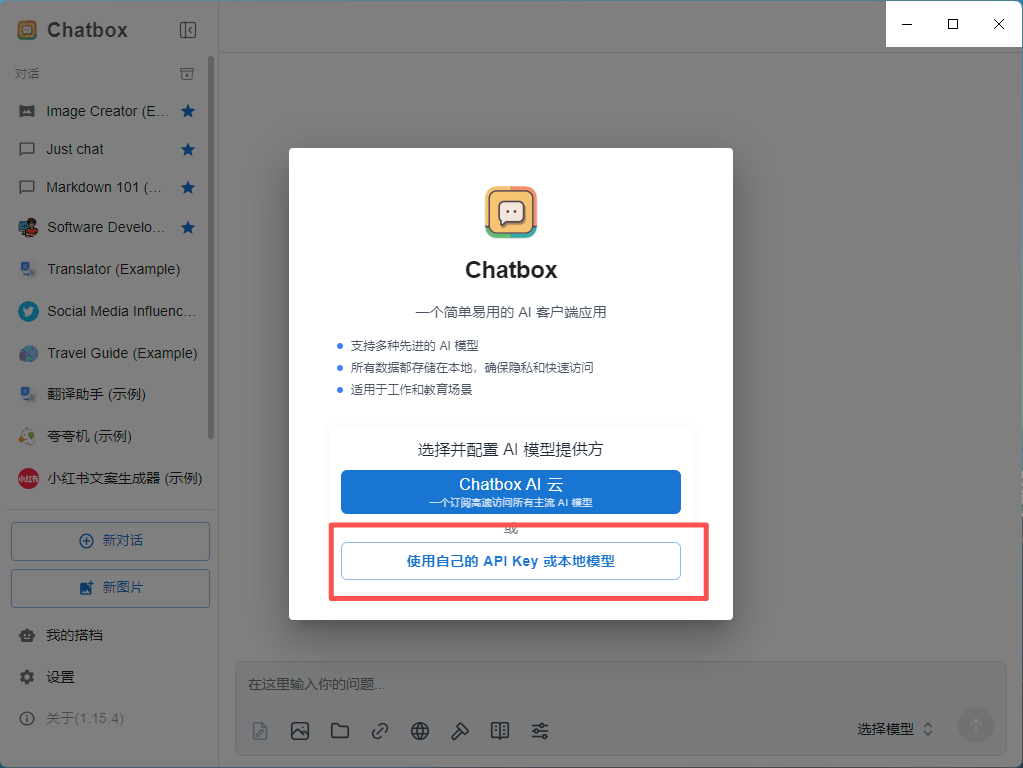 *Wizard konfigurasi ChatBox, pilih untuk menggunakan API Key Anda sendiri*
## Langkah 2: Konfigurasikan API GccAi
### 2.1 Pilih Penyedia Model AI
Di halaman pengaturan:
1. Temukan pengaturan **AI Provider**
2. Pilih **OpenAI API** (untuk model seri GPT), **Claude API** (untuk model seri Claude), atau **Gemini API** (untuk model seri Gemini) dari menu dropdown
*Wizard konfigurasi ChatBox, pilih untuk menggunakan API Key Anda sendiri*
## Langkah 2: Konfigurasikan API GccAi
### 2.1 Pilih Penyedia Model AI
Di halaman pengaturan:
1. Temukan pengaturan **AI Provider**
2. Pilih **OpenAI API** (untuk model seri GPT), **Claude API** (untuk model seri Claude), atau **Gemini API** (untuk model seri Gemini) dari menu dropdown
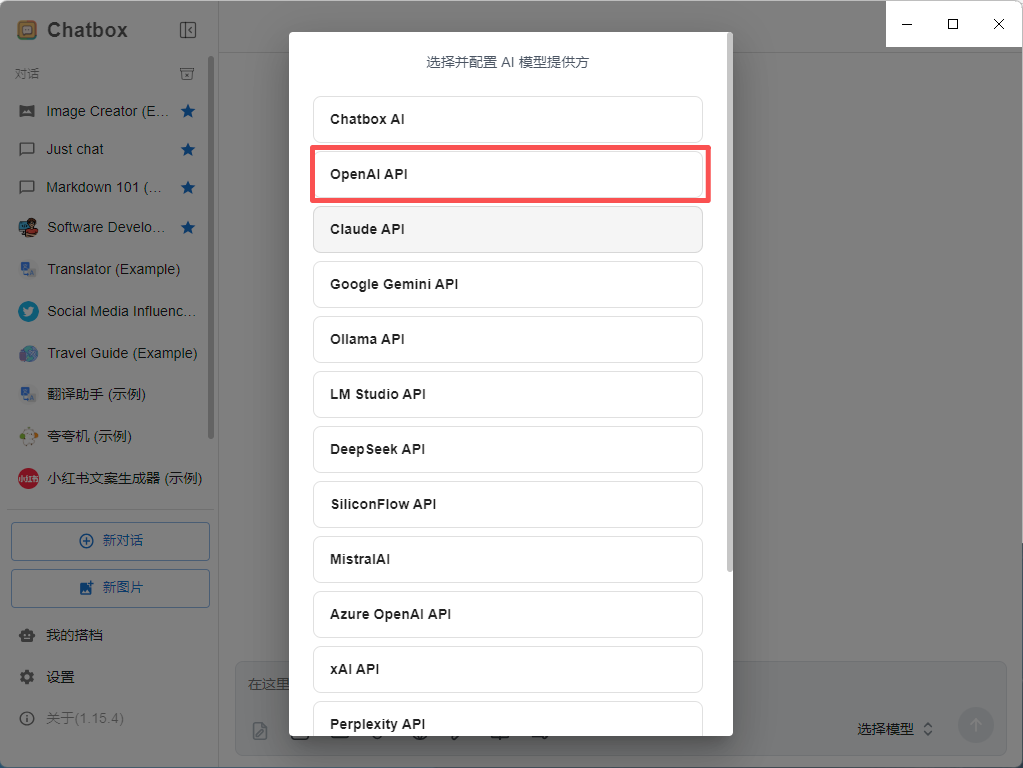 *Halaman pengaturan ChatBox, pilih OpenAI API sebagai penyedia*
### 2.2 Konfigurasikan Informasi API
Setelah memilih OpenAI API, isi konfigurasi berikut:
| Kolom | Nilai |
| ------------------------------ | ---------------------------------------- |
| **API Key** | API key GccAi Anda (`sk-xxxxxxxxxxxx`) |
| **API Host** or **API Domain** | `https://gccai.heqingsong.uk` |
*Halaman pengaturan ChatBox, pilih OpenAI API sebagai penyedia*
### 2.2 Konfigurasikan Informasi API
Setelah memilih OpenAI API, isi konfigurasi berikut:
| Kolom | Nilai |
| ------------------------------ | ---------------------------------------- |
| **API Key** | API key GccAi Anda (`sk-xxxxxxxxxxxx`) |
| **API Host** or **API Domain** | `https://gccai.heqingsong.uk` |
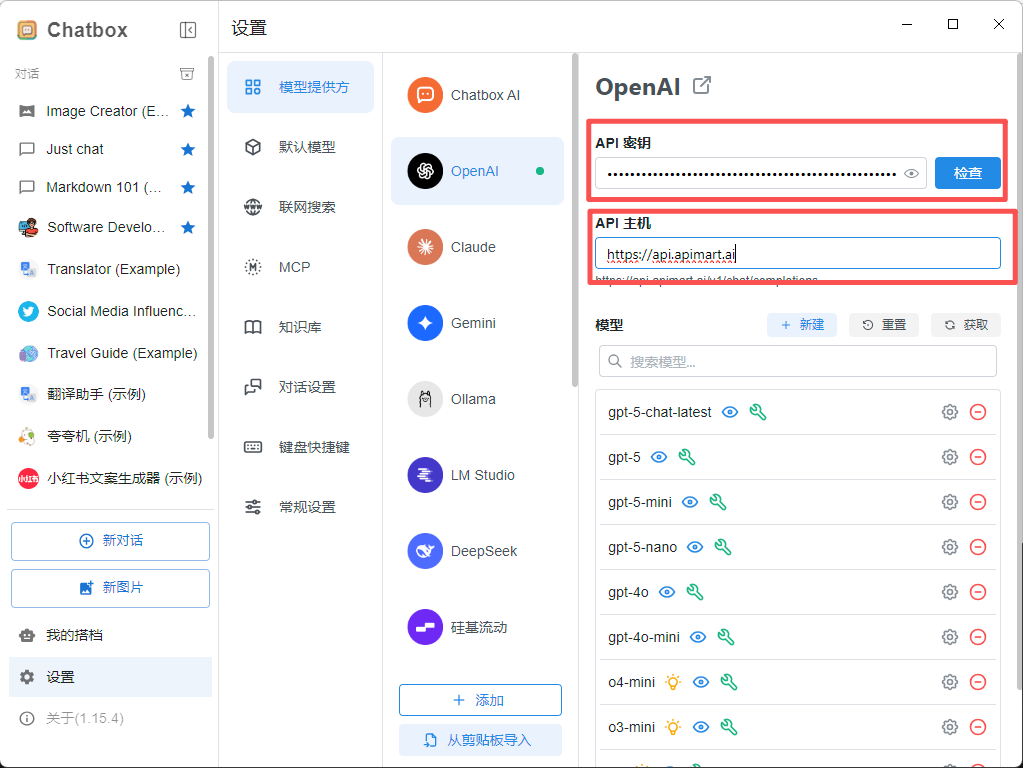 Setelah memilih Claude API, isi konfigurasi berikut:
| Kolom | Nilai |
| ------------------------------ | ---------------------------------------- |
| **API Key** | API key GccAi Anda (`sk-xxxxxxxxxxxx`) |
| **API Host** or **API Domain** | `https://gccai.heqingsong.uk/v1` |
Setelah memilih Claude API, isi konfigurasi berikut:
| Kolom | Nilai |
| ------------------------------ | ---------------------------------------- |
| **API Key** | API key GccAi Anda (`sk-xxxxxxxxxxxx`) |
| **API Host** or **API Domain** | `https://gccai.heqingsong.uk/v1` |
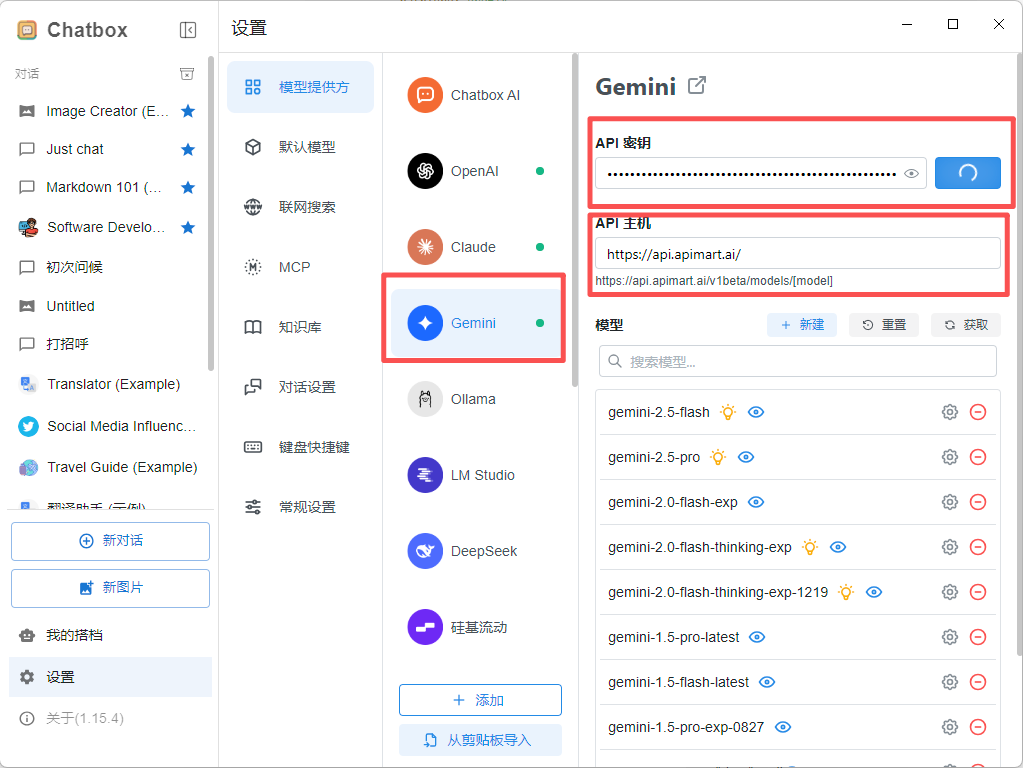
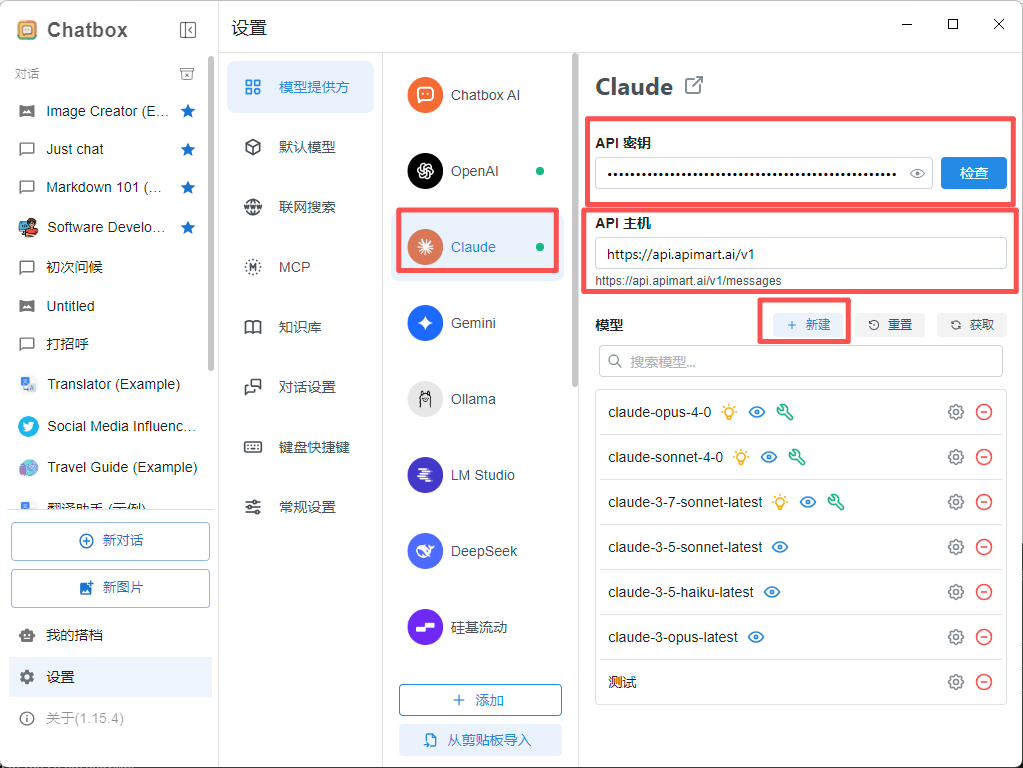 Setelah memilih Gemini API, isi konfigurasi berikut:
| Kolom | Nilai |
| ------------------------------ | ---------------------------------------- |
| **API Key** | API key GccAi Anda (`sk-xxxxxxxxxxxx`) |
| **API Host** or **API Domain** | `https://gccai.heqingsong.uk/` |
*Isi API Key dan API Host GccAi*
Setelah memilih Gemini API, isi konfigurasi berikut:
| Kolom | Nilai |
| ------------------------------ | ---------------------------------------- |
| **API Key** | API key GccAi Anda (`sk-xxxxxxxxxxxx`) |
| **API Host** or **API Domain** | `https://gccai.heqingsong.uk/` |
*Isi API Key dan API Host GccAi*
 **Penting:**
* Saat menggunakan OpenAI API, API Host harus `https://gccai.heqingsong.uk` (tanpa sufiks `/v1`)
* Saat menggunakan Claude API, API Host harus `https://gccai.heqingsong.uk/v1` (dengan sufiks `/v1`)
* Saat menggunakan Gemini API, API Host harus `https://gccai.heqingsong.uk/` (tanpa sufiks `/v1`)
* API Key harus diperoleh dari konsol GccAi dan diawali dengan `sk-`
* Pastikan API key Anda memiliki saldo yang cukup
### 2.3 Pilih Model
Setelah konfigurasi, pilih model yang ingin digunakan dari dropdown **Model**:
**Model yang Direkomendasikan:**
| Nama Model | ID Model | Fitur |
| ----------------- | --------------------------------- | ----------------------- |
| GPT-5 | `gpt-5` | Terbaru dan paling kuat |
| GPT-4o | `gpt-4o` atau `chatgpt-4o-latest` | Chat berkualitas tinggi |
| GPT-4o Mini | `gpt-4o-mini` | Cepat dan ekonomis |
| Claude Sonnet 4.5 | `claude-sonnet-4-5-20250929` | Unggul untuk kode |
| Claude Haiku 4.5 | `claude-haiku-4-5-20251001` | Respons cepat |
| Gemini 2.0 Flash | `gemini-2.0-flash-exp` | Dukungan multimodal |
**Instruksi Khusus untuk Menggunakan Model Claude:**
Jika Anda memilih model Claude (seperti `claude-sonnet-4-5-20250929` atau `claude-haiku-4-5-20251001`), Anda memerlukan konfigurasi tambahan berikut:
1. **Beralih ke Penyedia Claude API**:
* Ubah **AI Provider** menjadi **Claude API** di pengaturan
* Pertahankan API Host sebagai `https://gccai.heqingsong.uk/v1`
* Gunakan API key GccAi Anda (`sk-xxxxxxxxxxxx`)
2. **Atau Tambahkan Header Permintaan Kustom** (jika menggunakan penyedia OpenAI API):
* Beberapa versi ChatBox mendukung penambahan header kustom
* Tambahkan header permintaan di pengaturan lanjutan: `anthropic-version: 2023-06-01`
**Pendekatan yang Direkomendasikan:** Gunakan **OpenAI API** untuk model seri GPT, **Claude API** untuk model seri Claude, dan **Gemini API** untuk model seri Gemini.
*Pilih model AI yang diinginkan dari daftar*
**Rekomendasi Performa:**
* 💰 **Hemat biaya:** `gpt-4o-mini`, `claude-haiku-4-5-20251001`
* 🚀 **Performa tinggi:** `gpt-5`, `gpt-4o`, `claude-sonnet-4-5-20250929`
* ⚡ **Respons cepat:** `gemini-2.0-flash-exp`, `gpt-4o-mini`
## Langkah 3: Mulai Menggunakan
Setelah konfigurasi, Anda dapat mulai menggunakan ChatBox untuk chat dengan AI:
1. Kembali ke antarmuka utama
2. Ketik pertanyaan atau kebutuhan Anda di kotak input
3. Tekan `Enter` atau klik tombol kirim
4. AI akan menghasilkan balasan menggunakan model GccAi
**Penting:**
* Saat menggunakan OpenAI API, API Host harus `https://gccai.heqingsong.uk` (tanpa sufiks `/v1`)
* Saat menggunakan Claude API, API Host harus `https://gccai.heqingsong.uk/v1` (dengan sufiks `/v1`)
* Saat menggunakan Gemini API, API Host harus `https://gccai.heqingsong.uk/` (tanpa sufiks `/v1`)
* API Key harus diperoleh dari konsol GccAi dan diawali dengan `sk-`
* Pastikan API key Anda memiliki saldo yang cukup
### 2.3 Pilih Model
Setelah konfigurasi, pilih model yang ingin digunakan dari dropdown **Model**:
**Model yang Direkomendasikan:**
| Nama Model | ID Model | Fitur |
| ----------------- | --------------------------------- | ----------------------- |
| GPT-5 | `gpt-5` | Terbaru dan paling kuat |
| GPT-4o | `gpt-4o` atau `chatgpt-4o-latest` | Chat berkualitas tinggi |
| GPT-4o Mini | `gpt-4o-mini` | Cepat dan ekonomis |
| Claude Sonnet 4.5 | `claude-sonnet-4-5-20250929` | Unggul untuk kode |
| Claude Haiku 4.5 | `claude-haiku-4-5-20251001` | Respons cepat |
| Gemini 2.0 Flash | `gemini-2.0-flash-exp` | Dukungan multimodal |
**Instruksi Khusus untuk Menggunakan Model Claude:**
Jika Anda memilih model Claude (seperti `claude-sonnet-4-5-20250929` atau `claude-haiku-4-5-20251001`), Anda memerlukan konfigurasi tambahan berikut:
1. **Beralih ke Penyedia Claude API**:
* Ubah **AI Provider** menjadi **Claude API** di pengaturan
* Pertahankan API Host sebagai `https://gccai.heqingsong.uk/v1`
* Gunakan API key GccAi Anda (`sk-xxxxxxxxxxxx`)
2. **Atau Tambahkan Header Permintaan Kustom** (jika menggunakan penyedia OpenAI API):
* Beberapa versi ChatBox mendukung penambahan header kustom
* Tambahkan header permintaan di pengaturan lanjutan: `anthropic-version: 2023-06-01`
**Pendekatan yang Direkomendasikan:** Gunakan **OpenAI API** untuk model seri GPT, **Claude API** untuk model seri Claude, dan **Gemini API** untuk model seri Gemini.
*Pilih model AI yang diinginkan dari daftar*
**Rekomendasi Performa:**
* 💰 **Hemat biaya:** `gpt-4o-mini`, `claude-haiku-4-5-20251001`
* 🚀 **Performa tinggi:** `gpt-5`, `gpt-4o`, `claude-sonnet-4-5-20250929`
* ⚡ **Respons cepat:** `gemini-2.0-flash-exp`, `gpt-4o-mini`
## Langkah 3: Mulai Menggunakan
Setelah konfigurasi, Anda dapat mulai menggunakan ChatBox untuk chat dengan AI:
1. Kembali ke antarmuka utama
2. Ketik pertanyaan atau kebutuhan Anda di kotak input
3. Tekan `Enter` atau klik tombol kirim
4. AI akan menghasilkan balasan menggunakan model GccAi
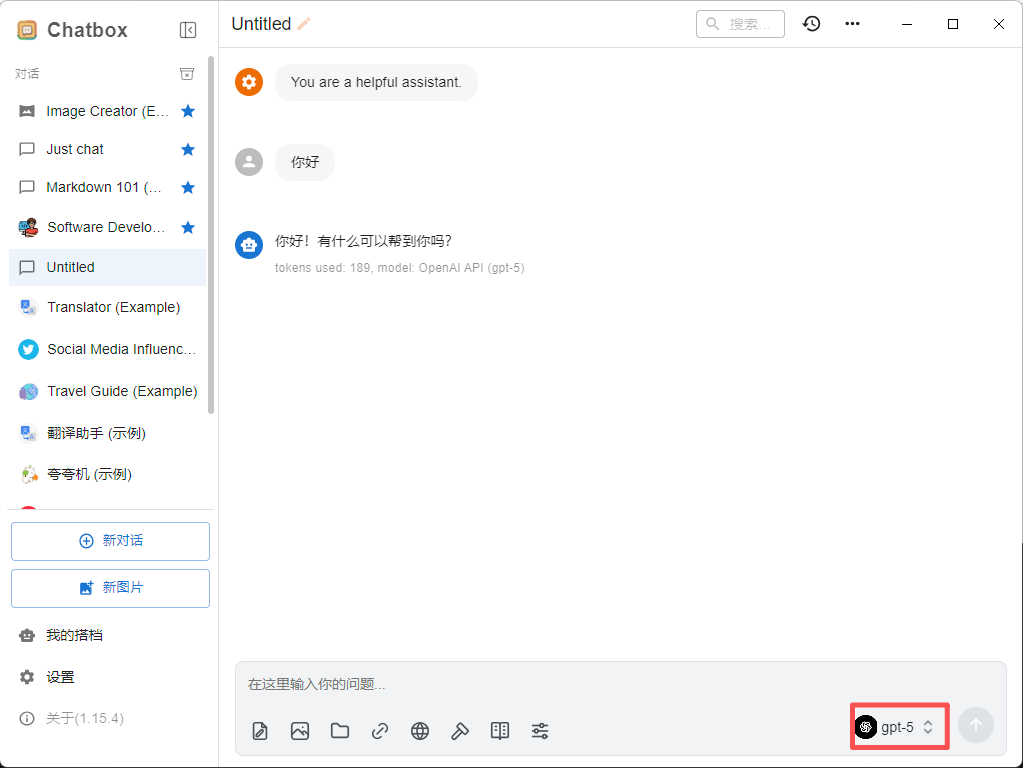 *Antarmuka chat ChatBox, mulai bercakap dengan AI*
### Sesuaikan Parameter Model (Opsional)
Anda dapat menyesuaikan parameter berikut sesuai kebutuhan:
| Parameter | Deskripsi | Nilai yang Direkomendasikan |
| --------------- | -------------------------- | ------------------------------ |
| **Temperature** | Controls output randomness | 0.7 (creative) / 0.3 (precise) |
| **Max Tokens** | Maximum output length | 2000-4000 |
| **Top P** | Nucleus sampling parameter | 0.9 |
## Fitur Lanjutan
### Manajemen Multi-Sesi
ChatBox mendukung pembuatan beberapa sesi percakapan:
1. Klik tombol **New Chat**
2. Buat sesi terpisah untuk tugas berbeda
3. Beralih antar percakapan di daftar sesi sebelah kiri
### Simpan dan Ekspor Percakapan
1. Klik kanan pada sesi percakapan
2. Pilih opsi **Export**
3. Ekspor sebagai Markdown, JSON, atau format lain
### Menggunakan Template Prompt
1. Temukan pengaturan **Prompts** di menu pengaturan
2. Simpan template prompt yang sering digunakan
3. Panggil prompt preset dengan cepat dalam percakapan
## FAQ
### Q1: Tidak dapat terhubung ke layanan GccAi?
**Solusi:**
1. **Check API Host**:
* Ensure it's `https://gccai.heqingsong.uk`
* Don't add `/v1` or other paths
2. **Verifikasi API Key**:
* Pastikan API Key diawali dengan `sk-`
* Periksa apakah key valid di [Konsol GccAi](https://gccai.heqingsong.uk/keys)
3. **Periksa Koneksi Jaringan**:
* Pastikan Anda dapat mengakses `https://gccai.heqingsong.uk`
* Anda mungkin perlu mengonfigurasi proxy jika berada di Tiongkok
### Q2: GccAi models not showing in model list?
**Solusi:**
1. **Manually Enter Model Name**:
* Ketik ID model langsung di kotak input model
* For example: `gpt-4o`, `gpt-4o-mini`, `claude-sonnet-4-5-20250929`
2. **Refresh Model List**:
* Restart ChatBox application
* Reconfigure API information
### Q3: Pesan errors during conversation?
**Error umum dan solusinya:**
| Pesan Error | Penyebab | Solusi |
| --------------------------- | ------------------------------------ | ---------------------------------------------- |
| `401 Unauthorized` | API Key tidak valid atau kedaluwarsa | Dapatkan API Key baru dan perbarui konfigurasi |
| `429 Too Many Requests` | Batas laju permintaan terlampaui | Tunggu sebentar lalu coba lagi |
| `500 Internal Server Error` | Masalah server sementara | Tunggu beberapa menit lalu coba lagi |
| `insufficient_quota` | Saldo akun tidak mencukupi | Isi ulang saldo di konsol |
### Q4: Bagaimana melihat penggunaan dan biaya API?
Masuk ke [Konsol GccAi](https://gccai.heqingsong.uk/overview) untuk melihat:
* 📊 Statistik panggilan API
* 💰 Detail biaya
* 📈 Grafik tren penggunaan
* 🔍 Log permintaan terperinci
### Q5: Which platforms does ChatBox dukungan?
ChatBox mendukung multiple platforms:
* 🪟 **Windows** - Windows 10/11
* 🍎 **macOS** - macOS 10.15+
* 🐧 **Linux** - Major distributions
* 🌐 **Web** - Browser version
## Tips Penggunaan
### 1. Keyboard Shortcuts
Utilize ChatBox keyboard shortcuts for efficiency:
| Shortcut | Function |
| ------------------ | -------------------- |
| `Ctrl/Cmd + Enter` | Send message |
| `Ctrl/Cmd + N` | New chat |
| `Ctrl/Cmd + K` | Search conversations |
| `Ctrl/Cmd + ,` | Open settings |
| `Ctrl/Cmd + /` | Show keyboard help |
### 2. Optimalkan Prompt
Write better prompts for better responses:
**❌ Poor Prompt:**
```
Write code for me
```
**✅ Prompt Baik:**
```
Please help me write a Python function that:
1. Takes a list of strings as input
2. Filters out strings shorter than 3 characters
3. Returns results sorted alphabetically
Please include detailed comments and usage examples
```
### 3. Manfaatkan Riwayat Percakapan
ChatBox saves conversation history:
* AI remembers context from the current session
* Can continue asking based on previous responses
* Suitable for deep discussions and iterations
### 4. Beralih Model
Beralih ke model yang sesuai untuk tugas berbeda:
* **Writing tasks** - Use `gpt-4o` or `claude-sonnet-4-5`
* **Coding tasks** - Use `claude-sonnet-4-5`
* **Quick Q\&A** - Use `gpt-4o-mini`
* **Multimodal** - Use `gemini-2.0-flash-exp`
## Fitur
Dengan ChatBox + GccAi, Anda dapat:
* 💬 **Smooth Conversations** - Real-time streaming output for smoother experience
* 🎯 **Multi-Session Management** - Manage multiple independent conversations simultaneously
* 💾 **Penyimpanan Lokal** - Catatan percakapan disimpan lokal untuk melindungi privasi
* 📤 **Export Conversations** - Dukungan exporting in multiple formats
* 🎨 **Clean Interface** - Simple and beautiful user interface
* 🔒 **Open Source & Gratis** - Sepenuhnya open source dan gratis digunakan
* 🌍 **Cross-Platform** - Mendukung Windows, macOS, Linux
* 🚀 **Excellent Performance** - Lightweight application, runs smoothly
## Dukungan & Bantuan
Jika Anda mengalami masalah:
* 📚 [Dokumentasi GccAi](https://gccai.heqingsong.uk)
* 📚 [ChatBox GitHub](https://github.com/Bin-Huang/chatbox)
* 💬 [Discord Community](https://discord.gg/V8zqssyZ5c)
* 🐦 [Twitter @GccAi\_](https://x.com/GccAi_)
* 📧 Dukungan teknis: [zhihong@gccai.heqingsong.uk](mailto:zhihong@gccai.heqingsong.uk)
***
Daftar GccAi sekarang, dapatkan API key Anda, dan mulai perjalanan AI Anda di ChatBox!
*Antarmuka chat ChatBox, mulai bercakap dengan AI*
### Sesuaikan Parameter Model (Opsional)
Anda dapat menyesuaikan parameter berikut sesuai kebutuhan:
| Parameter | Deskripsi | Nilai yang Direkomendasikan |
| --------------- | -------------------------- | ------------------------------ |
| **Temperature** | Controls output randomness | 0.7 (creative) / 0.3 (precise) |
| **Max Tokens** | Maximum output length | 2000-4000 |
| **Top P** | Nucleus sampling parameter | 0.9 |
## Fitur Lanjutan
### Manajemen Multi-Sesi
ChatBox mendukung pembuatan beberapa sesi percakapan:
1. Klik tombol **New Chat**
2. Buat sesi terpisah untuk tugas berbeda
3. Beralih antar percakapan di daftar sesi sebelah kiri
### Simpan dan Ekspor Percakapan
1. Klik kanan pada sesi percakapan
2. Pilih opsi **Export**
3. Ekspor sebagai Markdown, JSON, atau format lain
### Menggunakan Template Prompt
1. Temukan pengaturan **Prompts** di menu pengaturan
2. Simpan template prompt yang sering digunakan
3. Panggil prompt preset dengan cepat dalam percakapan
## FAQ
### Q1: Tidak dapat terhubung ke layanan GccAi?
**Solusi:**
1. **Check API Host**:
* Ensure it's `https://gccai.heqingsong.uk`
* Don't add `/v1` or other paths
2. **Verifikasi API Key**:
* Pastikan API Key diawali dengan `sk-`
* Periksa apakah key valid di [Konsol GccAi](https://gccai.heqingsong.uk/keys)
3. **Periksa Koneksi Jaringan**:
* Pastikan Anda dapat mengakses `https://gccai.heqingsong.uk`
* Anda mungkin perlu mengonfigurasi proxy jika berada di Tiongkok
### Q2: GccAi models not showing in model list?
**Solusi:**
1. **Manually Enter Model Name**:
* Ketik ID model langsung di kotak input model
* For example: `gpt-4o`, `gpt-4o-mini`, `claude-sonnet-4-5-20250929`
2. **Refresh Model List**:
* Restart ChatBox application
* Reconfigure API information
### Q3: Pesan errors during conversation?
**Error umum dan solusinya:**
| Pesan Error | Penyebab | Solusi |
| --------------------------- | ------------------------------------ | ---------------------------------------------- |
| `401 Unauthorized` | API Key tidak valid atau kedaluwarsa | Dapatkan API Key baru dan perbarui konfigurasi |
| `429 Too Many Requests` | Batas laju permintaan terlampaui | Tunggu sebentar lalu coba lagi |
| `500 Internal Server Error` | Masalah server sementara | Tunggu beberapa menit lalu coba lagi |
| `insufficient_quota` | Saldo akun tidak mencukupi | Isi ulang saldo di konsol |
### Q4: Bagaimana melihat penggunaan dan biaya API?
Masuk ke [Konsol GccAi](https://gccai.heqingsong.uk/overview) untuk melihat:
* 📊 Statistik panggilan API
* 💰 Detail biaya
* 📈 Grafik tren penggunaan
* 🔍 Log permintaan terperinci
### Q5: Which platforms does ChatBox dukungan?
ChatBox mendukung multiple platforms:
* 🪟 **Windows** - Windows 10/11
* 🍎 **macOS** - macOS 10.15+
* 🐧 **Linux** - Major distributions
* 🌐 **Web** - Browser version
## Tips Penggunaan
### 1. Keyboard Shortcuts
Utilize ChatBox keyboard shortcuts for efficiency:
| Shortcut | Function |
| ------------------ | -------------------- |
| `Ctrl/Cmd + Enter` | Send message |
| `Ctrl/Cmd + N` | New chat |
| `Ctrl/Cmd + K` | Search conversations |
| `Ctrl/Cmd + ,` | Open settings |
| `Ctrl/Cmd + /` | Show keyboard help |
### 2. Optimalkan Prompt
Write better prompts for better responses:
**❌ Poor Prompt:**
```
Write code for me
```
**✅ Prompt Baik:**
```
Please help me write a Python function that:
1. Takes a list of strings as input
2. Filters out strings shorter than 3 characters
3. Returns results sorted alphabetically
Please include detailed comments and usage examples
```
### 3. Manfaatkan Riwayat Percakapan
ChatBox saves conversation history:
* AI remembers context from the current session
* Can continue asking based on previous responses
* Suitable for deep discussions and iterations
### 4. Beralih Model
Beralih ke model yang sesuai untuk tugas berbeda:
* **Writing tasks** - Use `gpt-4o` or `claude-sonnet-4-5`
* **Coding tasks** - Use `claude-sonnet-4-5`
* **Quick Q\&A** - Use `gpt-4o-mini`
* **Multimodal** - Use `gemini-2.0-flash-exp`
## Fitur
Dengan ChatBox + GccAi, Anda dapat:
* 💬 **Smooth Conversations** - Real-time streaming output for smoother experience
* 🎯 **Multi-Session Management** - Manage multiple independent conversations simultaneously
* 💾 **Penyimpanan Lokal** - Catatan percakapan disimpan lokal untuk melindungi privasi
* 📤 **Export Conversations** - Dukungan exporting in multiple formats
* 🎨 **Clean Interface** - Simple and beautiful user interface
* 🔒 **Open Source & Gratis** - Sepenuhnya open source dan gratis digunakan
* 🌍 **Cross-Platform** - Mendukung Windows, macOS, Linux
* 🚀 **Excellent Performance** - Lightweight application, runs smoothly
## Dukungan & Bantuan
Jika Anda mengalami masalah:
* 📚 [Dokumentasi GccAi](https://gccai.heqingsong.uk)
* 📚 [ChatBox GitHub](https://github.com/Bin-Huang/chatbox)
* 💬 [Discord Community](https://discord.gg/V8zqssyZ5c)
* 🐦 [Twitter @GccAi\_](https://x.com/GccAi_)
* 📧 Dukungan teknis: [zhihong@gccai.heqingsong.uk](mailto:zhihong@gccai.heqingsong.uk)
***
Daftar GccAi sekarang, dapatkan API key Anda, dan mulai perjalanan AI Anda di ChatBox!