
Adobeのカメラアプリ Indigo に生成AIが追加
Adobeの実験的カメラアプリ Indigo に生成AIが追加。オブジェクト除去、生成塗りつぶし、スタイルルック、プロンプト編集でモバイル写真編集をより速く。
手短にまとめると、こうです。Indigo は、オブジェクト除去、オブジェクト置換、背景生成、スタイルルック、テキストプロンプト編集のためのAIツールをカメラアプリ内に追加しました。 つまり、アプリの切り替えが減り、手作業でのクリーンアップが減り、写真から投稿可能な画像までの道のりが短くなります。
すぐに目立つ点はこちらです。
-
組み込みのAI編集: Indigo を離れずに、邪魔なものを除去したり、オブジェクトを入れ替えたり、新しい背景コンテンツを追加したりできます。
-
プロンプト編集: 欲しいものを入力すると、多くの場合アプリが 3〜4 個の結果候補を提示します。
-
シーンベースの提案: コンテキストバーが、写真に写っているものに応じて Remove Distractors のようなツールを提案できます。
-
スタイルルック: Digital Art、Neon、Chaotic、Golden Hour といったプリセットが、シーンを認識した編集で写真の見た目を変えます。
-
クラウドベースの処理: これらのツールを動かすにはインターネット接続が必要です。
-
利用の制限: Indigo はまだ実験的なもので、フル機能の利用は通常、有料の Creative Cloud プランに紐づきます。
-
ビジネス利用: Adobe は Firefly の出力が商用利用に安全だとしており、これはブランド、マーケター、小規模ビジネスチームにとって重要です。
私にとって主なポイントはシンプルです。Indigo はモバイル写真作業の遅い部分、つまり撮影から編集への移行を短縮します。 すべてのデスクトップワークフローを置き換えるわけではありませんが、きれいな画像を素早く手に入れたい人にとって、一般的なスマホ編集をずっと簡単にしてくれます。
| 機能 | 何をするか | なぜ重要か |
|---|---|---|
| Generative Remove | 不要なオブジェクトや人物を削除する | クリーンアップ時間を短縮する |
| Generative Fill | プロンプトから画像コンテンツを追加または入れ替える | 手作業のマスキングなしでシーンを変えられる |
| Object Aware Selection | オブジェクトの縁に沿ってラフな選択を精密にする | 専門家でなくても編集しやすくなる |
| Refresh / More | さらに多くの結果バリエーションを作成する | 最初の出力が外れたときの予備の選択肢を提供する |
| Style Looks | ムードに基づいたシーン変更を適用する | ビジュアルの仕上げを高速化する |
| Contextual Taskbar | シーンに基づいてツールを提案する | メニュー探しを減らす |
| Non-destructive editing | 元に戻したりバージョンを試したりできる | より安全な編集フロー |
| Cloud processing | AI編集をオンラインで実行する | インターネット接続が必要 |
クリエイター、マーケター、小規模ビジネスのオーナー、あるいはカジュアルな iPhone ユーザーであれば、Indigo は一つのことのために作られているように見えます。より少ない労力で、使える画像を素早く手に入れること です。
NEW Adobe camera app! Project indigo USER GUIDE
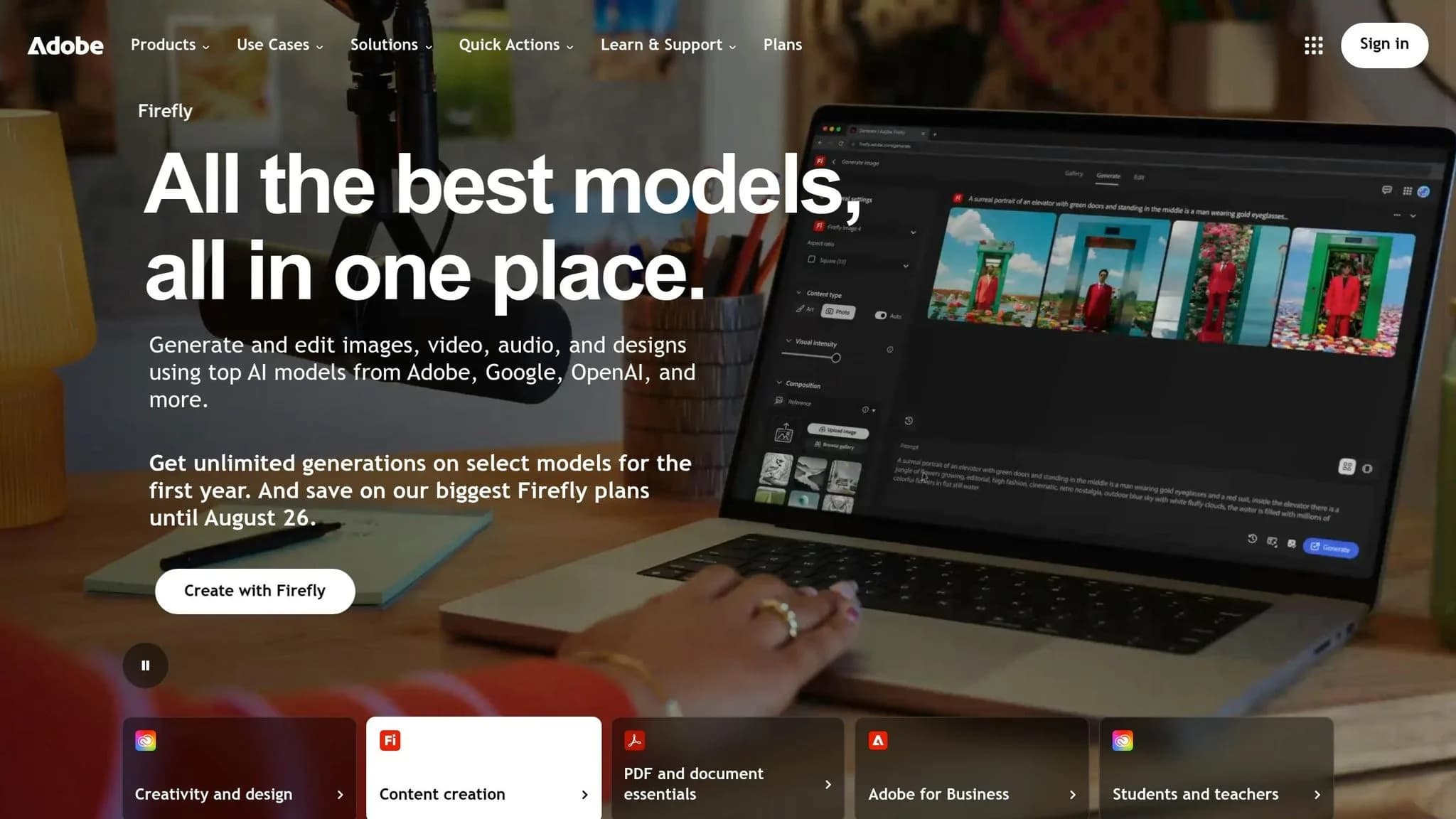
Indigo がモバイル写真で解決している課題
ほとんどのモバイル写真ワークフローは、編集の段階で壁にぶつかります。人々は、画像を掃除したり、磨いたり、共有できる状態にしたりするために、カメラアプリを離れなければなりません。受け渡しのたびに余計な手順が増え、流れが中断されます。それこそが、Indigo のAIツールが埋めようとしているギャップです。
撮影・編集ワークフローがいまだに遅く感じる理由
写真がカメラアプリを離れると、編集作業が始まります。不要な人物、映り込み、オブジェクトを除去するには、画像が投稿できる状態になるまでに、しばしば時間と技術的な手間がかかります [3][4]。そしてこれはモバイルで常に起こります。散らかった部屋、混雑したイベント、賑やかな屋外シーンで撮った写真は、構図は良くても、誰かが公開したいと思う前に素早いクリーンアップが必要になることがあります [3][6]。
この課題を最も強く感じるのは誰か
このボトルネックは、幅広いユーザーに現れます。ソーシャルメディアのクリエイター、マーケター、小規模ビジネスのオーナー、カジュアルユーザーは、みな同じものを求めています。高度な編集スキルを必要とせず、撮影から公開可能な画像までの道のりをより速くすることです [6][2]。Indigo の AI Playground は、そのギャップをカメラアプリ内で直接埋めるように設計されています。
Indigo の AI Playground:中心となるツールと、その役割
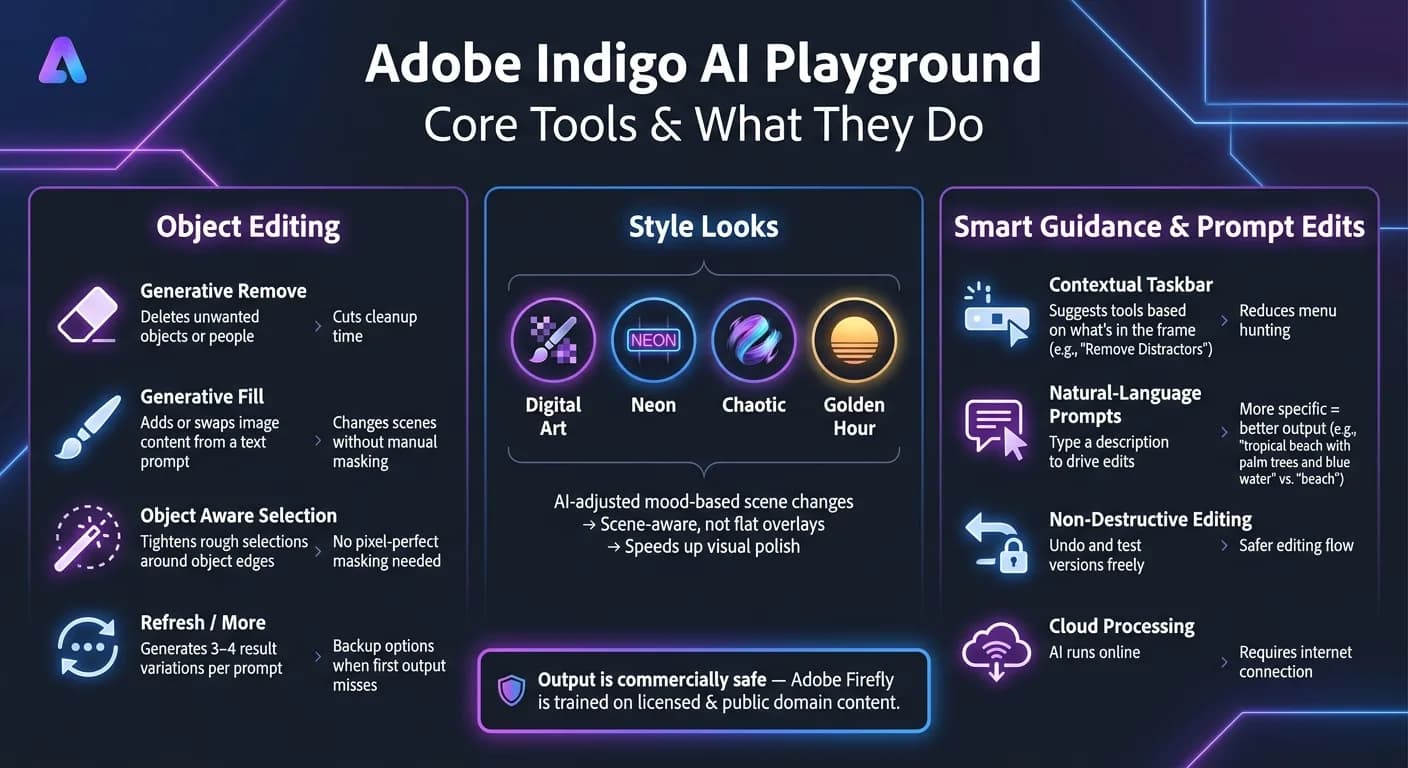
Adobe は、撮影と編集を一つのアプリにまとめるために Indigo の AI Playground を構築しました。これらのツールはまだ実験的なため、クラウド処理を使い、段階的に登場することがあります。中心となるツールキットは、オブジェクトのクリーンアップ、スタイル変更、プロンプト主導の編集という三つの領域に分かれます。
オブジェクト編集:除去、置換、背景クリーンアップ
ここでの二つの主要ツールは Generative Remove と Generative Fill です [2][3]。Generative Remove は邪魔なものを取り除きます。Generative Fill はプロンプトに基づいてコンテンツを追加または入れ替えます。この二つを合わせると、かつては丁寧なマスキングとずっと多くの時間を要した種類の編集を処理できます。
Object Aware Selection というスマートな選択機能が、ラフなブラシストロークを引き締め、オブジェクトの実際の縁に合わせるのを助けます。つまり、きれいな切り抜きを得るのにピクセル単位のマスキングスキルは要りません [3]。Adobe はまた、オブジェクトよりも少し大きめの範囲を選択すると、AIが周囲のシーンをより多く活用でき、より良いなじみにつながることが多いと指摘しています [3]。
最初の結果が的を外した場合は、Refresh や More でもう一度試すことができ、別のバリエーションのバッチ、通常はプロンプトごとに 3〜4 個の候補を生成します [3][5]。実際には、より速いクリーンアップと、はるかに少ない手作業を意味します。
Indigo はクリーンアップにとどまりません。書き出す前に、写真全体の雰囲気を変えることもできます。
カメラアプリ内のスタイルとスマートなシーン調整
Indigo には、シーンのムードやトーンを変える Digital Art、Neon、Chaotic、Golden Hour のようなAI製のルックが含まれています [7][8]。これらは、写真の上に単純に重ねただけのオーバーレイではありません。AIがシーンの照明や色調に合わせて見た目を調整するため、最終的な画像がより一貫して感じられます。基本的なフィルターと比べると、効果がすでにフレーム内にあるものに反応するため、結果がより自然になることが多いです。
そこから Indigo は、シーンに反応する提案で編集をガイドすることも助けます。
写真ガイダンスとプロンプトベースの編集
Indigo の Contextual Taskbar は、フレーム内にあるものに基づいて提案を自動的に表示します。たとえば賑やかな場所で撮影している場合、メニューを探し回らせることなく "Remove Distractors" ボタンを浮かび上がらせることがあります [4]。平たく言えば、必要な瞬間に適切なツールを目の前に置こうとします。
より正確な変更には、自然言語プロンプト で編集を直接記述できます。具体的であればあるほど、出力は良くなる傾向があります。たとえば "tropical beach with palm trees and blue water" は、単に "beach" とするよりも明らかに良い結果を与えます [2]。そして編集は非破壊のままなので、さまざまなバージョンを試し、いつでも元に戻すことができます [3]。
Indigo がクリエイティブワークフローをどう変え、AI制作をどうスケールさせるか
撮影・書き出しから、一つのアプリでの撮影・仕上げへ
編集がカメラアプリの中で行われると、プロセス全体がずっと速くなります。Indigo の主な魅力はシンプルです。ワークフローの速さ です。ユーザーは、まずファイルを別のアプリに書き出すことなく、撮影直後に生成や編集ができます。Adobe の生成ツールが撮影フローの中にあるため、ユーザーは別々の編集ソフトに移動する代わりに、撮影直後に選択範囲から編集を適用できます。
Indigo は、クリーンアップ、シーン変更、スタイル編集を一つのアプリ内フローにまとめます。
また、手作業のマスキングや背景の破損なしに、オブジェクトを移動、除去、再構想することもできます [4]。平たく言えば、レタッチ時間を削減し、より少ない摩擦で公開可能な画像にたどり着くのを助けます。
このアプリ内の速さは、チームが一枚の編集済み画像をより大きなコンテンツパイプラインに変える必要があるときに、いっそう重要になります。
APIMart が Indigo 型のワークフローを静止画を超えて拡張する方法
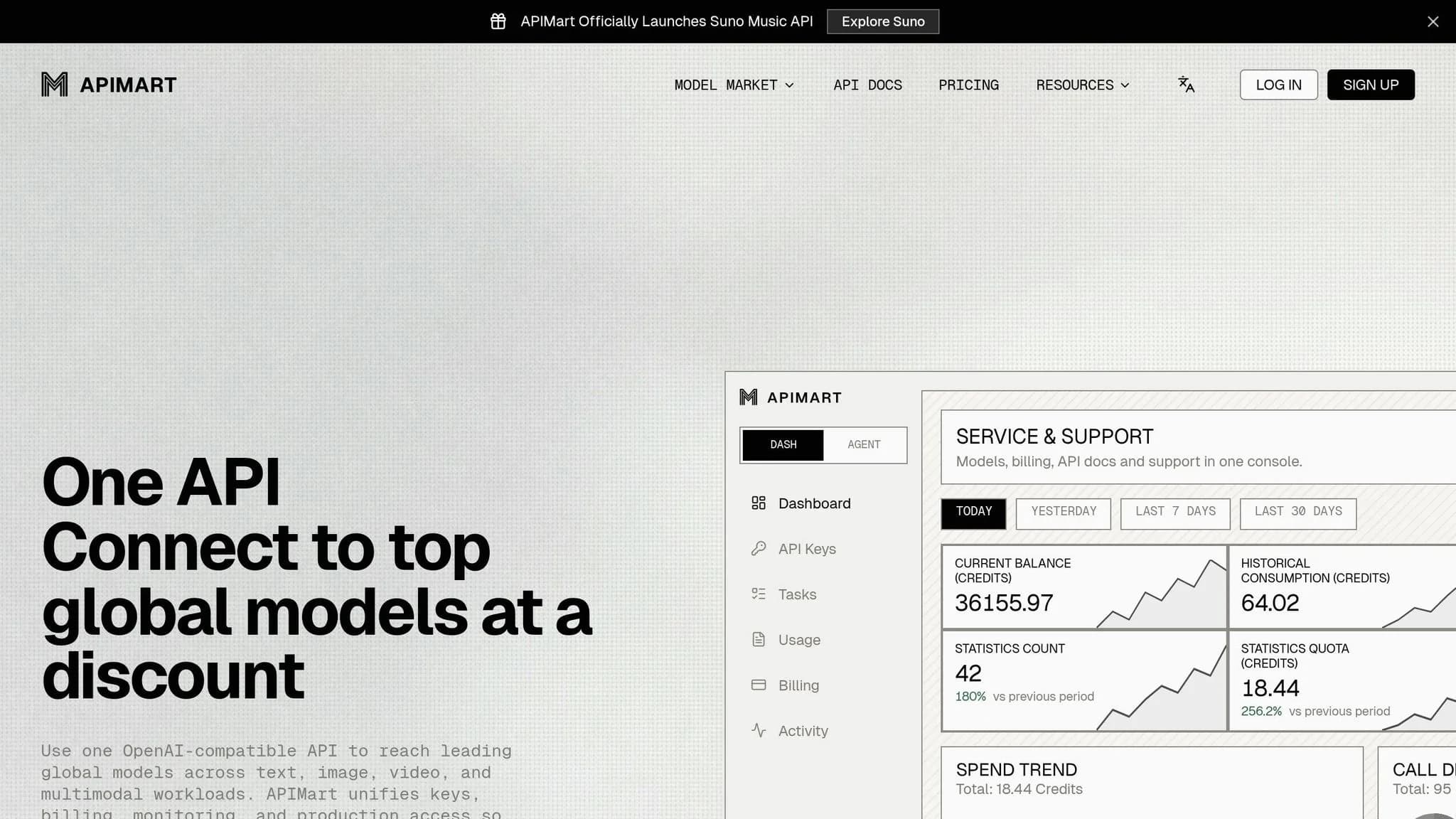
一枚の静止画を超える必要があるチームのために、APIMart は画像、動画、言語のワークフローにまたがるAIモデルへのアクセスでワークフローを拡張します [1][8]。
チームは Indigo で仕上げた画像から始め、次に APIMart を使ってそれをモーションコンテンツに変えることができます。ソロクリエイターにとっては、より速い仕上げを意味します。チームにとっては、マルチモーダル制作へのよりクリーンな受け渡しを生み出します。
Indigo は静止画を作成し磨くための高速なフロントエンドとして機能し、APIMart はより大規模なマルチモーダルワークフローを引き継ぎます。これこそが、特に速さを重視するユーザーにとって、Indigo を実験的ツールとして際立たせる転換です。
結論:最も恩恵を受けるのは誰か、次に注目すべきこと
Indigo の主な魅力はシンプルです。写真を撮ってから使える状態にするまでの時間を短縮することです。そのため、投稿したり誰かに送ったりする前に画像を素早くクリーンアップする必要があるときに適しています。とはいえ、本番運用で使うつもりなら、いくつかの制限が重要になります。
最大の利点は、公開可能なビジュアルを素早く必要とする iPhone フォトグラファー、クリエイター、小規模ビジネス、マーケターにあります。編集が時間を食い続けているなら、Indigo はそのボトルネックにまっすぐ向かいます。
米国の読者に向けた重要ポイント
Indigo をプロセスに組み込む前に知っておくべき主なポイントはこちらです。
-
無料アクセスは限定的で、 フル機能の利用には一般に有料の Creative Cloud サブスクリプションが必要です [2][9]。
-
商用利用はサポートされています。 Adobe Firefly はライセンス済みおよびパブリックドメインのコンテンツで学習されており、その出力はビジネスやマーケターにとって商用的に安全です [1][9]。
これらの制限の範囲内で、Indigo は日常のモバイル用途における高速なカメラ内クリーンアップツールとして最も力を発揮します。
より広い視点で見ると、Indigo はデザイナーでない人が使える編集をより速く手に入れるのを助けます。これは、フル編集プロセスを経ずにしっかりした結果を求める人にとって最も重要です。
FAQ
Indigo のAI編集は複雑な写真でどれくらい通用しますか?
Indigo のAI編集は、複雑な写真でも通常はうまく通用します。画像のコンテキスト、照明、スタイルを見て、変更がより自然になじむようにします。
結果はしばしば、プロンプトがどれだけ具体的かにかかっています。明確なプロンプトは、ツールにより多くの手がかりを与えます。Indigo はまた、複雑な被写体を認識して分離するオブジェクト認識技術を使うため、賑やかなシーンや扱いにくいディテールを編集するときに役立ちます。
より難しい編集では、反復的なプロンプトや手動の調整ブラシで出力を微調整できます。
Indigo にはどの Creative Cloud プランが必要になりますか?
Adobe は Indigo に特定の Creative Cloud プランを指定していません。
Indigo は実験的なプロジェクトなので、Adobe の生成AI機能へのアクセスには通常、登録済みの Adobe アカウントが必要です。良い知らせとして、アカウントは無料で作成できます。
これらのAIツールは一般に、より広い Creative Cloud エコシステムの中にあります。とはいえ Adobe は、この実験的なモバイルカメラアプリにどのサブスクリプション階層が適用されるのか(適用されるとしても)を定めていません。
Indigo で生成した画像をビジネスマーケティングに使えますか?
まず Indigo の 利用規約 と ライセンス を確認し、その出力が商用利用を許可されているかどうかを確かめてください。
Indigo はまだ実験的な Adobe 製品なので、そのルールは Adobe のより確立したツールと一致しないことがあります。Indigo で生成した画像をビジネスマーケティングに使う前に、自分のアクセスレベルを確認し、公式ドキュメントを見直して商用利用が許可されていることを確かめてください。
モデルマーケットで使いたいモデルを選ぶ
APIMart のモデルマーケットでチャット、画像、動画モデルを試し、統一 API でモデルの能力をすばやく体験できます。