Pixverse V6 の使い方:初心者ガイド
Pixverse V6 の初心者向けガイド。アカウント設定、効果的なプロンプトの書き方、解像度や音声の設定、APIMart で初めての AI 動画を作る手順を解説します。
Pixverse V6 は、テキストプロンプトや画像を使って 高品質なショート動画(最大 15 秒)を作成するために設計された AI 駆動の動画生成ツールです。フル HD 解像度(1080p)、複数のアスペクト比(16:9、9:16、21:9)、環境音や音楽といった同期音声機能を備えています。開発者でも初心者でも、Pixverse V6 はウェブダッシュボードや API 連携を通じて動画制作を簡単にします。押さえておきたいポイントは次のとおりです。
- 入力:テキストプロンプト(最大 5,000 文字)またはソース画像を使って一貫したビジュアルを実現。さらに高い一貫性を求めるなら、MiniMax Hailuo 2.3 を検討してください。
- 出力:解像度(360p〜1080p)、アスペクト比、長さ(1〜15 秒)を選択。
- 料金:解像度と音声の有無によって変動します(例:音声付き 1080p は 1 秒あたり $0.08)。
- 機能:シネマティックなカメラ制御、マルチショットの一貫性、結果を洗練するためのネガティブプロンプトに対応。
- ワークフロー:コストを抑えるため低解像度のドラフトから始め、最後に 1080p で仕上げます。
Pixverse V6 は、効率的にプロ品質の動画を制作したいマーケター、ソーシャルメディア担当者、開発者に最適です。
Pixverse V6 を使う準備
アカウントの設定とアクセス
まず pixverse.ai にアクセスし、メールアドレスで無料アカウントを作成するか、Google、Apple、Discord でログインします。新規アカウントにはスターター用のクレジットが付与され、有料プランにアップグレードする前にプラットフォームを試すことができます。
Pixverse V6 を自分のツールやワークフローに統合したい開発者の場合は、代わりに apimart.ai で登録する必要があります。登録後、API キー(Bearer Token)を発行して、APIMart の統一エンドポイントを通じたリクエストを認証できます。プロダクトエンジニアの Daniel Park はこう説明します。
「PixVerse V6 の API ページは、開発者にとって PixVerse V6 のリクエスト構造を分かりやすくしてくれます。Model、prompt、duration、resolution、size は素直に組み込めます。」- Daniel Park、プロダクトエンジニア [1]
PixVerse のウェブダッシュボードにログインしたら、Create パネルへ移動し、モデルのドロップダウンメニューから V6 を選択します。ダッシュボードには、過去の出力を確認できるプロジェクトライブラリや、プロンプトのアイデアを得られるコミュニティギャラリーもあります。ここから、動画生成用の入力の準備を始められます。
プロジェクトの入力を準備する
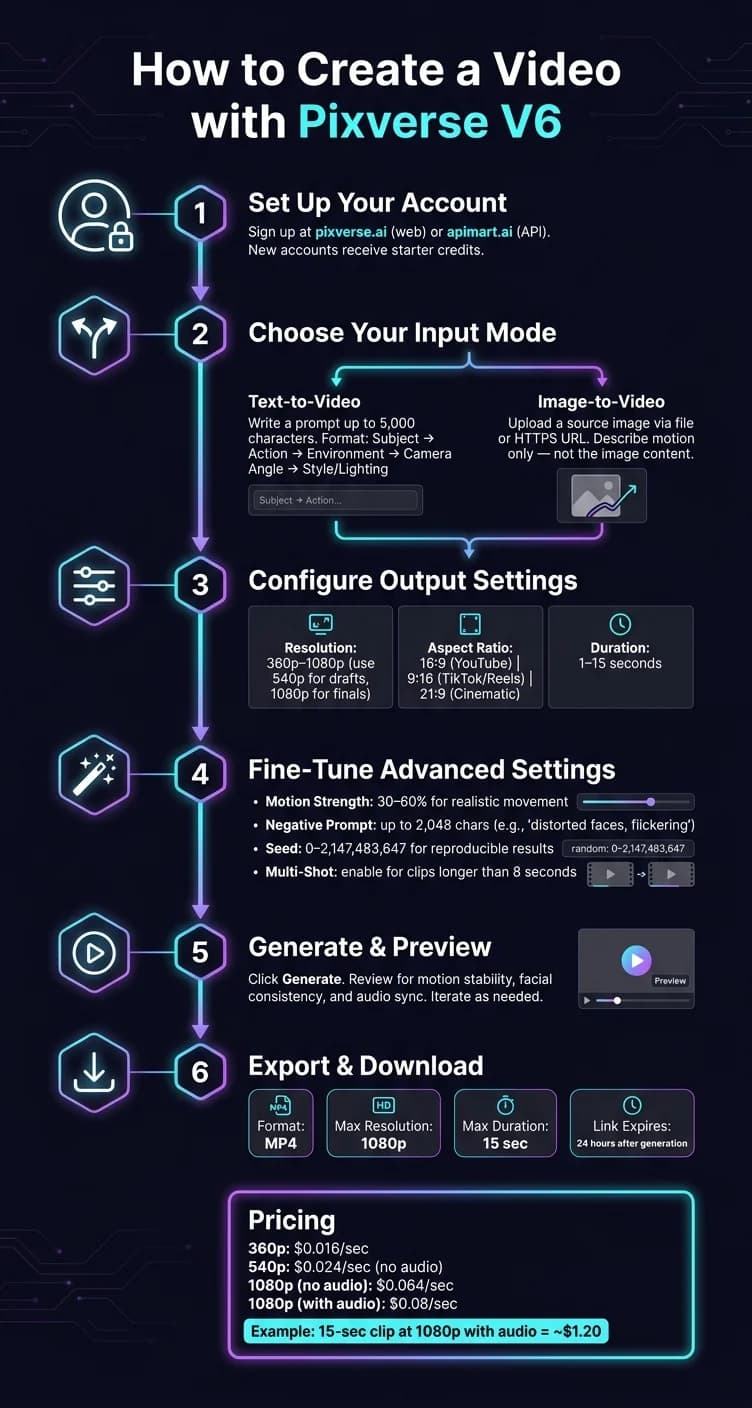
動画を作成する前に、入力をセットアップする必要があります。Pixverse V6 は テキストプロンプト と ソース画像 という 2 つの主な入力タイプに対応しています。どちらを選ぶかは、クリエイティブの目標によって決まります。
- テキストプロンプト:シーンを記述するのに最大 5,000 文字を使えます。最良のプロンプトは構造化された形式に従います。被写体 → アクション → 環境 → カメラアングル → スタイル/ライティング。例:「銀の鎧をまとった女戦士が剣を掲げ、夜明けの霧深い戦場に立つ、ローアングルのトラッキングショット、ドラマチックな逆光。」 避けたい要素がある場合は、ぼやけた動きや透かしなどを除外するために ネガティブプロンプト(最大 2,048 文字)を含められます。
- ソース画像:キャラクターや製品の見た目を統一するなど、視覚的な一貫性を目指す場合はソース画像を使います。Image-to-Video モードはこの視覚的参照を用いるため、テキストプロンプトだけの場合と比べてより一貫した結果が得られます。API ユーザーは、base64 や Data URI に対応していないため、画像が公開アクセス可能な HTTP/HTTPS の URL でホストされていることを確認してください。
次に、出力設定を構成します。動画の用途に応じて、アスペクト比、解像度(360p〜1080p)、長さ(1〜15 秒)を選びます。たとえば:
- 16:9 は YouTube やプレゼンテーションに適しています。
- 9:16 は TikTok や Instagram Reels に最適です。
- 21:9 は動画にシネマティックな雰囲気を与えます。
背景音楽や群衆のざわめきといった AI 生成の環境音を含めたい場合は、必ずこのオプションをオンに切り替えてください。これは料金に影響します。
| 形式 | アスペクト比 | 最適な用途 |
|---|---|---|
| ワイドスクリーン | 16:9 | YouTube、プレゼン、広告 |
| 縦型 | 9:16 | TikTok、Instagram Reels、Shorts |
| スクエア | 1:1 | SNS 投稿 |
| シネマティック | 21:9 | 映画調コンテンツ、予告編 |
アカウント、入力、出力設定の準備が整えば、Pixverse V6 で制作を始める準備は万端です!
初心者に最適:AI 画像から動画ジェネレーター | PixVerse AI チュートリアル
Pixverse V6 で動画を作成する方法
アカウントの設定が済み、入力の準備も整ったところで、初めての動画作成に取りかかりましょう。これらのステップは、すでに確立した設定を踏まえたものです。
テキストから動画のプロジェクトを始める
まず Create パネルへ移動し、モデルとして V6 が選択されていることを確認します。このモデルは最大 15 秒、1080p 解像度、音声統合の動画に対応しています。
-
プロンプトを入力する
プロンプトには 被写体 → アクション → 環境 → カメラアングル → スタイル/ライティング の形式を使います。例:「ラテアートを注ぐバリスタ、スローモーションのクローズアップ、暖かいカフェの内装、浅い被写界深度、ゴールデンアワーの照明。」 AI のカメラワークを微調整するには、「dolly in」「tracking shot」「low angle」 のような用語を含めます。具体的なシネマティックの指示が大きな違いを生みます。 -
出力設定を構成する
1080p 解像度を選び、アスペクト比を設定し、1〜15 秒の長さを決めます。なお、1080p は音声なしで 1 秒あたり $0.064、音声付きで $0.08 です [1]。試行錯誤する場合は、フル品質に進む前に、まず 360p(1 秒あたり $0.016)でクレジットを節約しましょう。 -
動画を生成する
Generate を押して、システムに任せましょう。結果はドラフトと捉え、必要に応じてプロンプトや設定を調整します。PixVerse Creator Handbook はこう説明しています。「V6 - 汎用動画生成のためのフラッグシップモデル。15 秒の長さ、1080p 解像度、音声統合、マルチショット対応、そしてフルカメラ制御。」 [6]
画像から動画のプロジェクトを始める
Image-to-Video(I2V)機能を使うと、まったく新しいシーンを作るのではなく、既存の画像をアニメーション化できます。複数のクリップにわたってキャラクター、製品、設定の連続性が必要な場合に最適です。
始めるには、Create パネルで Image-to-Video モードに切り替えます。画像をローカルファイルとして、または公開アクセス可能な HTTPS の URL 経由でアップロードします。アップロード後は、画像そのものではなく、付けたい動きの記述にプロンプトを集中させます。たとえば、画像に都会の通りに立つ女性が写っている場合、プロンプトは次のようになります。「彼女はゆっくりとカメラの方を向き、風が髪を優しく揺らす。」 画像にすでに写っている要素を再度記述することは避けましょう。これは I2V 初心者がよくやる間違いです。
次に、モーション強度 を調整します。30〜60% の範囲が最適で、顔やテクスチャといったディテールを崩さずにはっきりとした動きを生み出せます。解像度と長さを先ほどと同じように確認し、Generate をクリックします。I2V モードはアップロードした画像のアスペクト比を保持する点に注意してください [4]。
「PixVerse V6 は、制作前にシネマティックなシーンを素早くテストする手段をクリエイティブチームに与えてくれます。APIMart のワークフローは自動化が簡単です。」- Alex Morgan、クリエイティブテクノロジスト [1]
動画ができたら、リンクは 24 時間後に期限切れになるため、すぐにダウンロードしてください [1]。
動画が完成したら、次のステップで出力の確認と調整に進む準備が整います。
より良い出力のための Pixverse V6 設定の調整
V6 の主要設定の解説
動画のドラフトができたら、設定を微調整することで品質を大きく高められます。初期設定を超えて、これらの調整によってクリエイティブと技術の両面を洗練でき、動画がイメージ通りに仕上がります。
| 設定 | 出力への影響 | 推奨ユースケース |
|---|---|---|
| 解像度 | 視覚的な鮮明さとディテールに影響 | ドラフトには 540p、最終制作には 1080p に切り替え |
| アスペクト比 | フレーミングとプラットフォーム適合を決定 | YouTube は 16:9、TikTok/Reels は 9:16、映画調は 21:9 |
| 長さ | クリップの長さを制御(1〜15 秒) | SNS は 5〜8 秒、詳細なナラティブは 15 秒 |
| モーション強度 | 動きの強さを調整 | 滑らかでリアルな動きには 30〜60% |
| マルチショット | シーン間の一貫性を維持 | 連続性を確保したい長めのクリップに最適 |
| ネガティブプロンプト | 不要な要素を除外 | 歪んだ顔やちらつきなどの問題を排除 |
| シード | 再現性を確保 | プロンプトをテスト・調整するため値(0〜2,147,483,647)を設定 |
シード値の固定は、さまざまなプロンプトを試すときに特に役立ちます。結果を一貫して再現できるため、何が最も効果的かを見極めるのに役立ちます [2]。
8 秒を超えるプロジェクトには、マルチショットモード が大きな威力を発揮します。キャラクターや環境の一貫性を保ちながら、ワイド、ミディアム、クローズアップのショット間で滑らかなトランジションを可能にします。ただし、短いクリップ(8 秒未満)では、トランジションが唐突に感じられることがあるため、この設定は不要かもしれません [8]。
より良い結果を得るためのヒント
Pixverse V6 を本当に使いこなすには、高品質なプロンプト作成に力を入れましょう。Tonny Franzen が見事に言い表しているように:
「弱いプロンプトは、どれだけツールが優れていても弱い結果につながります。」- Tonny Franzen [3]
プロンプトにシネマティックな言葉を使うことで、動画の品質を高められます。明確な形式で構成しましょう。被写体 → アクション → 環境 → カメラ言語 → スタイル/ライティング。「crane shot」「shallow depth of field」「dramatic backlighting」といった用語を取り入れると、Pixverse V6 があなたのクリエイティブな意図をより正確に理解し実行できます。
効率的なワークフローのために、まず 540p 解像度 と 5 秒の長さ で動画をテストしましょう。これにより、高いコストをかけずに構図を検証できます。納得できたら、最終制作に向けて 1080p 解像度 に切り替え、15 秒 まで延長します [8]。
最大 2,048 文字に対応する ネガティブプロンプト欄 の力を侮らないでください。「distorted faces, flickering, extra fingers」のようなフレーズを加えて、よくある問題を排除しましょう。このステップはクローズアップや細かいショットでは特に重要です [9]。
最後に、Franzen のアドバイスを思い出してください。
「最良の結果は常に、一度の試みではなく反復から生まれます。」- Tonny Franzen [3]
動画の確認、調整、書き出し
動画のプレビューと編集の方法
Generate をクリックすると、動画クリップが数秒から数分でワークスペースに表示されます。プレビューの段階では、モーションの安定性、顔の一貫性、シーンの鮮明さ に注目しましょう。これらが、目立った問題がないか確認すべき重要なポイントです。たとえば、顔が歪んで見えたり、物体が不自然に動いたりした場合は、モーション強度を 30〜60% の間に下げるか、カメラの指示を簡略化してみてください [3]。フレーム間でキャラクターの見た目が不一致に変化する場合は、Text-to-Video モードから Image-to-Video モード への切り替えを検討しましょう。明確な参照画像を 1 枚提供することで、フレーム間でキャラクターの見た目を維持しやすくなります [9]。さらに高い一貫性を求めるなら、MiniMax Hailuo 02 のようなモデルが高度な画像から動画機能を提供します。
加えて、書き出しの段階に進む前に、音が映像と適切に揃っているか 音声の同期 を必ず確認しましょう [5]。
「完璧なプロンプトを作ろうと気負わないでください。反復はプロセスの一部です。」- PixVerse Creator Handbook [6]
プレビューで見た目も音もすべて満足できたら、最終的な動画の書き出しへ進みましょう。
最終動画の書き出し方
調整が完了したら、書き出しの時間です。TikTok、Instagram Reels、YouTube Shorts のようなほとんどのプラットフォームで推奨される形式は MP4 です [5]。最高品質を得るには、対応する最大解像度である 1080p に設定します。ドラフトが 540p などの低解像度でレンダリングされた場合は、ダウンロード前に アップスケール機能 を使って品質を向上できます [7]。
動画リンクは一時的なもので、生成から 24 時間後に期限切れになる点に注意してください [2]。作業を失わないよう、すぐにファイルをダウンロードまたは転送しましょう。API を使っている場合は、ダウンロードプロセスを自動化して、すべてが間に合うように保存されるようにしてください。APIMart のドキュメントにあるとおり:
「動画リンクは通常 24 時間後に期限切れになります。期限内にダウンロードまたは転送してください。」- APIMart ドキュメント [2]
書き出し仕様の簡単な概要は次のとおりです。
| 書き出し項目 | 仕様 |
|---|---|
| 出力形式 | MP4 |
| 最大解像度 | 1080p |
| 最大長さ | 15 秒 |
| デフォルト解像度 | 540p |
| リンク有効期限 | 生成から 24 時間後 |
| 透かし | 任意(オン/オフ切り替え可能) |
コストを効果的に管理するには、1080p で書き出す前に 540p のような低解像度で動画を検証しましょう。たとえば、音声付き 1080p で 15 秒のクリップを書き出すと 1 秒あたり $0.08、合計で約 $1.20 になりますが、音声なし 540p の同じクリップは 1 秒あたりわずか $0.024 です [1]。低解像度でドラフトを確認することで、最終成果物が基準を満たすことを保証しつつコストを節約できます。
まとめ
モードは賢く選びましょう。素早いブレインストーミングには Text-to-Video、視覚的な一貫性を保つには Image-to-Video が適しています。被写体、アクション、環境、カメラ移動、スタイルを含む、よく構成されたプロンプトから始めましょう。それから設定を微調整するか、最良の結果を得るために AI キャンバスエディター を使います。小さな調整が大きな違いを生みます。モーション強度を 30〜60% に保ち、「85mm lens」や「golden hour lighting」のような正確なシネマティック用語を使い、最初の生成はドラフトと捉えてさらに洗練させましょう。Tonny Franzen が的確に述べているように:
「PixVerse を効果的に使えるようになることは、ツールそのものを習得するというより、視覚的にどう伝えるかを理解することに重きがあります。」 [3]
基本を押さえたら、Pixverse V6 のより高度な機能に踏み込めます。最大 7 枚の参照画像をブレンドする マルチリファレンスフュージョン を試して、キャラクターの一貫性を確保しましょう。ビデオ延長 でナラティブをシームレスに続けたり、「CUT TO:」のキューを使ったマルチショットプロンプトでダイナミックなシーケンスを作ったりできます。これらの高度なテクニックがプロジェクトを次のレベルへ引き上げます。さらに高い忠実度を求めるなら、WAN 2.7 のようなプロ向け動画モデル を試してみてください。
Pixverse V6 の急速な台頭は、実験的な AI ツールから制作のコアリソースへの転換を示しています。SNS コンテンツの制作、キャンペーンのアイデアテスト、短編映画のプロトタイピングのいずれであっても、このワークフローはあなたのクリエイティブな野心とともに成長するよう設計されています。
よくある質問
動画に最適なアスペクト比を選ぶには?
Pixverse V6 でアスペクト比を選ぶ際は、プラットフォームやプロジェクトの要件に合わせることが重要です。
- 9:16:TikTok や Instagram Reels のような縦型コンテンツに最適。
- 16:9:YouTube や横長動画のようなワイドスクリーン形式に理想的。
- 21:9:シネマティックな雰囲気を出すのに最適。
特定のアート目的には 1:1 や 4:3 といった他の比率も試せます。なお、この設定が関係するのは text-to-video または multi-reference fusion モードのみです。
カメラの動きとリアリズムを高めるプロンプトの工夫は?
Pixverse V6 でよりダイナミックでリアルなカメラの動きを実現するには、slow pan、tracking shot、close-up、drone pull-back のような具体的な指示を取り入れてみましょう。これらのテクニックはシネマティックな雰囲気の演出に役立ちます。リアリズムを高めるには、レンズの仕様(例:85mm lens)や絞り設定といった光学的な詳細を含めて、自然な被写界深度を実現します。
モーション強度は適度な範囲、30% から 60% 前後に保ち、滑らかさを維持して視覚的な歪みを避けましょう。さらに品質を高めるには、blurry や shaky のようなネガティブプロンプトを使い、最終的なビジュアルが洗練されてプロフェッショナルなものになるようにします。
クリップ間でキャラクターの一貫性を保つには?
Pixverse V6 でキャラクターの一貫性を保つには、詳細なマスター記述 から始めましょう。これには顔の特徴や髪型から衣装の選択まですべてを含めます。これをキャラクターの設計図と考え、すべてのプロンプトで見た目が同じに保たれるようにします。
この記述に 明確なポートレート参照画像 を組み合わせます。この視覚的なガイドが AI の土台となります。また、マルチショット生成機能(generate_multi_clip_switch: true)を有効にしてください。これは複数のシーンを生成する際に一貫性を維持するのに役立ちます。
最後に、ネガティブプロンプト を使って、不要な特徴や要素を除外しましょう。このステップは、プロセス全体を通じてキャラクターの見た目をイメージ通りに保つために不可欠です。