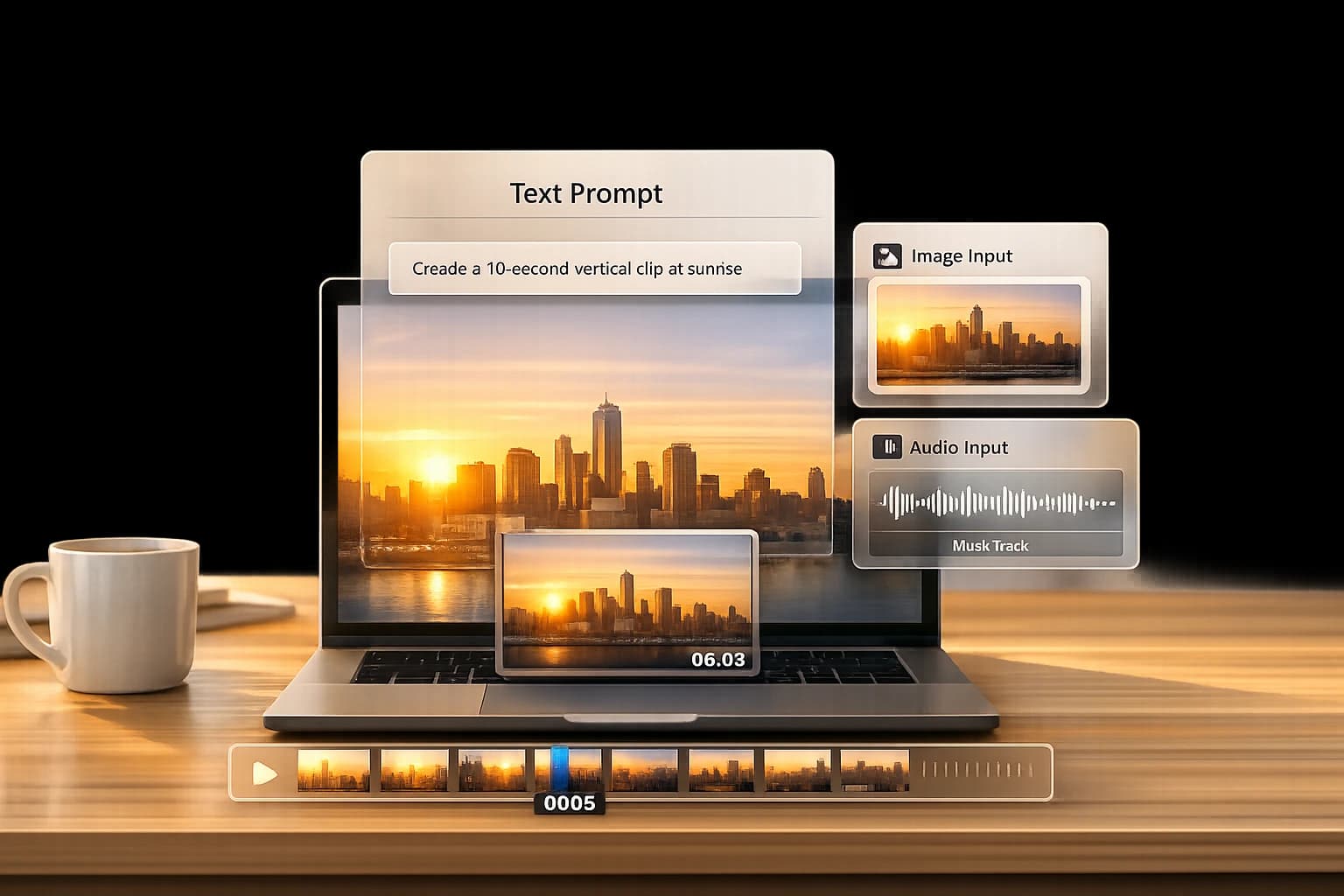
Seedance 4.5でAI動画を生成する方法
APIMart経由でSeedance 4.5を使いAI動画を生成する手順を解説。アカウント登録、PythonまたはNode.jsの利用、プロンプトの書き方、API呼び出し、クリップのダウンロードまでをステップごとに紹介します。
Seedance 4.5はByteDanceの先進的なAI動画モデルで、テキスト、画像、動画クリップ、音声を組み合わせて高品質な短尺AI生成動画の作成を簡素化します。一元化されたAPIプラットフォームAPIMart経由でアクセスでき、最大2Kの解像度と最長15秒のクリップに対応しています。手順を簡潔にまとめると次のとおりです。
- APIMartに登録:アカウントを作成し、APIキーを生成して、残高をチャージします。料金は720pで1秒あたり0.02ドルからです。
- 環境のセットアップ:PythonまたはNode.jsを使い、APIキーを安全に保管し、動画生成用の非同期ワークフローを実装します。
- 適切なモデルの選択:低コストのプロトタイピングから高品質なシネマティック出力まで、幅広い選択肢があります。
- 入力の送信:明確なプロンプトを定義し、参照アセットをアップロードし、解像度・尺・アスペクト比などのパラメータを指定します。
- 動画の生成と保存:URLは24時間以内に失効するため、出力は速やかにダウンロードしましょう。データ消失を防ぐため、ファイルは永続ストレージに保存してください。
APIMartでSeedance 4.5を始める
アカウントの作成とAPIキーの取得
まずはapimart.aiにアクセスし、無料アカウントを作成します。ログインしたら、「API Key Management」セクションに移動して、あなた専用のAPIキーを生成してください。
短いながらも重要な注意点があります。APIキーは作成時に一度しか表示されません。後から取得することはできないため、すぐにコピーして安全に保管してください。セキュリティのため、APIキーをクライアント側に決して公開せず、サーバー側に限定してください。
APIMartは従量課金制の料金モデルを採用しているため、API呼び出しを行う前にアカウントに残高をチャージする必要があります。すべての料金はUSDです。例えば、Seedance 1.0 Pro Fastは720p動画で1秒あたり0.02ドルから、Qualityティアは同じ解像度で1秒あたり0.044ドルです。APIリクエストを行う際は、キーをBearer Tokenとしてリクエストヘッダーに含めてください。
Authorization: Bearer YOUR_API_KEY
開発環境のセットアップ
APIMart上のSeedanceはPython 3.8+とNode.jsの最新LTS版の両方に対応しています。Pythonでは人気のrequestsライブラリがHTTP呼び出しの処理によく使われ、JavaScriptでは多くの開発者がnode-fetchを好んで使用します。
セキュリティを保つため、APIキーはスクリプトにハードコーディングせず、環境変数(例:Pythonのos.getenv()やNode.jsのprocess.env)に保存してください。さらに、依存関係を分離して整理された作業空間を保つため、Python用の仮想環境(python3 -m venv seedance-env)の構築も検討しましょう。
動画生成は非同期プロセス(30〜120秒かかる)なので、送信→ポーリング→ダウンロードのループを実装する必要があります。5〜10秒ごとにポーリングし、ステータスがまだ保留中の場合は、不要なAPI呼び出しを避けるために指数バックオフを使用してください。Seedanceが生成する動画URLは24時間以内に失効するため、処理完了後すぐに出力をダウンロードし、永続ストレージ(AWS S3やCloudflare R2など)に保存することが不可欠です。
開発とテストの段階では、480p解像度と短い4秒クリップで作業するのがおすすめです。このアプローチによりクレジットを節約し待ち時間を短縮できるため、高品質なレンダリングに移行する前に設定を微調整できます。
環境が整ったら、プロジェクトに最適な動画モデルを選択できます。
適切な動画モデルの選択
適切なモデルの選択は、コスト・品質・速度のいずれを優先するかによります。下書き用にFast/Liteモデルから始め、最終版ではPro/Qualityモデルに切り替えるとよいでしょう。
| モデル | 価格 | 最適な用途 | 最大解像度 |
|---|---|---|---|
| Seedance 2.0 Fast | 低コスト | 迅速なプロトタイピング、大量の下書き | 720p |
| Seedance 1.0 Pro Quality | 1秒あたり0.044ドル(720p) | プロ品質の最終出力 | 1080p |
| Kling V3 Omni | 1秒あたり0.0672ドル(720p) | マルチモーダル入力によるシネマティック品質 | 720p |
| MiniMax Hailuo 2.3 | 1秒あたり0.025ドル | 予算重視のニーズへの迅速な対応 | 短尺クリップ |
モデルを選ぶ際は、動画のアスペクト比も考慮してください。TikTokやInstagram Reelsなどのプラットフォームには9:16を選びましょう。YouTubeやプレゼンには16:9が適しています。Instagramのフィード投稿向けコンテンツを作成する場合は1:1が最適です。Seedance 2.0では、入力メディアに基づいて最適な比率を自動選択するアダプティブ設定も利用できます。
初心者向けSeedance 2.0完全チュートリアル
ステップバイステップのAI動画生成ワークフロー
動画の目標と入力の定義
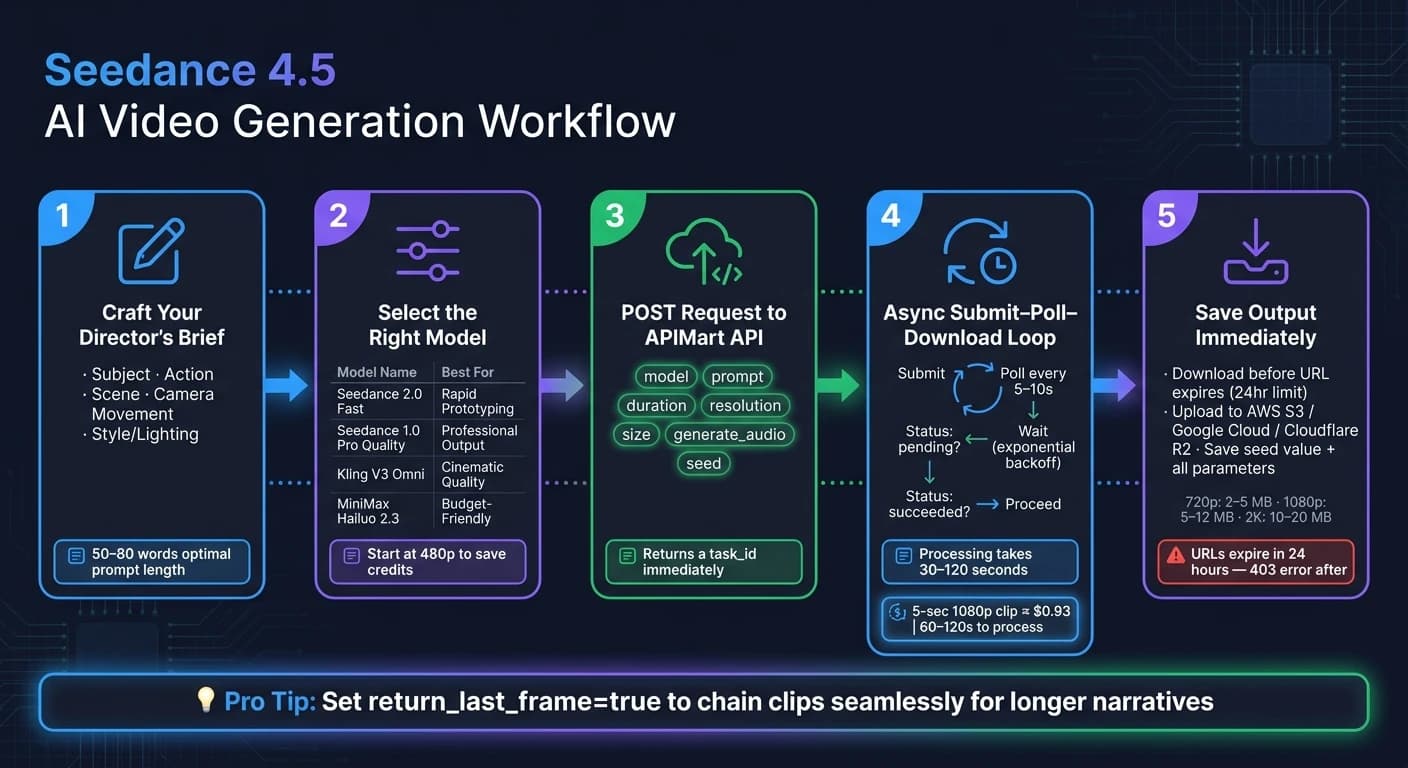
まず、明確で簡潔なディレクターズブリーフで動画の目的を整理しましょう。このブリーフは5つの重要な要素をカバーすべきです。被写体、アクション、シーン/雰囲気、カメラの動き、スタイル/ライティングです。
シンプルに保つ: 1クリップにつき1つのアクション(例:「ラテアートを注ぐバリスタ」)に集中し、シーン間のスムーズな遷移を確保しましょう。
プロンプトの長さが重要: プロンプトは50〜80語に収めましょう。短すぎると詳細が不足し、長すぎると焦点を失うおそれがあります。
「平凡なSeedance 2.0の出力と息をのむようなシネマティッククリップの違いは、たいていモデルそのものではありません。モデルへの語りかけ方を知っているかどうかなのです。」 - Pixo [6]
画像、動画クリップ、音声などの参照アセットを使う場合は、@記号で明示的にラベル付けしてください(例:メインキャラクターには@Image1、BGMには@Audio1)。画像には透過PNGを使い、モデルが被写体に集中できるようにしましょう。システムに過負荷をかけないよう、動画の参照は15秒未満に抑えてください。また、ライティングは具体的に指定しましょう。「golden hour」、「neon backlit」、_「soft overcast」_といった用語は最終出力を大きく向上させます。
ブリーフとアセットが揃ったら、API呼び出しで動画を生成する準備が整います。Seedanceは強力ですが、プロ品質のシネマティック制御のためにGoogleのVeo 3.1 APIを試すこともできます。
動画生成のためのAPIリクエスト
準備したブリーフとアセットを使い、APIにPOSTリクエストを送信します。
POST https://api.apimart.ai/v1/videos/generations
Authorization: Bearer YOUR_API_KEY
Content-Type: application/json
主に使用する重要なパラメータは次のとおりです。
| パラメータ | 機能 | 値の例 |
|---|---|---|
model | Seedanceモデルのバリアントを選択 | doubao-seedance-2.0 |
prompt | ディレクターズブリーフ(最大4,000文字) | 「slow dolly zoom into...」 |
duration | クリップの長さ(秒、4〜15) | 5 |
resolution | 出力品質 | 720p |
size | アスペクト比 | 16:9またはadaptive |
generate_audio | AIで同期した音声を追加 | true |
seed | 再現可能な結果を保証 | 42 |
リクエスト送信後、task_idが返されます。動画はすぐには完成しないため、ステータスがsucceededに変わるまでAPIをポーリングする必要があります。完成すると、動画をダウンロードするための一時URLが届きます。
コストと時間の効率の面では、5秒の1080pクリップは約0.93ドルで、処理に60〜120秒かかります [7]。プロトタイピング中なら、費用と待ち時間の両方を削減するために480pのdoubao-seedance-2.0-fastモデルの使用を検討しましょう。別の高忠実度な結果を求めるなら、Kling V3 APIもシネマティックなAI動画生成の堅牢な選択肢となります。
シームレスなシーケンスを作りたいですか?return_last_frameをtrueに設定して、クリップの最終フレームを取得しましょう。このフレームを次のリクエストのfirst_frame入力として使うことで、複数クリップ間のスムーズな遷移を確保できます。
動画出力の保存と管理
動画が完成したら、すぐにダウンロードしましょう。一時URLはタスク完了から24時間後に失効し、それ以降にアクセスすると403エラーを返します [7]。作業を失わないよう、ファイルをAmazon S3やGoogle Cloud Storageなどの永続ストレージソリューションにアップロードしてください。
ファイル名は一貫した形式を使いましょう。米国の制作ワークフローでよく使われる方法は、task_idと短いプロンプトの説明を組み合わせるものです(例:task_01KMC_barista_latte_art.mp4)。これにより、別途データベースを検索せずともアーカイブを簡単に探せます。
ストレージ計画のためのファイルサイズの目安は次のとおりです。
- 720p: 2〜5 MB
- 1080p: 5〜12 MB
- 2K: 10〜20 MB [7]
動画ファイルとあわせて、seed値、モデルバージョン、すべてのパラメータ(解像度、尺、アスペクト比)を保存しましょう。ファイルをダウンロードする前にURLが失効した場合でも、保存したseedがあれば最初からやり直さずに類似のクリップを再生成できます。大量処理のワークフローでは、callback_urlパラメータを使い、動画が完成したときにPOST通知を受け取りましょう。これにより、絶え間ない手動ポーリングが不要になります。
Seedance 4.5の高度なワークフローテクニック
ワークフローでのマルチモーダル入力の活用
Seedance 4.5では、テキスト・画像・動画クリップ・音声という4種類の入力を、1回の生成パス内で同時に扱えます [3]。ほとんどのユーザーはテキストプロンプトに留まりますが、4種類すべての入力を組み合わせることで、モデルの全機能を引き出せます。1回の生成で最大12個の参照ファイルを含められます。最大9枚の画像、3本の動画クリップ、3つの音声ファイルです [6][10]。
@参照システムを使うと、各ファイルに特定の役割を割り当てられます。例えば、@Image1はキャラクターの外見を定義し、@Video1はカメラの動きや振付を指定し、@Audio1はリップシンクやリズムを導きます。モデルはこれらの入力を固定された優先順位で処理します。まず音声(タイミングとリップシンク用)、次に動画(モーションとカメラの動き用)、そして画像(キャラクターとスタイルの一貫性用)です [6]。
「テキストは空間的な決定に最適です。参照動画は時間的な決定に最適です。」 - Invideo AI [10]
画像から動画へのワークフローでは、被写体の透過PNGを@Image1として使い、モデルに明示的に指示する(「@Image1を最初のフレームとして使用」)ことで、最初のフレームのランダム性を排除し、動画全体の視覚的な一貫性を確保できます [12]。モーション転送を扱う際は、複製したい正確な動きの2〜5秒に参照動画をトリミングしましょう。長すぎるクリップは、不要または重複するアクションを持ち込んでモデルを混乱させる可能性があります [6]。
より高度な結果を求めるなら、モデルを連結して動画出力を洗練させることを検討しましょう。
より良い結果のためのAIモデルの連結
モデルの連結は、複雑なプロジェクトを小さく管理しやすいステップに分けて進めるのに最適です。まずキーフレーム生成から始めましょう。APIMart上のSeedream 4.5のような画像モデルを使って、洗練された最初のフレームを作成します。次に、このフレームを@Image1参照としてSeedanceに入力してアニメーション化します [2][11]。このアプローチは、テキストから動画だけを使う場合に比べ、開始時の構図をより細かく制御できます。
長めのプロジェクトには、シーケンシャル拡張が便利なテクニックです。最初のクリップ(4〜15秒の長さ)を生成し、return_last_frameをtrueに設定して、そのクリップの最終フレームを次のリクエストに入力します。この方法により、複数のセグメントにわたってライティング・キャラクター・環境の一貫性が保たれます [1][8]。
モデルを連結する際の重要なコツは、各入力に常に明確な役割を割り当てることです。モデルに推測させず、具体的に指示しましょう。例えば、_「格闘の振付のみ@Video1を参照」_といった指示を含めて、本来引き継ぐべきでないカラーグレーディングやキャラクターの細部が持ち越されるといった意図しない影響を避けましょう [8][10]。
マルチモーダル動画戦略の比較
最適な戦略は、プロジェクトの目標と必要な制御の度合いによって異なります。以下に簡単な比較を示します。
| 戦略 | ユースケース | 複雑さ | コスト(USD) |
|---|---|---|---|
| テキストから動画 | コンセプト検証、ムードの探求(Grok Imagine Videoなどのモデルを使用) | 低 | 約0.30ドル |
| 画像から動画 | 製品デモ、キャラクターアニメーション | 中 | 約0.30ドル |
| Omni-Reference | シネマティックなストーリーテリング、ブランド広告 | 高 | 約0.80ドル |
| 動画拡張 | 長尺のナラティブ、複雑なシーン | 高 | 1セグメントあたり0.30ドル〜 |
テキストから動画はアイデアを素早くプロトタイプ化するのに最適ですが、一貫性に欠ける場合があります。画像から動画は視覚的アイデンティティを固定するのに適しており、製品デモやキャラクター主体のコンテンツに理想的です。Omni-Referenceアプローチは、映像と音声を完璧に揃える必要があるブランド広告のような高精度プロジェクトに最適な選択肢です [9]。
最適化とトラブルシューティングのヒント
より良いプロンプトの書き方と動画設定の選択
Seedance 4.5を使う際、プロンプトの作り方が出力品質を大きく左右します。理想的には、プロンプトは50〜80語にし、最初の20〜30語で被写体を明確に定義しましょう。これによりモデルが主題に集中できます。短いプロンプト(30語未満)はありきたりな結果になりがちで、長すぎるもの(100語超)は重要な詳細を薄めてしまう傾向があります[6]。
参考になる構成として、SCELAフレームワークがあります。
- Subject(被写体):誰または何が焦点か?
- Context(コンテキスト):どこで、いつ起きるのか?
- Effect(エフェクト):どんなビジュアルスタイルを目指すか?
- Lighting(ライティング):ライティングはどんな雰囲気を伝えるか?
- Action(アクション):どんな動きが起きているか?
「レンブラントライティング」や「暖色のフィルバウンス」といった詳細なライティングの記述を含めると、視覚的品質を大きく高められます[15]。
テスト時は、アイデアを効率的にプロトタイプ化するために480pの解像度から始めましょう。結果に満足したら、最終レンダリングでは720p以上に切り替えられます。この反復的なプロセスはコスト効率が高く、特にAPIMartのようなプラットフォームでは、テストを1クリップあたり1.00ドル未満に抑えられます[4][13]。モーションの強さは、ポートレートで20〜30%、風景で40〜60%、アクションの多いシーンで70〜80%を目安にしましょう。これにより、歪みを生じさせずにモーションをシャープに保てます[1][16]。
プロンプトで「fast」という単語を使うのは避けましょう。視覚的な不具合を招くことが多いためです。代わりに、「tires screeching」、「dust kicking up」、「suspension compressing」といった環境的な詳細でスピードを表現してください[15]。
よくある問題の解決
動画が期待どおりにならない場合の、よくある問題とその対処法を紹介します。
- キャラクターや顔のドリフト:被写体のアイデンティティが適切に固定されていないときに起こります。修正するには、異なる角度の参照画像を2〜4枚アップロードし、
@imageタグシステムで外見を固定しましょう[6]。 - 混沌としたモーション:プロンプトにアクションやカメラの動きを詰め込みすぎると、雑然とした映像になります。よりクリーンな結果のために、各ショットを1つのアクションと1つのカメラの動きに簡素化しましょう[6][15]。
- APIエラー:制限されたコンテンツや有名人の顔の使用が原因でよく発生します。オリジナルのアセットや一般的なキャラクターの説明に切り替えると、通常は解決します[14]。
- 静的なカメラの動作:カメラが無機質に感じられる場合、カメラの動詞が欠けている可能性が高いです。「slow dolly-in」、「orbit」、「tracking shot」といった用語を追加して、意図的な動きを導入しましょう[16]。また、「no blur」のような否定形ではなく、肯定的な表現(例:「sharp, crisp frames」)を使いましょう[10]。
問題と対処の早見表
| 症状 | 考えられる原因 | 推奨される対処 | Seedance 4.5&APIMartとの関連性 |
|---|---|---|---|
| キャラクター/顔のドリフト | 視覚的なアンカーの欠如 | 参照画像を2〜4枚アップロードし、@imageタグでアイデンティティを固定[6] | 高 |
| 混沌とした、または曖昧なモーション | アクションやカメラの動きを重ねすぎ | 各ショットを1つのアクションと1つのカメラの動きに制限[6][15] | モーションの一貫性を確保 |
| プロンプト過多で重要な詳細が見落とされる | プロンプトが100語を超過 | 60〜80語に短縮し、被写体を冒頭に配置[6][10] | モデルの適切な注意を確保 |
| 視覚的なアーティファクト/歪み | 「fast」の使用、または過度に複雑な身体の動き | 環境的な手がかりでスピードを表現し、複雑な動きには参照動画を使用[10][15] | 時間的な一貫性を維持 |
| 静的なカメラ/動きなし | プロンプトにカメラの動詞が欠如 | 「slow dolly-in」、「orbit」、「tracking shot」を追加[16] | 意図的なカメラの動きを強化 |
| APIエラーまたは拒否 | 制限されたコンテンツや有名人の顔 | オリジナルのアセットや一般的なキャラクターの説明を使用[14] | コンテンツ制限を緩和 |
| 被写体のモーフィング | モーション強度が高すぎる | モーションの強さを30〜50%に下げて再生成[16] | 望ましくない変形を防止 |
このガイドが、プロンプトの微調整とよくある問題の解決に役立ち、よりスムーズなワークフローと高品質な結果の実現につながれば幸いです。
まとめ
このガイドでは、APIMart上のSeedance 4.5を使って一流のAI動画を作成するプロセスを解説しました。APIの認証から、マルチモーダル入力の扱い、シームレスなストーリーテリングのためのクリップの連結まで、各ステップを詳しく取り上げました。
成功の鍵は、精密なプロンプトの作成、モーション設定の微調整、参照の効果的な活用、そして1ショット1アクションのアプローチの徹底にあります。これらの戦略は、APIMartでスムーズかつ効率的な動画制作パイプラインを構築するために不可欠です。
覚えておきたい際立った機能がいくつかあります。Seedance 4.5の内蔵音声生成は、別途同期する手間を省いて時間を節約できます。generate_audioをtrueに設定するだけです。さらに、return_last_frameパラメータは、途切れのないナラティブのためにクリップ間のスムーズな遷移を保証します。標準料金と比べて約20%の節約になるAPIMartの従量課金制料金モデル [17]と、99.9%のSLA [5]により、コストを抑えながら制作をスケールできます。
よくある質問
Seedance用の参照画像・動画・音声はどうやってアップロードしてタグ付けしますか?
Seedanceで参照アセットをアップロードするのは簡単です。ダッシュボードに移動し、ドラッグ&ドロップ機能で画像・動画・音声ファイルを所定のアップロードエリアに追加します。アップロードすると、各ファイルには自動的に一意の識別子が付与されます。
これらのアセットをプロンプトに組み込むには、@記号の後に識別子を続けて使います。例えば、@Image1と入力して最初の画像を参照フレームとして使ったり、@Audio1と入力して特定の音声ファイルをBGMとして含めたりできます。これにより、アセットが最終出力をどう形作るかを簡単に制御できます。
生成した動画のURLがダウンロード前に失効した場合はどうすればいいですか?
Seedance APIを使う際は、動画URLが一時的なもので、作成から24時間後に失効することを覚えておいてください。URLが一度失効すると、取得することはできません。動画へのアクセスを失わないために、生成されたらすぐにダウンロードして自分のストレージに保存しましょう。URLがすでに失効している場合は、生成タスクを再実行して動画を作り直し、新しいダウンロードリンクを取得する必要があります。
複数のクリップ間で同じキャラクターを一貫させるにはどうすればいいですか?
Seedanceで異なるクリップ間でもキャラクターの見た目を一貫させるには、参照画像システムを使いましょう。仕組みは次のとおりです。
- キャラクターの鮮明で高解像度の画像を3〜5枚アップロードします。最良の鮮明さのために、これらの画像には3/4ビューや均一なライティングといった細部を含めてください。
- プロンプトを書く際は、@タグを使ってこれらの参照画像を含めます(例:
@Image1)。
最良の結果を得るには、説明を一貫させましょう。これは、すべてのプロンプトでキャラクターの髪・服・アクセサリー・ライティング・スタイル・カメラアングルについて同じ詳細を守ることを意味します。一貫性こそが、クリップ全体で統一感のある見た目を実現する鍵です。
関連ブログ記事
モデルマーケットで使いたいモデルを選ぶ
APIMart のモデルマーケットでチャット、画像、動画モデルを試し、統一 API でモデルの能力をすばやく体験できます。