Z-Image Turbo で画像を高速生成する方法
APIMart での Z-Image Turbo 活用ガイド。キー設定、プロンプト作成、サイズ・シード・解像度の調整で、1枚わずか0.01ドルから高品質画像を生成。
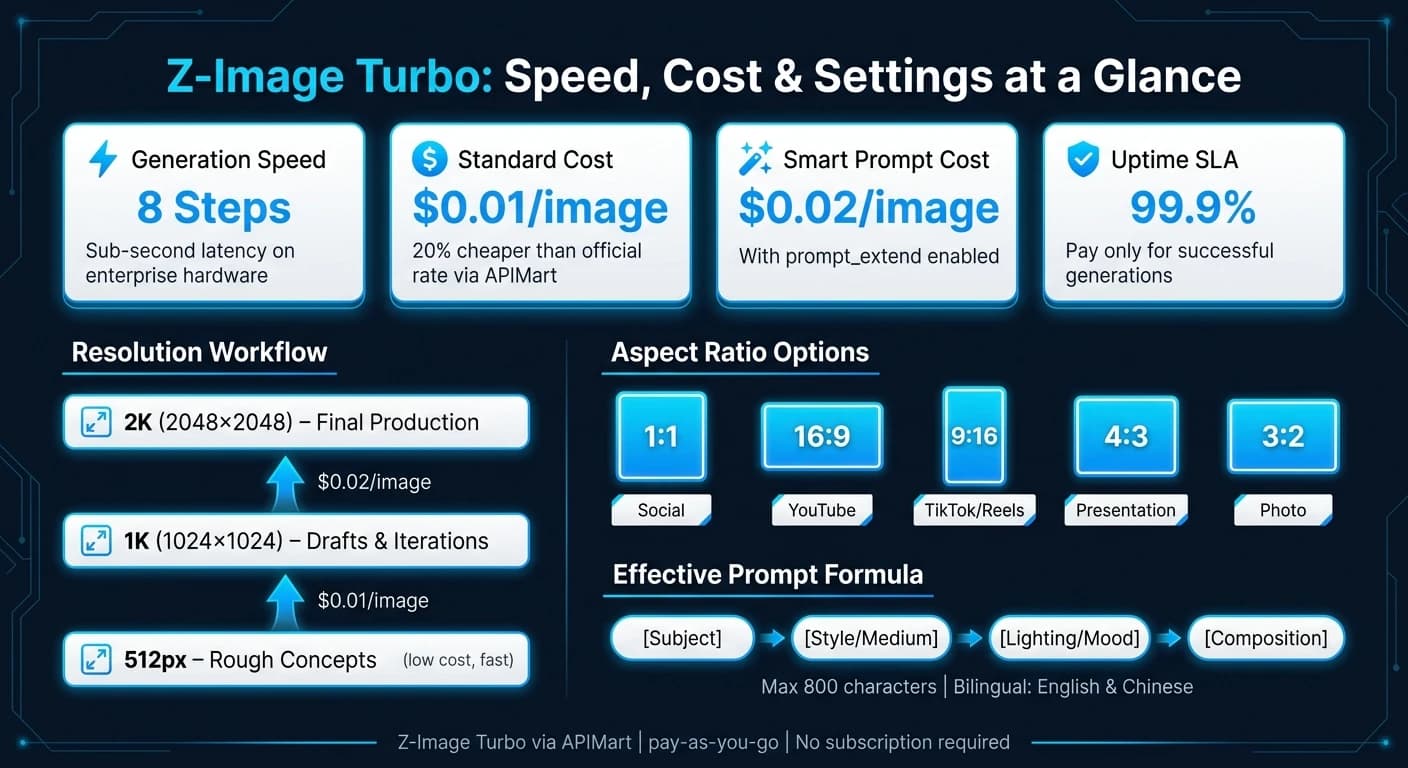
Z-Image Turbo は、Alibaba の Tongyi Lab が開発した、高速かつ低コストなテキストから画像への生成ツールです。60億パラメータの拡散トランスフォーマー(S3-DiT) を採用し、わずか 8ステップ で高品質な画像を出力するため、多くのモデルよりはるかに高速です。主な特長は、バイリンガルのテキストレンダリング(英語と中国語)、マルチモーダルなワークフロー、そして 1枚0.01ドル から始められる従量課金モデルです。
要点
- 速度: エンタープライズ向けハードウェアではサブ秒のレイテンシで、数秒で画像を生成します。
- コスト: 標準生成は1枚0.01ドル、より高品質な Smart Prompt Extension を使う場合は0.02ドルです。
- 汎用性: テキストから画像、画像から画像への変換、マスクベースの編集に対応します。
- 使いやすさ: APIMart の統合 API から、99.9% のアップタイム SLA でアクセスできます。
まずは無料の APIMart アカウントに登録し、残高をチャージして、API キーを設定しましょう。最良の結果を得るには正確なプロンプトを使い、アスペクト比、解像度、シードなどの設定を調整して、一貫した出力を実現します。マーケティング用ビジュアルの作成でも、製品デザインのブラッシュアップでも、Z-Image Turbo は画像生成をシンプルにしながらコストを低く抑えます。
APIMart で Z-Image Turbo をセットアップする
始める前に必要なもの
始める前に、無料の APIMart アカウント、アカウントへのチャージ残高、そして JSON と Bearer Token 認証を使って POST リクエストを送る方法の基本的な理解があることを確認してください。
このプラットフォームは 従量課金モデル で動作するため、サブスクリプション料金はありません。代わりに、画像を生成するたびに残高から差し引かれます。うれしいのは、失敗したタスクには課金されない点です。
環境を構成する
基本が整ったら、環境の構成を始められます。
アカウントにチャージした後、API Key Management ページに移動して API キーを生成します。生成したらすぐにコピーし、環境変数やシークレットマネージャーなどに安全に保管してください。API キーをソースコードにハードコーディングするのは避けましょう。特にクライアント向けアプリケーションでは注意が必要です。
リクエストを送る際は、次のように API キーを Bearer Token として含めます。
Authorization: Bearer YOUR_API_KEY
この API は非同期なので、2段階のプロセスに従う必要があります。まずリクエストを送信して task_id を取得します。次に、ステータスが completed または failed のいずれかに更新されるまで /v1/tasks/{task_id} エンドポイントをポーリングします。不要なリクエストを避けるため、ポーリングの間隔は2秒にしてください。なお、生成された画像リンクは 24時間 のみ有効なので、長期保存が必要な場合は画像をダウンロードして自分のインフラに保存してください。
「APIMart を通じて Z Image Turbo を統合するのはスムーズでした。API は十分にドキュメント化されており、レスポンス時間も常に高速です。」- Maria Rodriguez, Backend Developer [1]
レート制限と利用ガイドライン
大量のリクエストを送る場合、429(Rate Limit Exceeded) エラーに遭遇することがあります。これに対処するには、リクエストの速度を落とし、リトライには指数バックオフを実装します。これにより API への過負荷を避け、統合を円滑に動かし続けられます。
頻繁に画像処理を行うワークフローでは、手動ポーリングの代わりに webhook の利用を検討してください。webhook を使うと API が結果を直接エンドポイントへプッシュするため、時間とリソースを節約でき、バッチ処理に最適です。
以下は、よくあるエラーコードとその対処法のクイックリファレンス表です。
| ステータスコード | 説明 | 対処法 |
|---|---|---|
| 401 | 認証失敗 | API キーを確認する |
| 402 | 残高不足 | アカウントに残高を追加する |
| 429 | レート制限超過 | リクエストの速度を落とし、指数バックオフを使う |
| 500 | サーバーエラー | 少し待ってからリクエストを再試行する |
最後に、各リクエストでは画像が1枚生成される点を覚えておいてください。複数のバリエーションが必要な場合は、別々のリクエストを送る必要があります。
Z-Image Turbo で画像を生成する方法
効果的なプロンプトの書き方
思い描いたとおりの結果を得るには、正確なプロンプトを作ることが鍵です。Z-Image Turbo は、プロンプトが明確な 4部構成 に従うときに最も効果を発揮します。被写体 → スタイル/メディア → ライティング/ムード → 構図 です。
| プロンプト要素 | 説明 | 例 |
|---|---|---|
| 被写体 | 画像の主役 | "A young woman reading a book in a library" |
| スタイル/メディア | 芸術的なスタイルや形式 | "Photorealistic", "3D render", "Flat vector illustration" |
| ライティング/ムード | 雰囲気や光源 | "Golden hour", "Soft studio lighting", "Neon lighting" |
| 構図 | フレーミングやカメラアングル | "Close-up", "Wide shot", "45-degree angle" |
製品写真では、できる限り具体的に記述してください。たとえば、"matte black wireless earbud on a white seamless background, soft studio lighting, 45-degree angle" のようなプロンプトは、"cinematic, moody product shot." のような曖昧なものよりも良い結果を生みます。相反するスタイルを混在させるとモデルが混乱し、焦点のぼけた結果につながることがあります。
Z-Image Turbo の際立った特長の一つは、画像内のテキスト を レンダリング できることです。ポスター、バナー、SNS デザインに最適です。テキストを含めるには、プロンプト内で引用符に入れて追加するだけです。たとえば、title "FUTURE FEST" in large metallic typography, dark concert background, wide shot のようにします。プロンプトは最大 800文字 まで使えるので、簡潔かつ詳細に書きましょう。この制限を超えた部分は切り捨てられます。
アイデアを詳しく言葉にするのが難しい場合は、prompt_extend パラメータを有効にできます。この機能は、入力をより豊かで詳細なプロンプトに自動的に拡張してくれます。大まかなアイデアはあるが的確な言葉が見つからないときに便利です。[1]
プロンプトが準備できたら、特定の設定を調整して画像をさらに磨き上げられます。
画像設定の調整
画像設定を微調整することで、出力のフォーマット、解像度、再現性をコントロールできます。
- アスペクト比:
sizeパラメータで画像の形状を指定します。選択肢は1:1、16:9、9:16、4:3、3:2です。 - 解像度: 下書きには
1K(1024×1024)、最終画像には2K(2048×2048)を設定します。実用的なヒントは、まず 1K で素早く反復し、その後 2K に切り替えて仕上げる方法です。さらに高い忠実度が必要なら、GPT Image 2 のようなモデルがネイティブ 4K 出力を提供します。このアプローチは時間を節約し、コストを削減します。 - シード:
seedパラメータ(範囲:0から2,147,483,647)は再現性を確保します。気に入った画像のシード値を保存しておけば、全体の構造を保ちながらライティングや色などの要素を調整できます。 - ファイル形式: 用途に応じて出力形式を選びます。
- PNG: ロスレス品質や UI オーバーレイに最適です。
- JPEG: 素早いウェブプレビューに最適です。
- WebP: ファイルサイズと品質のバランスが取れた優れた選択肢です。
API リクエストの送信と画像の取得
プロンプトと設定が確定したら、API を使って画像を生成できます。まず、JSON 形式のパラメータと Bearer Token としての API キーを添えて、https://api.apimart.ai/v1/images/generations に POST リクエストを送ります。
以下は基本的な API 呼び出しの例です。
POST https://api.apimart.ai/v1/images/generations
Authorization: Bearer YOUR_API_KEY
Content-Type: application/json

{
  "model": "z-image-turbo",
  "prompt": "matte black wireless earbud on a white seamless background, soft studio lighting, 45-degree angle, photorealistic",
  "size": "1:1",
  "resolution": "1K",
  "seed": 12345,
  "prompt_extend": false
}
このプロセスは 非同期 です。リクエストを送信すると、API は task_id を返します。GET /v1/tasks/{task_id} を使って2秒ごとに完了をポーリングします。完了すると、CDN にホストされた画像 URL を受け取ります。この URL は 24時間 有効なので、より長く保存したい場合は速やかに画像をダウンロードしてください。[1]
「Z-Image Turbo の画像品質は、生成の速さを考えると印象的です。素早いプロトタイピングやコンセプトのビジュアル化に、当社の定番モデルになりました。」- David Kim, Product Designer [1]
各 API リクエストでは 画像が1枚 生成されます。同じプロンプトで複数のバリエーションが欲しい場合は、別々のリクエストを送ってください。被写体を一貫させつつ、異なる seed 値を使って別の構図を試すことができます。
クリエイティブワークフローで Z-Image Turbo を使う
マーケティング用ビジュアルの生成
Z-Image Turbo はわずか2〜4秒で画像を生成するため、通常なら高品質なレンダリング1枚にかかる時間で、マーケティングチームは6〜10通りの異なるプロンプトバリエーションをテストできます。
製品写真では、シンプルなプロンプト構成、被写体 + アングル + コンテキスト を守りましょう。たとえば、"matte ceramic coffee mug on a natural wood surface, overhead shot, soft diffused morning light, photorealistic" のようなプロンプトは、曖昧な記述に比べてよりクリーンで予測しやすい結果をもたらします。まず20〜30枚の 1K バリアントを生成して構図を微調整し、その後ベストな案を 2K にアップスケールして最終レンダリングを行います。
「バッチ生成により、マーケティングキャンペーンの迅速な A/B テストが可能になります。」- Emma Wilson, Marketing Lead
このツールはバイリンガルテキストにも対応しているため、多言語キャンペーンにも最適です。これらのテクニックは既存のクリエイティブワークフローに簡単に適応できます。
生成画像を動画プロジェクトで使う
Z-Image Turbo は、特に迅速なストーリーボード作成などのタスクで、動画制作にシームレスに統合できます。12〜20フレームを生成することで、フル動画ドラフトに踏み込むことなく、シーンのムード、構図、流れを素早く確立できます。このアプローチは、従来の手法に比べて時間とリソースの両方を節約します。
フレームをシーケンス化する際に視覚的な一貫性を保つには、シード値を固定します。そのうえで、カメラアングルやライティングなど一度に1つの変数だけを調整すると、コアとなる構造を保ちながら異なる視覚オプションを探れます。確定したキーフレームは、参照画像としても、あるいは Kling V3 のような APIMart の動画ツールへの直接アセットとしても使えます。
適切なアスペクト比を選ぶことも、ワークフローを最適化するもう一つの方法です。YouTube のワイドスクリーンコンテンツには 16:9(1K で 1280×720)を使います。TikTok、Reels、Shorts などの縦型フォーマットには 9:16(1K で 720×1280)に切り替えます。プレビューを 1K 解像度で生成すればコストを抑えられ、最終アセットだけを 2K にアップグレードすることで、最も重要な部分で最高の品質を確保できます。
これらの機能は、他のクリエイティブプロジェクトにも簡単に拡張できます。
画像から画像への変換
Z-Image Turbo はテキストから画像への生成に限定されません。既存のアセットを変換することにも長けています。これは、画像の視覚的なトーンを変える、背景を差し替える、製品写真を新しい設定に適応させるといったタスクで、ゼロから始めることなく行えるため特に便利です。
PNG マスクをアップロードすることで、編集する特定の領域を切り分けられます。たとえば、製品写真の背景だけを置き換えたい場合、マスクによってモデルがその領域だけを更新し、製品はそのまま残ります。マスクと詳細なテキストプロンプト、たとえば "replace background with a minimalist concrete studio setting, soft overhead lighting" を組み合わせると、精密な結果が得られます。
より複雑な変換には、プロンプト拡張機能を有効にしてください。このオプションは入力を自動的に充実させるため、複数の視覚的変更が必要なときに特に役立ち、最終出力にまとまりと洗練をもたらします。
最適化とトラブルシューティング
より良い画像品質を得る
Z-Image Turbo はちょうど 8推論ステップ(8 NFEs)で最も効果を発揮します。これは速度とフォトリアリズムが釣り合う理想的なバランスです。8ステップを超えても結果は改善されず、不要な処理時間が増えるだけです。
最良の結果を得るには、スタイルを早い段階で確立しましょう。たとえば "high-end product photography" や "cinematic lighting" のように指定します。"cinematic, moody, editorial, glossy, watercolor" のように相反するスタイル記述子を混在させると最終出力が薄まるため、避けてください。
画像がやや柔らかく見える場合の簡単な解決策は、2K 解像度で生成してから 1K にダウンスケールすることです。この方法は、素早い8ステップのレンダリングで現れがちな微妙なテクスチャの柔らかさを目立たなくします。また、出力全体で一貫した品質を確保するため、guidance_scale を 0 に設定してください [3]。
速度、コスト、品質のバランスを取る
画像品質を最適化したら、次のステップは速度、コスト、出力品質のバランスを取ることです。Z-Image Turbo はコストを低く抑え、標準生成は 1枚0.01〜0.02ドル なので、大量生成プロジェクトに最適です。あるいは、別の高品質生成として gpt-image-1 を検討してください。費用を抑えるには、解像度のはしごを使いましょう。まずラフなコンセプトを 512px で作り、1K で磨き上げ、2K 解像度は最終制作用に取っておきます。なお、prompt_extend 機能を有効にするとコストが2倍になり、1枚0.02ドルになる点に注意してください [1]。
大規模なバッチ処理では、負荷の高い利用時のタイムアウトを避けるため、非同期モード(task_id ポーリングを使用)に切り替えてください。API レート制限エラー(429)に遭遇した場合は、50〜200ms のランダムな遅延を伴う指数バックオフを実装して、バーストを効果的に管理してください [2]。
ファイル形式を選ぶ際は、帯域使用量を減らすために プレビューには JPEG を使います。ロスレス品質や透過性が必要な最終アセットには、WebP または PNG を取っておきましょう [2]。
キャンペーン全体でビジュアルの一貫性を保つ
まとまりのあるキャンペーンには一貫性が不可欠であり、seed パラメータ はそのための最良のツールです。固定シードは、反復をまたいで同じ構図が再現されることを保証し、背景やライティングなど特定の要素の調整を容易にします。たとえば、"white studio background" を "warm sunset background" に差し替えても、被写体と全体の雰囲気はそのまま保たれます。これを実現するには、デフォルトの -1(ランダム)シードを固定の整数に置き換えます。
「シードは正気を保つコツです。結果の雰囲気は合っているのにディテールが違うとき、私はシードを保ったまま一度に1つの設定だけを調整しました。」- Dora, WaveSpeed Blog [4]
固定シードを、被写体 + アングル + コンテキスト + スタイルアンカー のような 構造化されたプロンプトテンプレート と組み合わせて、統一された視覚言語を保ちましょう。このアプローチは手動調整を最小限に抑えつつ一貫性を確保します。さらに、プロンプト、解像度、シードなどの詳細を manifest.json ファイルに記録しておくと、元の見た目を失うことなく後でアセットを簡単に再レンダリングしたり調整したりできます。
究極の Z Image Turbo ガイド + ComfyUI(インストール、LoRA、Inpaint、Img2Img)
まとめ
Z-Image Turbo は、高品質な画像を高速かつコスト効率よく生成する手段を提供し、クリエイティブプロジェクトにとって実用的なツールとなります。APIMart 経由なら 1枚わずか0.01ドル、公式レートより20%安い ため、大規模な AI 画像生成にとって予算に優しい選択肢です [1]。
本ガイドでは、ワークフローを最適化するための Z-Image Turbo の最良の使い方を概説しました。これらのステップに従うことで、制作プロセスをシンプルにし、より良い結果を得られます。
APIMart の 99.9% アップタイム SLA と従量課金により、課金されるのは成功した生成のみです。これにより、予期しないコストやダウンタイムを心配することなく、マーケティング用ビジュアルや動画ストーリーボードを安心して作成できます [1]。これらの戦略をワークフローに取り入れて、効率を最大化し、クリエイティブな成果を高めましょう。
よくある質問
一貫した画像のために最も重要なパラメータは?
Z-Image Turbo で一貫した結果を得るには、3つの重要な要素、シード、プロンプト、解像度 に注目してください。結果を再現できるようにするため、シードには固定の整数を使います。プロンプトは、明確で簡潔な自然言語、理想的には30〜120語を目指します。一貫したアスペクト比と解像度ティアを守りましょう。これらは画像のサイズと全体の構図に直接影響します。
24時間のリンク期限が切れた後、画像を保存するには?
24時間のプレビューリンクが切れた後も画像にアクセスできるようにするには、リンクが有効なうちにファイルをローカルストレージやサーバーにダウンロードしてください。さらに、Z-Image Turbo は画像をプラットフォームの CDN にミラーリングし、延長アクセスを提供します。長期保存のためには、ワークフローで使い続けられるよう、ファイルをプロジェクトフォルダやクラウドストレージに保存することを検討してください。
バッチ処理で 429 レート制限エラーを避けるには?
バッチ処理中に 429 レート制限エラーに遭遇しないようにするには、特に高負荷時にリクエストの送信頻度をコントロールするため、指数バックオフ の使用を検討してください。より大きなタスクでは、非同期配信方式 に切り替えます。これにより、タスク UUID を使って結果をポーリングするか、webhook を通じて更新を受け取れます。画像リンクは最大24時間有効なので、処理時間が長くなることを見込んで結果をキャッシュし、頻繁なポーリングを最小限に抑えましょう。
モデルマーケットで使いたいモデルを選ぶ
APIMart のモデルマーケットでチャット、画像、動画モデルを試し、統一 API でモデルの能力をすばやく体験できます。