Kling V3 Motion Control の使い方(ステップバイステップ)
APIMart で Kling V3 Motion Control を使うステップバイステップガイド。モーション動画とキャラクター画像を準備し、orientation と mode を設定してクリップを生成します。
Kling V3 Motion Control は、モーション参照動画を使って静止したキャラクター画像をアニメーション化するツールです。リアルな動きを生み出し、Element Binding 機能で顔の一貫性を保ちながら、マーケティング、Eコマース、トレーニング動画など多様なユースケースに対応できるのが魅力です。料金は 720p で $0.10288/秒、1080p で $0.13712/秒 から始まり、ほとんどのクリップは 10〜15 秒で収まります。始めるには、モーション動画(3〜30 秒)、静止画像、そして任意のテキストプロンプトが必要です。APIMart からアセットをアップロードし、設定を構成してクリップを生成しましょう。最良の結果を得るには、画像と動画のフレーミングを揃え、複雑なモーションにはマルチビュープロファイルを使用してください。Pro でレンダリングする前に Standard モードでテストすることでコストを節約できます。
Kling V3 Motion Control の基本
Kling V3 の仕組み
Kling V3 Motion Control は、静止したキャラクター画像をモーション参照動画と組み合わせることで生き生きと動かし、自然でリアルに感じられるアニメーションを生成します。
仕組みはこうです。モーション参照動画が動き、タイミング、カメラアングルを供給し、キャラクター画像が視覚的なアイデンティティ(顔の特徴、服装、全体的な外見)を担います。これらの要素を組み合わせると、キャラクターは参照動画の動作をシームレスなアニメーションで模倣します。
歪みを避けるには、キャラクター画像のフレーミングを参照動画のものと揃えてください。この整合が、スムーズで正確な結果を得るために不可欠です。
主要な設定とコントロール
始めるには、3 つの必須入力が必要です。
- モーション参照動画(長さ 3〜30 秒)
- 静止キャラクター画像(JPG、PNG、WEBP 形式で最小解像度 300×300px)
- シーンの雰囲気を定義したり詳細を追加したりする任意のテキストプロンプト(最大 2,500 文字)
構成すべき主要な設定の 1 つが Character Orientation Mode で、これはアニメーションが参照動画とキャラクター画像のどちらにどれだけ忠実に従うかを決定します。以下は簡単な比較です。
| 特徴 | Video Orientation | Image Orientation |
|---|---|---|
| 最適なユースケース | ダンスやスポーツなど全身の動作 | 微妙な表情やトーキングヘッド |
| 最大長 | 30 秒 | 10 秒 |
| キャラクターのポーズ | 参照動画に忠実に追従 | 参照画像により忠実 |
| カメラ制御 | 参照動画に一致 | テキストプロンプトでカスタマイズ可能 |
もう 1 つの重要な機能が Element Binding で、複雑な動きの最中でも顔の特徴を一貫させます。
"VIDEO 3.0 Motion Control enhances facial consistency across scenarios, ensuring stable facial features and smooth expressions even in complex, multi-angle, long-duration motions." - Kling AI [1]
よくある用途
入力と設定を整えたら、Kling V3 はさまざまなプロジェクトに応用できます。例えば:
- ソーシャルメディア:ブランドマスコットやバーチャルインフルエンサーをダイナミックなダンスやジェスチャーで動かし、オーディエンスを引き込みます。
- Eラーニングとトレーニング:教育動画向けの AI プレゼンターを作成し、実演者を用意することなく一貫したパフォーマンスを提供します。
- Eコマース:製品モデルに命を吹き込み、プロモーション動画でリアルな動きを見せます。
マーケティングキャンペーンでも教育イニシアチブでも、Kling V3 は繰り返し利用でき、認識しやすいアニメーションキャラクターの制作プロセスを簡素化します。これらの基礎的なステップを習得すれば、洗練されたプロフェッショナルなアニメーションを制作する準備が整います。
Kling Motion Control 3.0 Full Tutorial Create ANY Character in ANY Scene.
Kling V3 Motion Control 向けのアセット準備
Kling V3 Motion Control で作業する際、スムーズで洗練されたアニメーションを実現するにはアセットを正しく用意することが鍵となります(MiniMax-Hailuo-2.3 の動画生成の準備と同様です)。モーション参照動画とキャラクター画像の両方について、準備の質が最終出力に直接影響します。
モーション参照動画の要件
モーション参照動画は、3〜30 秒の単一の連続したショットである必要があります。「Character Orientation Matches Image」が必要な場合は 10 秒を目安にしてください [1][11]。対応ファイル形式は .mp4、.mov、.webm、.m4v で、最大ファイルサイズは 100MB です [11]。
動画にはキャラクターが遮られることなくはっきりと映っている必要があります。フレーム内に複数の人物がいる場合、Kling V3 は自動的に最も画面を占める人物にフォーカスします [1]。動きは安定した中程度のものに留め、急激で不規則な動きは避けてください。これらは切り捨てや歪みにつながる可能性があります [1][6]。中立的で雑然としていない背景も、AI がモーションをより効果的に追跡するのに役立ちます。
"If the motion is hard to interpret, the model will 'guess,' and that's where distortion and jitter usually start." - Kling AI [6]
キャラクター画像の要件
キャラクター画像は JPG、JPEG、または PNG 形式で、最大ファイルサイズは 10MB です。画像の寸法は次の基準を満たす必要があります。短辺は少なくとも 340px、長辺は 3,850px 以下、アスペクト比は 1:2.5 から 2.5:1 の間に収まること [1][13]。また、少なくとも 512×512px の解像度も必要です [12]。
正確さを確保するため、キャラクター画像のスケールをモーション参照動画に合わせてください。例えば、動画が全身の動きを見せているなら全身画像を使用します。画像と動画の一貫性が解剖学的な歪みを防ぎます [1][6]。さらに、フレーム内でキャラクターの周囲にある程度の余白を確保してください。これによりアニメーション中に手足が切り取られるのを防げます。
"Match the character's full-body/half-body in the image reference with the full-body/half-body in the motion reference." - Kling AI [1]
マルチビューキャラクタープロファイルの使用
頭の回転や感情の変化など複雑な動きを伴うアニメーションでは、追加の顔ビューを用意することを検討してください。Kling V3 の Element Binding 機能では、複数の顔の角度を Element Library にアップロードでき、モデルにより多くのデータを与えてアニメーション全体を通じてアイデンティティの一貫性を維持できます [1]。
以下は、アニメーションの目標に応じて必要になる角度の簡単なガイドです。
| 望む出力 | 必要な参照アセット |
|---|---|
| 正確な頭の回転 | 正面ビュー + 左右の横顔プロフィール |
| 360° 回転 | 正面、左横顔、右横顔、上向き、下向きの各ビュー |
| 複雑な感情の遷移 | ニュートラルな正面 + 笑顔の正面 + 悲しい正面 + 横顔 |
| 高いアイデンティティ精度 | キャラクターの顔を複数の角度から撮影した短い動画 |
Element Binding は顔のデータのみを処理する点に留意してください。服装、髪型、メイク、小道具といった細部は取り込まれません。衣装の一貫性については、Element Library ではなくキャラクター画像に頼ってください [1]。
ステップバイステップ:APIMart で Kling V3 Motion Control を使う
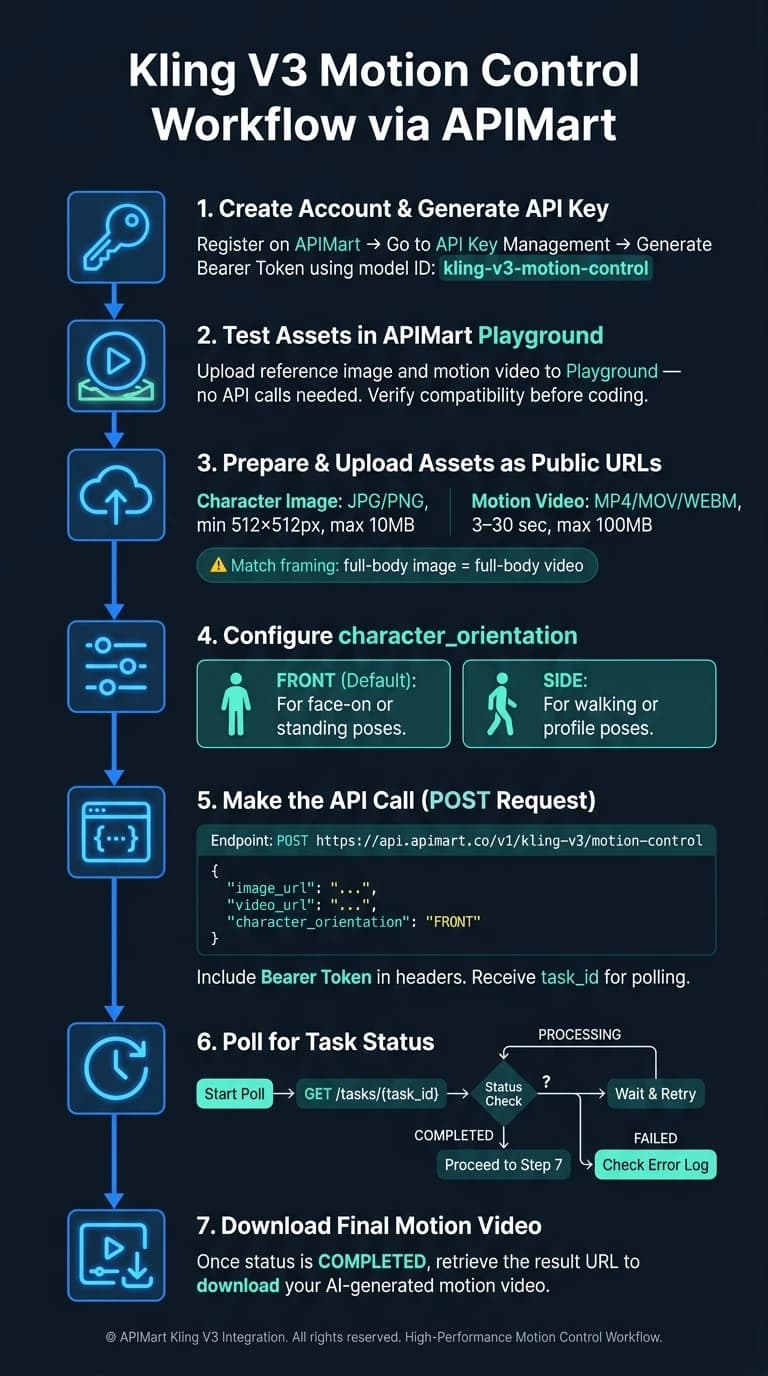
モーション参照動画とキャラクター画像は準備できましたか? ここでは、それらのアセットを APIMart を使って洗練された動画に変える方法を説明します。
APIMart で Kling V3 にアクセスする
まず APIMart でアカウントを作成します。API Key Management ページに移動して固有の API キーを生成してください。このキーが、あなたが行うすべてのリクエストを認証します。キーを取得したら、すべての API 呼び出しでモデル識別子 kling-v3-motion-control を使用します。
コーディングに取りかかる前に、APIMart Playground でアセットをテストしましょう。参照画像と動画をインターフェースに直接アップロードして互換性を確認する簡単な方法で、このステップでは API 呼び出しは不要です。APIMart は従量課金制で動作するため、API キーが準備できたら、モーションとキャラクターのアセットをアップロードできます。
モーションとキャラクターの参照をアップロードする
"The native motion-control route requires both image_url and video_url. The prompt is optional, while character_orientation and mode are required." - APIMart[7]
キャラクター画像とモーション動画を、公開アクセス可能な URL としてアップロードします。ぎこちない歪みを避けるため、画像のフレーミングが動画と一致していることを確認してください[1][6]。例えば、全身のモーション動画に半身画像を組み合わせると、解剖学的な不一致が生じる可能性があります。
アセットをアップロードしたら、動画を生成する前に設定を構成する必要があります。
設定の構成と動画の生成
望むアニメーションを実現するには、API 呼び出しで character_orientation と mode を指定する必要があります。
- ソース画像のポーズを維持したい場合は
character_orientationを"image"に設定します。これはトーキングヘッドや微妙な動きに適しています。 - キャラクターに参照動画の全身の動きとカメラダイナミクスを模倣させたい場合は
"video"を使用します。これはアクションシーンやダンスに最適です。"image"orientation は最大 10 秒分の課金に対応し、"video"は最大 30 秒まで対応する点に留意してください[5]。
mode については、720p のテストレンダーには std、1080p の最終出力には pro を選びます[5][4]。任意の prompt フィールドは "cinematic lighting, outdoor park setting" のようなシーンのコンテキストを追加できますが、動作を記述するのは避けてください。それは参照動画がすでに処理しています[6][10]。さらに、keep_original_sound を "yes" または "no" に設定することで、参照動画の音声を残すかどうかを決められます[5]。
リクエストを送信すると task_id を受け取ります。動画生成は非同期なので、ステータスが "finished" に更新されるまで task_id を使って API をポーリングする必要があります。完了後、出力動画の URL は 24 時間有効です。速やかにダウンロードしてください[2][7]。
結果の最適化とよくある問題の解決
視覚品質の向上
頭の回転などの動きの最中や、部分的な遮蔽や極端なカメラアングルに対処する際に顔の特徴を一貫させるには、Element Binding を有効にします。鮮明な正面画像が最適ですが、頭の回転時の精度を高めるには、正面、左、右の 3 枚のプロフィール画像を使用することを検討してください [1]。
"blurry"、"distorted limbs"、"text overlays"、"low quality" といったネガティブプロンプトの用語を取り入れると、アーティファクトの低減に役立ちます。よりスムーズなアニメーションのためには、"normal walking speed" のような動きの速度を指定して、意図しないスローモーションを避けてください [14][15]。レイアウトやスタイルを確定したら、シード番号をロックして、わずかなプロンプト調整が全体のシーン構成を乱さないようにしてください [15]。
視覚品質を向上させたら、パフォーマンスとコストのバランスを取るために設定を微調整しましょう。
コスト最適化のヒント
"Start with Standard, finish with Pro. Use Kling 3.0 Standard for rapid experimentation... Once you have the combination that works, switch to Kling 3.0 Pro for the final render." - AI FILMS Studio [2]
このアプローチは、Pro モードのみを使用する場合と比べて、秒あたりのクレジットで最大 33% のコスト削減が可能です [2][17]。さらに、APIMart はすべてのティアで公式 Kling 価格と比べてしばしば 20% の割引を提供しています [8][7]。
課金はクライアント側の見積もりではなく、参照動画の実際の長さに基づきます [5]。不要なコストを避けるため、アップロード前にソースクリップを必要な長さぴったりにトリミングしてください。最短の長さは 3 秒である点に注意してください。また、character_orientation: "image" を使うと課金は 10 秒に制限されますが、"video" は最大 30 秒まで延び、注意しないとコストが 3 倍になる可能性があります [5][9]。
よくある問題のトラブルシューティング
品質とコストの両方を考慮した、よくある動画生成の問題への実用的な解決策を紹介します。
-
ジッターや歪んだ手足:これらの問題はしばしばモーション強度の不一致に起因します。グレースケールマスクを使って強度レベルを割り当てます。背景は 0〜10%、体は 25〜40%、髪や布地などの動きの大きい要素は 60〜85% [16]。変形が続く場合は、動きの大きさを 50% 減らし、モーションマスクの強度を 20〜25% に下げてみてください [16]。
-
ショット間で顔が一貫しない:これは通常、キャラクター画像のフレーミングが参照動画と一致しない場合に起こります。例えば、半身画像を全身のモーション動画と組み合わせると問題が生じることがあります [6]。参照画像を動画のフレーミングに合わせて再クロップしてから再アップロードしてください。
-
リップシンクの問題:セリフの多い 5 秒を超えるクリップは、しばしばリップシンクのパフォーマンスが低下します。あるチームが指摘しているように:
"Kling lipsync seems totally not great for anything clip longer than 5 seconds." - SoraVideo.art Team [14]
より長い会話には、1 つの長いクリップを生成する代わりに、マルチショットモードを使ってシーンをより短いセグメントに分割してください。
-
API 呼び出しのタイムアウト:150 フレームを超える 1080p 動画をレンダリングしている場合、デフォルトの 120 秒のタイムアウトに遭遇する可能性があります [16]。これを回避するには、ドラフトパスに Standard モードを使うか、生成をより小さなセグメントに分割してください。
結論
Kling V3 のワークフローは、現在のアセットや制作戦略と手間なく統合でき、高品質なキャラクターアニメーションの制作を目指す米国のクリエイターにとって定番のソリューションとなります。仕組みはこうです。APIMart に登録し、Bearer Token を生成し、一致するキャラクター画像を安定したモーション参照動画とともにアップロードし、character_orientation を構成して、リクエストを送信します。そして、クリップが準備できるまで task_id をポーリングするだけです。
Standard 先行、Pro 仕上げの手法が引き続き最も予算に優しいアプローチです。Standard ティアでモーション参照をテストし、すべてが完璧に見えたら kling-video-o1 の Pro レンダーにアップグレードしましょう。APIMart の反復的なプロセスは、手頃で効果的になるよう設計されており、独立系クリエイターと制作チームの両方のニーズに応えます。
Kling V3 の実用的な応用は多岐にわたります。ソーシャルメディアのマーケターは目を引くキャラクター広告を作成でき、Eコマースブランドは製品モデルに命を吹き込み、企業チームは魅力的なトレーニング動画を制作できます。すべてが単一の API を通じてです。クリエイティブディレクターの Sarah Johnson がそれを見事に要約しています:
"kling-motion-control is exactly what we needed for fast iteration. A reference image locks the subject, while a reference video gives us reliable motion timing." [7]
出力の約 90〜95% で顔のアイデンティティを保持する Element Binding [3]、APIMart による 99.9% の SLA [7]、そして組み込みの商用ライセンスを備え、Kling V3 Motion Control はプロフェッショナルな利用に対応しています。幅広い業界向けに高品質なキャラクターアニメーションを一貫して作成する信頼できる方法を提供します。
FAQ
image と video のキャラクター orientation はどう選べばいいですか?
video orientation と image orientation のどちらを選ぶか決める際は、具体的なニーズを考えてください。
- 運動的な動作や振り付けなど、細かな身体の動きを再現するには video orientation を使用します。このオプションは最大 30 秒の映像に最適です。
- パンやチルトなどの精密なカメラの動きに焦点を当てる場合、または参照画像に基づいて特定のポーズや方向を維持する必要がある場合は image orientation を選びます。これは最大 10 秒のクリップに理想的です。
モーション中に顔が変化したり歪んだりした場合はどうすればいいですか?
顔の歪みに気づいたら、まず入力画像がアイデンティティの一貫性を保っていることを確認してください。高品質で鮮明な顔のクローズアップを参照として使用します。より複雑な表情や遷移には、静止画像の代わりに動画をアップロードすることを検討してください。これはより豊かで詳細な顔のデータを提供します。
入力で顔がはっきりと見え、遮られていないことを確認してください。問題が続く場合は、プロンプトを調整したり、Standard と Pro モデルを切り替えたり、キャラクター orientation の設定を調整したりして、より良い結果を得てください。
APIMart で Kling V3 のコストを削減するにはどうすればいいですか?
APIMart で Kling V3 を使う際にコストを抑えるには、Professional や 4K モードではなく Standard モードを選んでください。高品質なオプションは費用が増します。テスト中は動画の長さを短く保ち、不要な機能をスキップし、具体的なニーズに近いパラメータを選択してください。コストは実際に処理された長さに基づいて計算されるため、使用量に目を配ることが予算内に収める鍵となります。
Related Blog Posts
モデルマーケットで使いたいモデルを選ぶ
APIMart のモデルマーケットでチャット、画像、動画モデルを試し、統一 API でモデルの能力をすばやく体験できます。