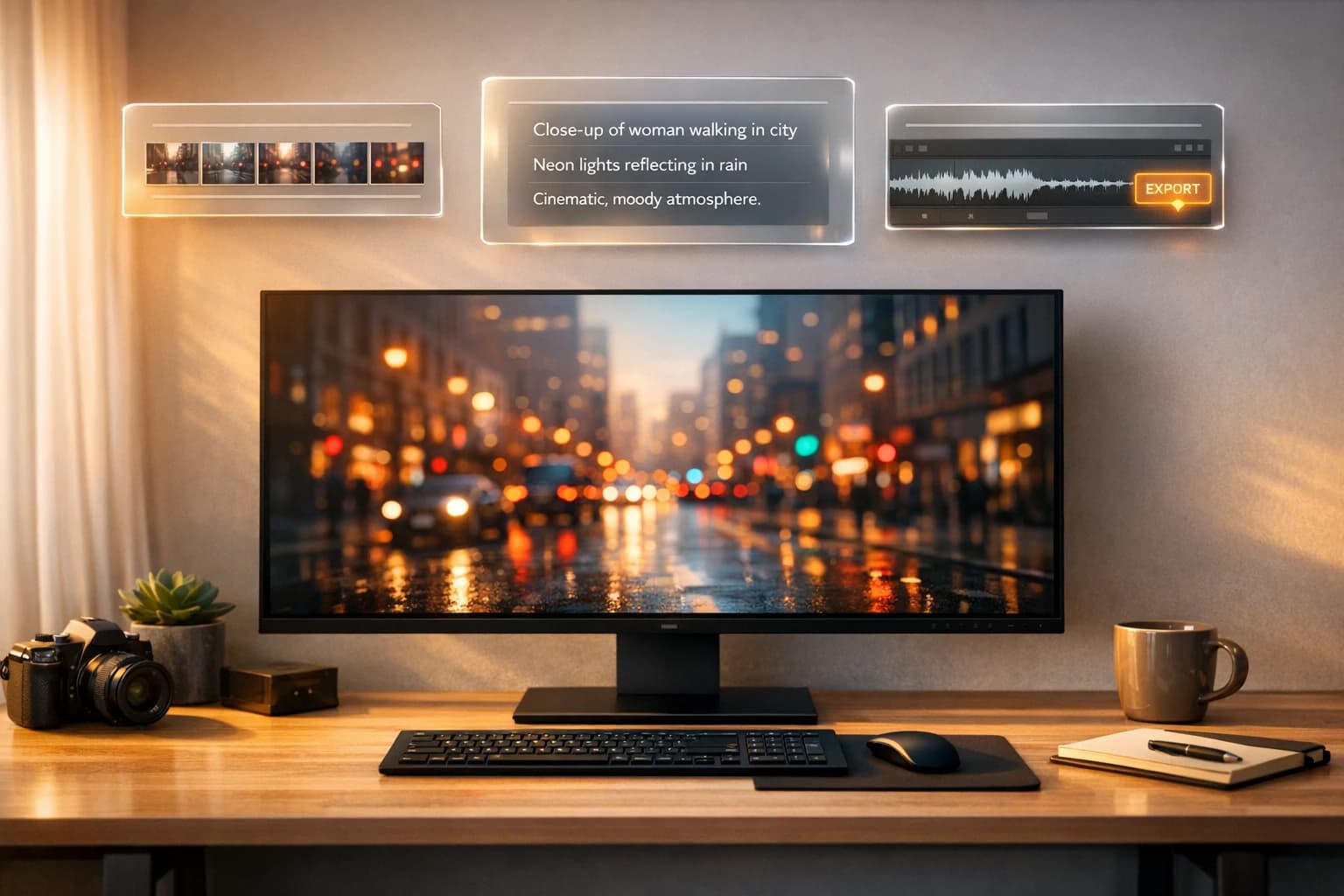
Kling V3 Omni の使い方 - AI動画作成完全チュートリアル
Kling V3 Omni のステップバイステップチュートリアル。APIMart のセットアップ、API キー取得、再利用可能な Element の作成、ショットごとのプロンプト作成からシネマティックな AI 動画の書き出しまで解説します。
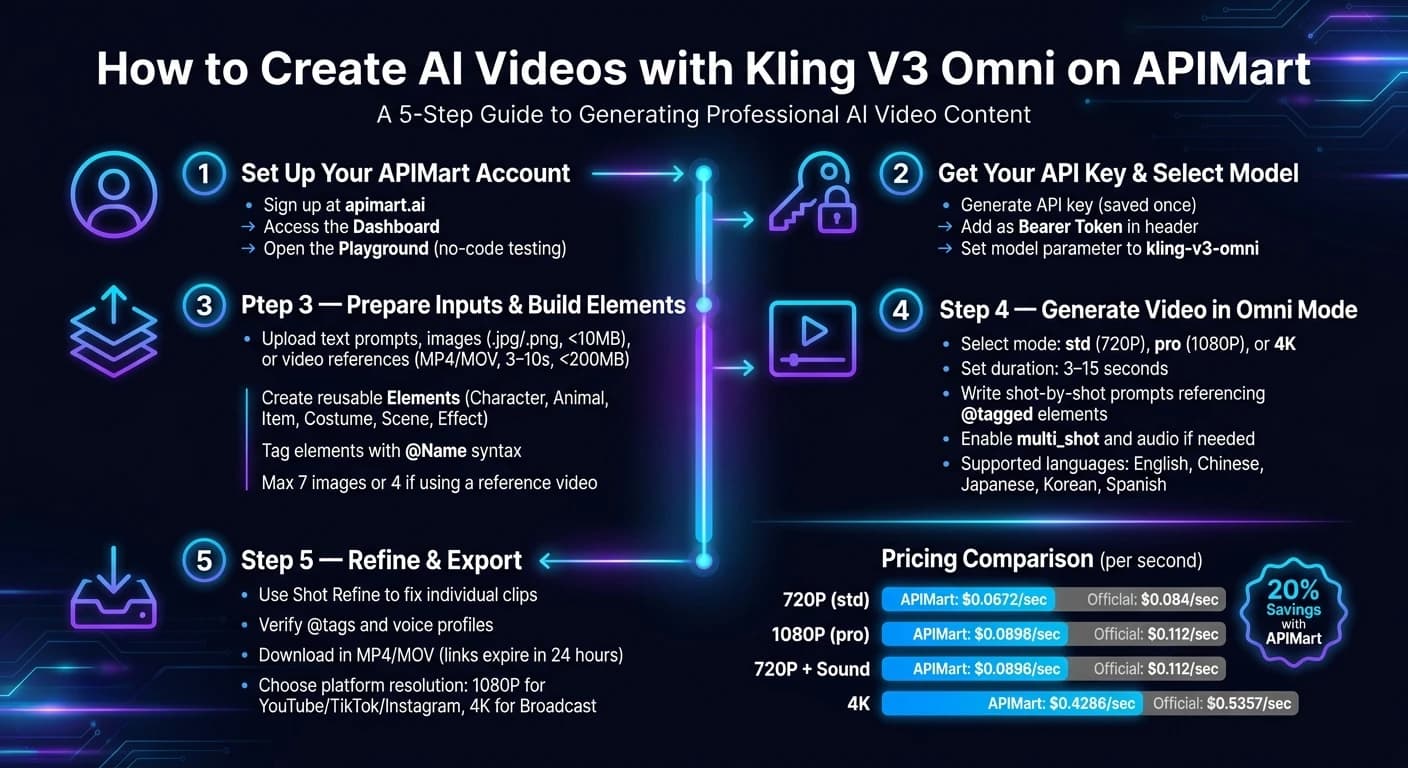
Kling V3 Omni は、プロフェッショナルグレードの動画制作を簡素化するために設計された先進的な AI 動画生成ツールです。APIMart で利用可能で、テキスト・画像・音声を 1 つのワークフローに統合し、シネマティックな機能を備えた同期済みの映像と音声を生成します。主なハイライトは以下のとおりです。
- AI Director:15 秒のクリップで最大 6 つのカメラカットを自動化。
- Character Identity 3.0:シーンをまたいでキャラクターのビジュアル一貫性を維持。
- 多言語サポート:5 言語(英語、中国語、日本語、韓国語、スペイン語)のネイティブ音声を生成。
- 柔軟な解像度:720P から 4K まで対応し、16:9、9:16、1:1 などのアスペクト比をサポート。
- 価格:APIMart は 720P で $0.0672/秒からという、公式価格より 20% 安い競争力のあるレートを提供。
プロセスは、APIMart アカウントのセットアップ、API キーの取得、入力(テキスト・画像・動画)の準備、そして Kling のタグベースのプロンプトを使った動画の作成と改善という流れです。再利用可能な Element、ショットごとのプロンプト、マルチシーン機能などにより、Kling V3 Omni はクリエイターと開発者の動画制作を効率化します。代替手段を探している方には、MiniMax-Hailuo-2.3 も高い一貫性を持つ動画生成を提供しています。
apimart.ai にアクセスして、今日からシネマティック品質の動画制作を始めましょう。
APIMart でのアクセスとセットアップ
APIMart アカウントのセットアップ
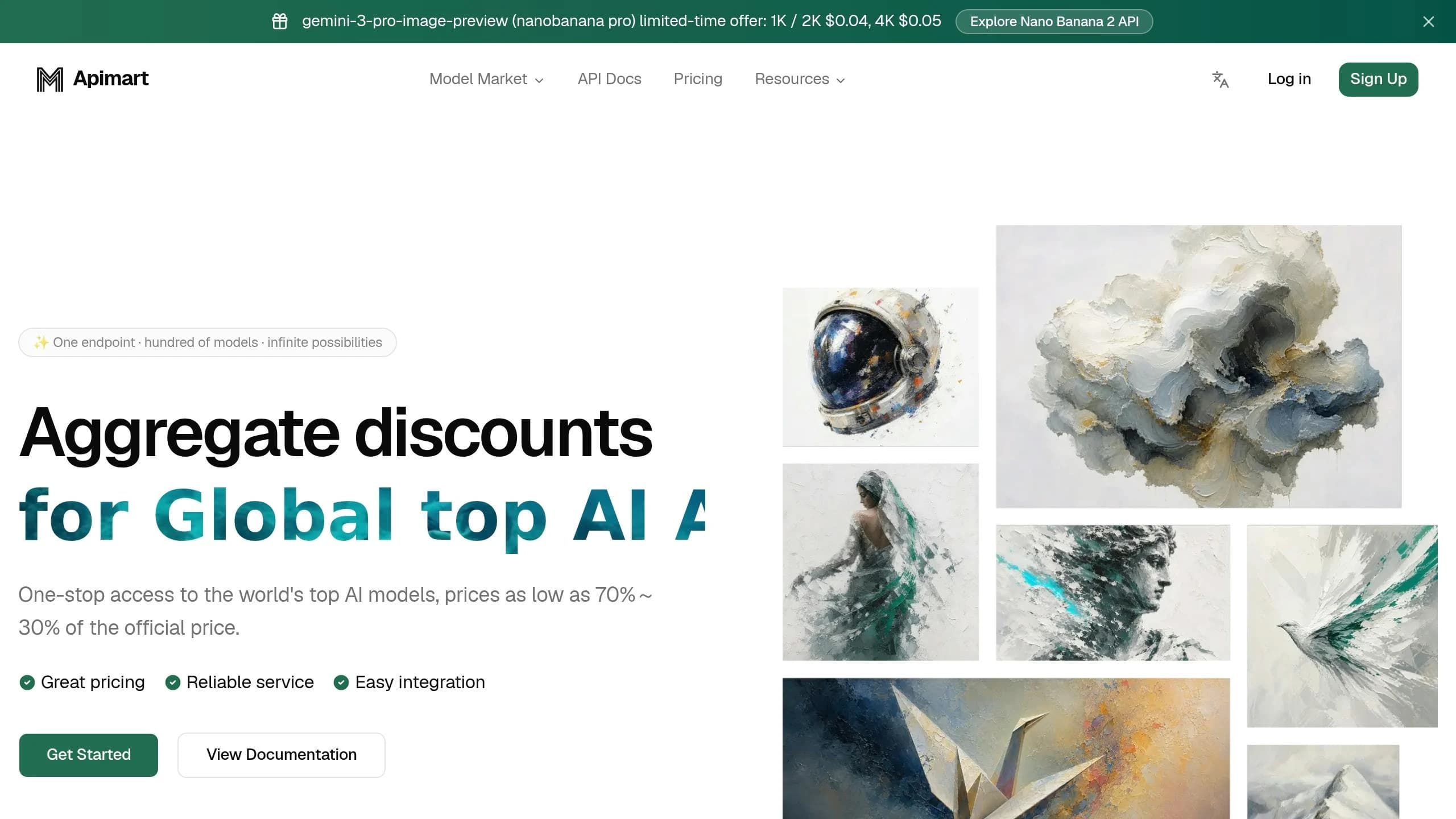
始め方はシンプルです。apimart.ai にアクセスして無料アカウントに登録しましょう。ログインすると、モデルカタログと APIMart Playground を備えたダッシュボードが表示されます。Playground はノーコードのテスト環境で、Kling V3 Omni の機能を試すことができます。このセットアップにより、次のステップである API キーの管理とモデルの選択に進む準備が整います。
API キーの取得とモデルの選択
ログイン後、ダッシュボードの API Key Management セクションに移動して、新しい API キーを生成してください。キーは一度しか表示されないため、安全に保存することを忘れずに。
キーを使用するには、API リクエストヘッダーに Bearer Token として次のように含めます。
Authorization: Bearer YOUR_API_KEY
Kling V3 Omni を使う場合は、API 呼び出しの model パラメータに kling-v3-omni を指定する必要があります。これにより、text-to-video、image-to-video、複合入力をサポートする高度なマルチモーダルシステムへリクエストがルーティングされます。
「kling-v3-omni は、text-to-video、image-to-video、マルチモーダル入力を単一の統一アーキテクチャでサポートする多用途な omni モデルです。」 - APIMart
セキュリティを高めるため、API キーはコードに直接埋め込むのではなく、環境変数に保存しましょう。
キーの設定とモデルの選択が完了したら、価格の詳細を確認して動画プロジェクトを効果的に計画しましょう。
価格と動画の長さの制限
Kling V3 Omni の価格は、生成される動画の長さと選択した解像度に基づいています。APIMart は公式価格より 20% 安いレートを提供しています [5]:
| 解像度 | APIMart 価格 | 公式価格 |
|---|---|---|
720P (std) | $0.0672/sec | $0.084/sec |
1080P (pro) | $0.0896/sec | $0.112/sec |
| 720P + サウンド | $0.0896/sec | $0.112/sec |
| 4K | $0.42856/sec | $0.5357/sec |
動画の長さは 3~15 秒の範囲で、デフォルトは 5 秒です。たとえば、1080P で 10 秒のクリップを作成すると約 $0.90 かかります。試行段階であれば、コストを最小限に抑えるためにまず std(720P)で始め、その後 pro や 4K に切り替えて完成版を仕上げるとよいでしょう。
アカウントのセットアップ、API キーの確保、価格の理解が済んだら、入力の準備と動画プロジェクトの構築を始める準備は完了です。
入力の準備と Element の作成
サポートされる入力タイプ
アカウントと API キーの準備ができたら、次のステップは入力の準備です。Kling V3 Omni は、テキストプロンプト、画像参照、永続的な Element(画像ベース・動画ベースの両方)、シーン参照など、いくつかのコア入力タイプに対応しています。各入力タイプにはそれぞれの役割があります。
| 入力タイプ | 最適なユースケース | 参照構文 |
|---|---|---|
| テキストプロンプト | コンテンツの生成やアクションの記述 | N/A |
| 画像参照 | ビジュアルスタイル、ライティング、開始フレームの設定 | <<<image_1>>> または @Image1 |
| Element(画像ベース) | キャラクターや商品の一貫性の確保 | <<<element_1>>> または @Element1 |
| Element(動画ベース) | キャラクターのビジュアルとネイティブの声の固定 | @Element1 |
| シーン参照 | 環境や背景を安定的に維持 | @Image |
デフォルトでは、タグなしでアップロードした画像は自動的に image_1 としてラベル付けされます [1]。ただし、特に 1 つのプロジェクトで複数の参照を組み合わせる場合は、@Image1 のような明示的なタグを使うほうが賢明です。1 回の生成には最大 7 枚の画像または Element を含められます。参照動画を追加すると、この上限は 4 に下がります [1][6]。
再利用可能な Element の作成
Element は Kling V3 Omni の際立った機能で、キャラクター・商品・シーンの視覚的特徴を保存することで一貫性を維持するように設計されています。これにより、毎回それらを再記述する必要がなくなります [10][7]。
「Subject binding AI は、キャラクターやオブジェクトの特定の視覚的特徴を生成パイプラインに固定する技術です。」 - Kling AI [10]
画像ベースの Element には、正面からの写真 1 枚と、被写体を別の角度(側面、背面、クローズアップのディテール)から捉えた参照画像 1~3 枚をアップロードします。動画ベースの Element には、3~8 秒のクリップを使うことで、モデルが外見と声の両方を捉えられます [2][7]。Element を保存したら、@Grace や @HeroCar のような短いタグを使ってプロンプト内で参照します。混乱を避けるため、名前は短く区別しやすいものにしましょう [7]。
Kling V3 Omni は Element を Character、Animal、Item、Costume、Scene、Effect の 6 つのカテゴリに整理しています。各カテゴリは特定のタグ ID(o_102 から o_107)に紐付いています [3]。この仕組みにより、コンテンツ生成を始める前に制作用ライブラリを構築・管理できます。
入力準備のヒント
入力ファイルについて押さえておくべき重要なガイドラインを紹介します。
- 画像ファイル:10MB 未満の .jpg、.jpeg、.png 形式を使用。解像度は 300px 以上、アスペクト比は 1:2.5 から 2.5:1 の範囲にすること [1][6]。
- 参照動画:3~10 秒の長さで 200MB 未満の MP4 または MOV ファイルを使用 [1][6]。
入力の記述は具体的に。ライティング、カメラアングル、被写体のアクションを明確で詳細な言葉で定義しましょう。マルチショット動画の場合は、メインのプロンプトボックスは空のままにして、代わりに Multi-Prompt JSON 構造を使って各ショットの長さやフレーミングなどの詳細を指定します [9]。リアルな効果のためにモデルの物理シミュレーションを有効にしたい場合は、「realistic gravity」や「fluid dynamics」といった用語をプロンプトに含めましょう [3]。
テストの際は、720p(音声オフ、6 クレジット/秒)でドラフトをレンダリングするのが最適です。満足できたら、音声を有効にした 1080p(12 クレジット/秒)で最終版を仕上げます [7]。
入力と Element の準備ができたら、Omni モードで動画を作り始める準備は万端です。高品質な text-to-video 生成には、Grok Imagine video などの他の高度なツールも検討できます。
Deep Dive into Cinematic AI Films with Kling 3.0 & 3.0 Omni | Tutorial
Omni モードで動画を作成する
入力の準備ができたら、いよいよ Omni モードを使って動画を生成します。
Omni モードの選択
まず、APIMart のインターフェースで kling-v3-omni を選択します。このモデルにより、マルチショットシーケンス、Element バインディング、ネイティブ音声機能を含むすべての Omni 機能にアクセスできます。
次に、必要なサブモードだけを有効にします。マルチシーン動画には Multi-Shot をオンに。各ショットを手動で定義したい場合は Custom Multi-Shot を選択します。事前に準備したキャラクター Element を組み込むには、elements パラメータまたは「Bind Subject」ツールを使用します。このステップで Element が動画にシームレスに統合されます。同期したセリフと効果音には、audio を true に設定します。プロセスを効率的に保つため、プロジェクトの要件に応じて機能を選びましょう。
効果的なプロンプトの書き方
プロンプトはショットごとの形式で書き、各シーンでアップロード済みの Element やリソースを参照します。例を示します。
Shot 1 (4s): Medium close-up. @Grace enters the coffee shop, looks around. Slow dolly push-in.
Shot 2 (3s): Wide shot. @Grace sits down, places her bag on the table. Static camera.
各ショットでは、フレーミング、タグ付けされた Element、アクションまたはセリフ、カメラの動きを指定します。モデルはプロフェッショナルなシネマトグラフィ用語を理解するように設計されており、軌道を描くショット、トラッキングショット、クレーンの動きといった高度な手法を扱えます。セリフはショットに直接書き込むことができ、モデルがリップシンクと音声出力を同期させます。中国語、英語、日本語、韓国語、スペイン語の 5 言語に対応しています [2][4]。「calm」や「urgent」のようなトーンを定義して、声と表情の両方を調整することもできます [3]。
「このモデルはシネマトグラフィの言語を理解しており、軌道を描くショット、トラッキングショット、クレーンの動きといった複雑な手法を実行できます。」 - Kling AI [3]
リアリズムを高めるには、「realistic gravity」や「fluid dynamics」のような用語を含めて、自然なモーションのためのモデルの物理シミュレーションを有効にしましょう [3]。
動画パラメータの調整
送信する前に、出力設定を微調整しましょう。主要なパラメータは以下のとおりです。
| パラメータ | オプション | 備考 |
|---|---|---|
mode | std, pro, 4k | 720P、1080P、4K Ultra HD から選択 |
duration | 3–15(整数) | 引用符なしの数値として入力 |
aspect_ratio | 16:9, 9:16, 1:1 | SNS なら縦型、シネマティックなら横型を選択 |
audio | true, false | 同期サウンドを有効化 |
multi_shot | true, false | マルチシーン生成を有効化 |
初期テストでは mode: std と audio: false を使いましょう。この設定(1 秒あたり 6 クレジット)なら、クレジットを大きく消費せずにモーション、構図、Element の挙動を確認できます。満足できたら、最終版には audio: true の pro モード(1 秒あたり 12 クレジット)に切り替えます [2][7]。
参照として画像をアップロードした場合、その寸法が aspect_ratio の設定を上書きする可能性がある点に注意してください [1]。フレームの形状が重要な場合は、ソース画像が望みの寸法であることを確認しましょう。
出力を注意深くレビューし、望む結果になるよう必要に応じて調整してください。
動画の改善と書き出し
Omni モードで動画を作成したら、特定の箇所を磨き上げて最終版を書き出し、プロジェクトの仕上げに入ります。
出力のレビューと調整
特定のショットに違和感がありますか? Shot Refine 機能を使えば、そのセクションだけを修正できます。これはクレジットを節約する最も効率的な方法です。3 秒のクリップを微調整するだけのために、15 秒の動画全体を再生成する必要はありません [7]。
物理挙動に問題がある場合は、"realistic gravity" や "fluid dynamics" のようなキーワードを追加して、該当ショットを改善してみてください [3]。キャラクターに一貫性がない場合は、追加の参照アングル(正面、側面、45 度のビューなど)で Element を更新することで、モデルの空間理解を強化できます [11]。
問題箇所を改善したら、Google の Veo 3.1 が提供するシネマティックなコントロールと同様に、動画全体のビジュアルと音声の流れに焦点を移しましょう。
一貫性と品質の確保
Character Identity 3.0 システムは、スケルタルマッピングと視覚的特徴の抽出によって、ほとんどの一貫性の問題を自動的に処理します。ただし、クリーンな入力に依存していることに変わりはありません。すべてのショットのプロンプトで、各キャラクターが正しく @tagged されているか再確認しましょう [7][4]。
声の一貫性を維持するには、音声を生成する前に、特定の音声プロファイルがキャラクター Element に紐付けられていることを確認してください。その後、特に英語以外のセリフについて、リップシンクの精度をレビューします。システムは中国語、英語、日本語、韓国語、スペイン語などの言語をサポートしていますが、地域の方言では稀にわずかな同期のずれが生じることがあります [2]。
「kling-v3 のシネマティックな品質は素晴らしいです!kling-v3 の 15 秒という長さのオプションは、ストーリーテリングにおける創造の自由を大きく広げてくれます。」 - Sarah Johnson, Creative Director [5]
承認済みのクリップでキャラクターを差し替えたり環境を変更したりする必要がありますか? Kling 3.0 Omni Edit 機能を使えば、元のモーションとタイミングを保持したまま、シーン全体を再生成せずにこれらの調整ができます [7]。
すべての一貫性を確認したら、動画を書き出す準備は完了です。
最終動画の書き出し
配信プラットフォームに合った解像度を選びましょう。適切な設定を選ぶためのクイックガイドを紹介します。
| プラットフォーム | 解像度 | アスペクト比 | 音声 | APIMart 価格(概算/秒) |
|---|---|---|---|---|
| YouTube / シネマティック | 1080p | 16:9 | オン | $0.1120 [5] |
| TikTok / Reels | 1080p | 9:16 | オン | $0.1120 [5] |
| Instagram フィード | 1080p | 1:1 | オン | $0.1120 [5] |
| プロフェッショナル / 放送 | 4K | 16:9 | オン | $0.4285 [5] |
動画は MP4 または MOV 形式で配信されます [1]。API で生成された動画リンクは 24 時間で期限切れになるため、ファイルは速やかにダウンロードしてください [1][5]。音声は 48kHz で合成されるため、最終ファイルは追加のサウンド処理なしで放送に対応できます [12]。
動画を商用利用する予定がある場合(収益化された YouTube チャンネル、クライアントプロジェクト、ブランドキャンペーンなど)は、有料ティアに加入していることを確認しましょう。これにより、出力の完全な所有権と商用権を保持できます [12]。
まとめ
APIMart 上の Kling V3 Omni を使って、洗練された書き出し可能な動画を作成するために知っておくべきことをすべて解説しました。プロセスはシンプルです。APIMart アカウントをセットアップし、API キーを取得し、保存した Element を統合し、詳細なショットごとのプロンプトを書き、複数のシネマティックなカットを生成する。これらすべてが 1 回の 15 秒の制作サイクル内で完結します。
クレジットを最大限に活用するには、まず 720p 解像度($0.0672/sec)でドラフトを作成してモーションと構図をテストしましょう。満足できたら、最高品質のために 1080p や 4K でプロジェクトを仕上げます。
「Kling 3.0 Omni は、AI 動画を『サイコロを振る』ようなプロセスから、キャラクター・環境・小道具を再利用可能な要素として理解する参照駆動のシステムへと変えます。」 - Invideo[8]
Kling V3 Omni を際立たせているのは、そのシームレスなワークフローです。テキスト・画像・音声・動画を 1 つのまとまったプロセスに統合し、複数のツールを使い分けたり後から繋ぎ合わせたりする必要がありません。さらに、APIMart は 99.9% の SLA[5] と、Kling の標準価格と比較して 20% のコスト削減[5]を提供しており、プロフェッショナルなパイプラインを構築する場合でも、初めて AI 動画制作を試す場合でも、賢い選択肢となっています。
始める準備はできましたか? apimart.ai にアクセスして API キーを生成し、あなたの動画アイデアを形にしましょう。
FAQ
Kling V3 Omni で動画を生成するには、どんな入力が必要ですか?
Kling V3 Omni で動画を制作するには、まずモデル識別子とテキストプロンプトまたはストーリーボードを用意します。複数ショットのプロジェクトでは、一貫性を維持するために各ショットの詳細なプロンプトを含めましょう。
動画を磨き上げるために、次のようなオプション入力も追加できます。
- 参照アセット:動画のルック&フィールを導く画像、スタイルガイド、その他のビジュアル素材。
- 長さ:3~15 秒の範囲で指定。
- アスペクト比:プラットフォームやオーディエンスの好みに応じて、16:9、9:16、1:1 から選択。
- 品質モード:プロジェクトの要件に基づいて standard または professional 品質を選択。
- 同期音声:映像と音を揃える必要がある場合に追加。
最良の結果を得るために、すべての入力をプロジェクトの目標と詳細に合わせて調整しましょう。
複数のショットで同じキャラクターの一貫性を保つには?
Kling V3 Omni でキャラクターの一貫性を保つには、Subject Binding 機能を活用しましょう。まず、正面、側面、45 度のビューなど異なる角度から捉えたキャラクターの高解像度写真を 2~4 枚アップロードします。これらの画像から Element が作成されます。プロンプトを書く際は、@ 記号(例:@element1)を使ってこの Element を参照します。よりスムーズなトランジションと、顔の構造・髪型・服装の一貫性を維持するには、Multi-Shot mode を有効にしてください。
品質とコストのバランスを取るには、どの設定を使えばよいですか?
品質とコストのバランスを取るには、720p 出力の standard mode (std) を選びましょう。ドラフトや予算重視の制作に適しています。より高い品質、特に最終納品物を求めるなら、1080p の professional mode (pro) がよりよい選択です。最高の忠実度には 4K モードも検討できますが、価格が高くなる点に注意してください。
また、クリップにネイティブ音声を含めると、無音の映像と比べて 1 秒あたりのコストが上がることも覚えておきましょう。
関連ブログ記事
モデルマーケットで使いたいモデルを選ぶ
APIMart のモデルマーケットでチャット、画像、動画モデルを試し、統一 API でモデルの能力をすばやく体験できます。