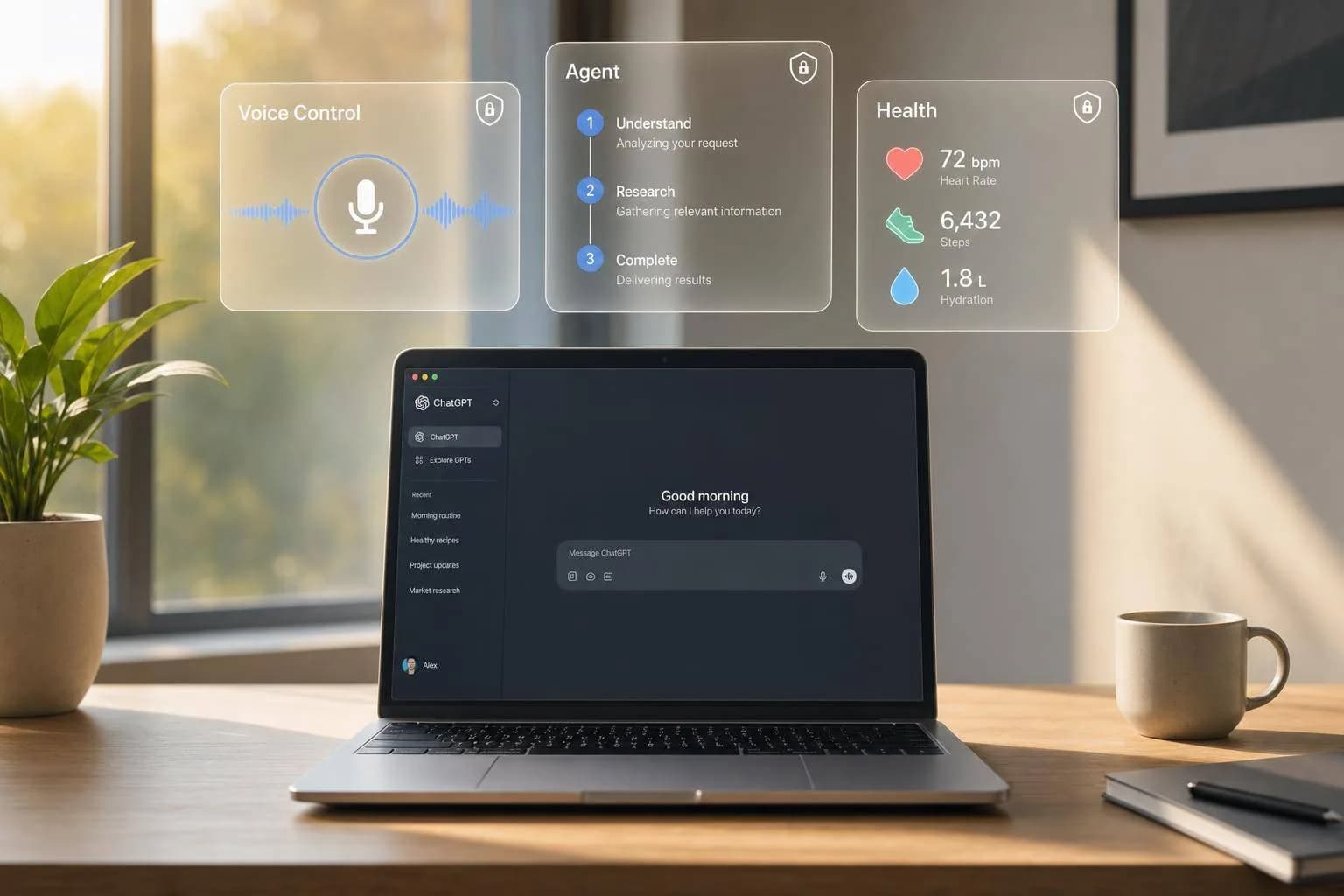
ChatGPT 데스크톱: 음성 제어, 에이전트, 건강
ChatGPT 데스크톱은 잡무를 줄이기 위해 음성 제어, 다단계 에이전트, 건강 기록을 추가했습니다. 기능, 프라이버시 한계, 그리고 APIMart가 출력을 확장하는 방법을 보세요.
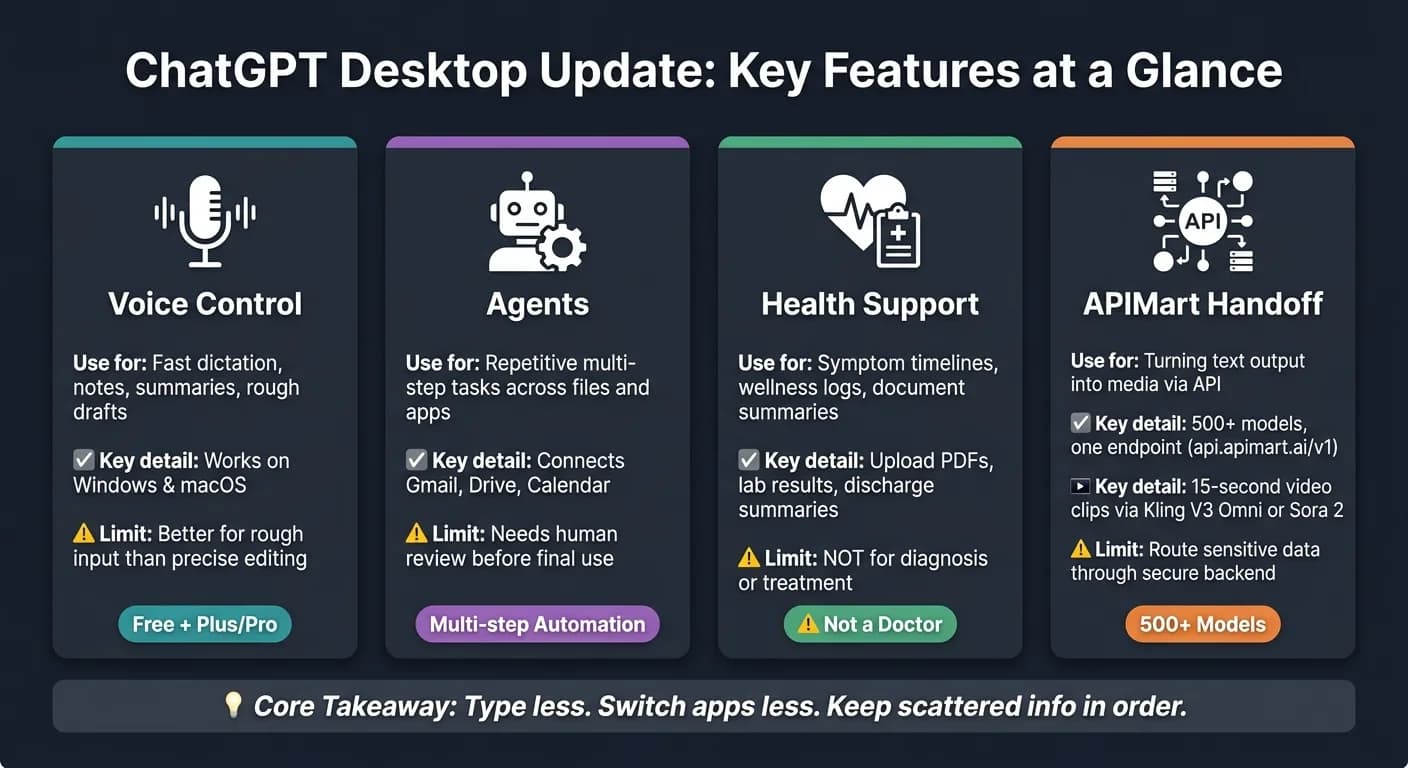
이 업데이트를 한 줄로 요약하자면: 제 데스크톱에서 잡무를 줄여줍니다. 저는 타이핑 대신 말할 수 있고, 다단계 작업을 에이전트에게 넘기고, 건강 메모를 한곳에 모아둘 수 있습니다. 다만 함정은: 저는 여전히 출력을 검토하고, 프라이버시 설정을 주시하며, 의료 용도를 기록과 준비로만 제한해야 한다는 것입니다.
간단히 정리하면 다음과 같습니다:
- 음성 제어는 지원되는 환경에서 다른 열린 앱에서도 데스크톱 앱의 ChatGPT에게 말할 수 있게 해줍니다.
- 에이전트는 파일 정리, 리서치 요약, 스프레드시트, 연결된 앱 작업 같은 다단계 작업을 처리할 수 있습니다.
- 건강 지원은 증상 기록, 웰니스 메모, 의료 문서를 정리하는 데 도움을 주지만, 의사를 대체하지는 않습니다.
- 프라이버시는 여전히 중요합니다 왜냐하면 대화가 종단 간 암호화되지 않기 때문에, 매우 민감한 데이터 공유는 피해야 합니다.
- APIMart는 출력 옵션을 추가합니다 하나의 API 엔드포인트를 통해 작업을 500개 이상의 모델로 라우팅함으로써.
몇 가지 사실이 눈에 띕니다. 이 글은 APIMart를 통한 500개 이상의 모델, 한 영상 경로에 대한 15초 영상 클립, 그리고 데스크톱 음성 사용을 위한 Windows와 macOS 전반의 지원을 가리킵니다. 이는 이 업데이트가 하나의 화려한 도구에 관한 것이라기보다는 하루 종일 쌓이는 작은 지연을 줄이는 데 더 가깝다는 것을 말해줍니다.
이메일, 메모, 파일, 회의 사이를 오가며 바쁠 때, 이 업데이트는 ChatGPT를 챗봇보다는 명확한 한계를 가진 데스크톱 도우미처럼 느껴지게 합니다.
| 기능 | 제가 사용하는 용도 | 주요 한계 |
|---|---|---|
| 음성 제어 | 빠른 받아쓰기, 메모, 요약, 초벌 초안 | 정밀 편집보다는 초벌 입력에 더 적합 |
| 에이전트 | 파일과 앱 전반의 반복적인 다단계 작업 | 최종 사용 전 검토 필요 |
| 건강 지원 | 증상 타임라인, 웰니스 기록, 문서 요약 | 진단이나 치료용은 아님 |
| APIMart 인계 | API를 통해 텍스트 출력을 미디어로 변환 | 안전한 백엔드를 통해 하는 것이 최선 |
제 결론: 이 업데이트는 타이핑을 덜 하고, 앱 전환을 덜 하고, 흩어진 정보를 정돈된 상태로 유지하고 싶을 때 가장 큰 도움이 됩니다.
데스크톱에서의 음성 제어: ChatGPT 안에서 더 빠른 핸즈프리 작업
ChatGPT 데스크톱의 음성 입력은 앱 사이를 오가며 빠르게 움직여야 할 때 타이핑을 줄여줍니다. 요청을 말하면, ChatGPT가 OpenAI의 음성 인식인 Whisper로 실시간으로 이를 받아쓰기합니다. 자연스러운 말을 빠르게 처리합니다 [1][6].
두 가지 데스크톱 전용 기능은 작업에서 벗어나지 않고도 이를 훨씬 쉽게 사용할 수 있게 해줍니다. Global Wakeup은 열려 있는 어떤 앱에서든 ChatGPT를 실행할 수 있게 하고, Quick Window는 ChatGPT를 메뉴 바에 유지해 하던 일을 떠나지 않고 요청을 말할 수 있게 합니다 [8].
그래서 음성은 신중한 편집보다는 빠른 포착에 가장 적합합니다.
회의, 이메일, 메모, 화면 요약을 위한 음성 명령
음성은 빠르게 초안을 작성하거나 요약하고 싶을 때 가장 잘 작동합니다. 대략적인 아이디어를 말하고 ChatGPT에게 그것을 다음으로 바꿔달라고 요청할 수 있습니다:
- 이메일 초안
- 회의 메모
- 짧은 요약
- 표
- 문서나 이미지의 분석
그런 종류의 워크플로우는 회의 도중이거나, 메모를 정리하거나, 지저분한 생각이 사라지기 전에 정돈하려 할 때 유용합니다 [3][6][9][10].
한 줄 한 줄 편집하거나 표현을 더 엄밀하게 통제해야 한다면, 타이핑이 여전히 더 나은 선택입니다 [1][4].
요구사항, 프라이버시, 플랫폼 한계
데스크톱에서 음성을 사용하려면, 공식 ChatGPT 앱과 시스템 프라이버시 설정에서 켜진 마이크 접근 권한이 필요합니다 [1]. 기본 음성 기능은 무료 요금제에서 사용할 수 있지만, 더 고급 대화 기능은 흔히 Plus 또는 Pro 구독이 필요합니다 [1][11].
음성 제어는 Windows와 macOS 모두에서 작동합니다 [4][8]. 하지만 한계가 있습니다. 채팅 대화는 종단 간 암호화되지 않으므로, 매우 민감한 정보는 공유하지 마세요 [4]. 주제가 사적인 것이라면, Temporary Chat은 그 대화를 이력과 학습 데이터에서 제외합니다 [4].
요청을 말하고 나면, 다음 단계는 ChatGPT가 그것으로 무언가를 하도록 하는 것입니다. 음성은 입력을 처리하고, 에이전트는 그다음에 오는 것을 처리합니다.
내장 에이전트: ChatGPT가 다단계 데스크톱 작업을 처리하는 방법
음성은 워크플로우의 입력 측면을 담당합니다. 그다음은 에이전트가 넘겨받습니다. 에이전트는 격리된 작업 공간 안에서 작업을 더 작은 단계로 나누고, 그동안 여전히 여러분이 목표를 정의하고, 접근 권한을 승인하고, 출력을 확인합니다. 그 설정은 작업에 여러 움직이는 부분이 포함될 때 가장 중요합니다.
에이전트가 실제로 할 수 있는 일: 일정 관리, 리서치, 파일, 앱 조율
에이전트는 반복적인 수작업으로 시간을 잡아먹을 여러 단계의 작업에 가장 잘 작동합니다. 간단한 예 하나: 영수증 스크린샷을 작업 공간에 넣으면, 에이전트가 그것을 비용 스프레드시트로 바꿉니다. 그것이 없다면, 보통 여러 파일에 걸쳐 수동 데이터 입력을 하느라 발이 묶이게 됩니다 [2].
에이전트는 또한 흩어진 리서치 메모를 구조화된 보고서로 끌어모으거나, 파일 이름을 바꾸고 합리적인 하위 폴더를 만들어 지저분한 로컬 폴더를 정리하거나, 여러분의 지시에 따라 스프레드시트 데이터를 바꾸는 간단한 스크립트를 작성할 수 있습니다 [2][5]. Gmail, Drive, 또는 Calendar를 연결하면, 에이전트는 그 도구들 전반의 작업도 연결할 수 있습니다. 그것은 캘린더 가용성을 확인하고 회의 시간을 제안하거나, 수신 이메일을 검토하고 주제별로 묶은 답장 초안을 작성하는 것을 의미할 수 있습니다 [12].
절충점은 간단합니다: 속도 대 감독.
에이전트 자동화가 가장 도움이 되는 곳과 여전히 사람의 검토가 필요한 곳
최종 판단이 아니라 반복적인 작업에 에이전트를 사용하세요. 그 절충점이 대개 어디쯤에 놓이는지는 다음과 같습니다:
| 요소 | 에이전트 자동화 | 수동 처리 |
|---|---|---|
| 작업 속도 | 높음; 몇 시간의 작업을 몇 분의 자동화로 바꿈 | 느림; 수동 타이핑과 탐색에 의존 |
| 투명성 | 실시간 진행 업데이트 | 모든 단계의 완전한 가시성 |
| 신뢰성 | 가변적; 검토 필요 | 높음; 사용자 숙련도에 의존 |
| 검토 필요 | 예; 사용자가 방향을 잡고 승인 | 해당 없음; 사용자가 실행자 |
| 이상적인 활용 사례 | 리서치 종합, 파일 정리, 데이터 추출 | 민감한 데이터 입력, 최종 창작 결정 |
좋은 경험 법칙: 에이전트가 초안을 작성하고, 분류하고, 취합하게 하세요. 그런 다음 최종화되기 전에 모든 것을 검토하세요. 명확한 지시가 여기서 큰 도움이 됩니다. 성공 기준, 출력 형식, 분류 규칙을 명확히 하면, 대개 이후에 이탈을 고치거나 정리하는 데 드는 시간이 줄어듭니다. 또한 에이전트 접근 권한을 작업에 필요한 파일과 계정으로만 제한하는 것이 합리적입니다.
그 동일한 원칙은 건강 정보에서 더욱 중요합니다. 정리를 돕는 것은 시간을 절약할 수 있지만, 판단은 사람에게 남아 있어야 합니다.
데스크톱에서의 건강 지원: 의료 진료를 대체하지 않으면서 정보를 정리하기
건강 지원은 ChatGPT 데스크톱을 개인 정리 도구로 바꿉니다. 여기서의 역할은 간단합니다: 진단이나 치료가 아닌, 정리와 맥락. ChatGPT 데스크톱은 건강 정보를 정돈된 상태로 유지하는 데 도움을 줄 수 있지만, 진단하거나, 치료하거나, 면허를 가진 의료 제공자를 대신하지는 않습니다 [13][14].
웰니스 기록, 증상 타임라인, 일반 건강 정보 안내
여기서 가장 유용한 건강 작업은 기본적이지만 도움이 됩니다. Projects를 사용해 Symptom Timeline 이나 Wellness Log 처럼 건강 관련 대화를 함께 모아둘 수 있습니다 [4]. 그런 대화 안에서 수면, 운동, 기분, 스트레스 수준, 또는 영양 같은 일상적인 세부 사항을 추적할 수 있습니다. 손이 바쁘다면, 음성 입력이 기록을 훨씬 쉽게 만듭니다 [1].
진료 전에, 지저분한 메모를 붙여넣고 시간순 요약을 요청할 수 있습니다. 그것은 생각을 정리하거나, 질문 목록을 만들거나, 임상의와 더 깔끔한 타임라인을 공유하는 데 도움이 될 수 있습니다 [15]. 또한 Attach Files로 검사 결과, 퇴원 요약, 또는 기타 의료 문서의 PDF나 이미지를 업로드하고 특정 용어에 대한 쉬운 영어 설명을 요청할 수 있습니다 [4][7].
약물, 질환, 또는 지침에 대한 쉬운 영어 설명에도 도움을 줄 수 있습니다. 그래도, 세부 사항은 신뢰할 수 있는 출처나 임상의를 통해 확인해야 합니다 [5][4].
안전 경계, 프라이버시 기대치, 그리고 HIPAA 관련 주의
건강 데이터가 관련될 때, 프라이버시 설정은 여러분이 얻는 답변만큼이나 중요합니다. 민감한 건강 세부 사항에는 Temporary Chat을 사용하세요 [4]. 더 많은 프라이버시를 원한다면, Data Controls에서 Improve the model for everyone를 끄세요 [4]. 대화가 종단 간 암호화되지 않으므로, 매우 민감한 개인 정보 공유를 피하는 것도 현명합니다 [4].
환자나 직원의 건강 데이터를 다루는 조직에서 일한다면, 소비자 요금제는 HIPAA 적용 건강 데이터에 적합하지 않습니다. 그런 종류의 작업에 ChatGPT를 사용하기 전에 내부 규정 준수 규칙을 확인하세요 [4].
ChatGPT는 건강 정보를 준비하고 정리하는 용도로만 사용하세요. 진단, 응급 상황, 또는 정신 건강 위기의 경우, 자격을 갖춘 전문가의 진료를 받으세요 [13][14].
데스크톱 워크플로우를 APIMart에 연결하기와 핵심 요점
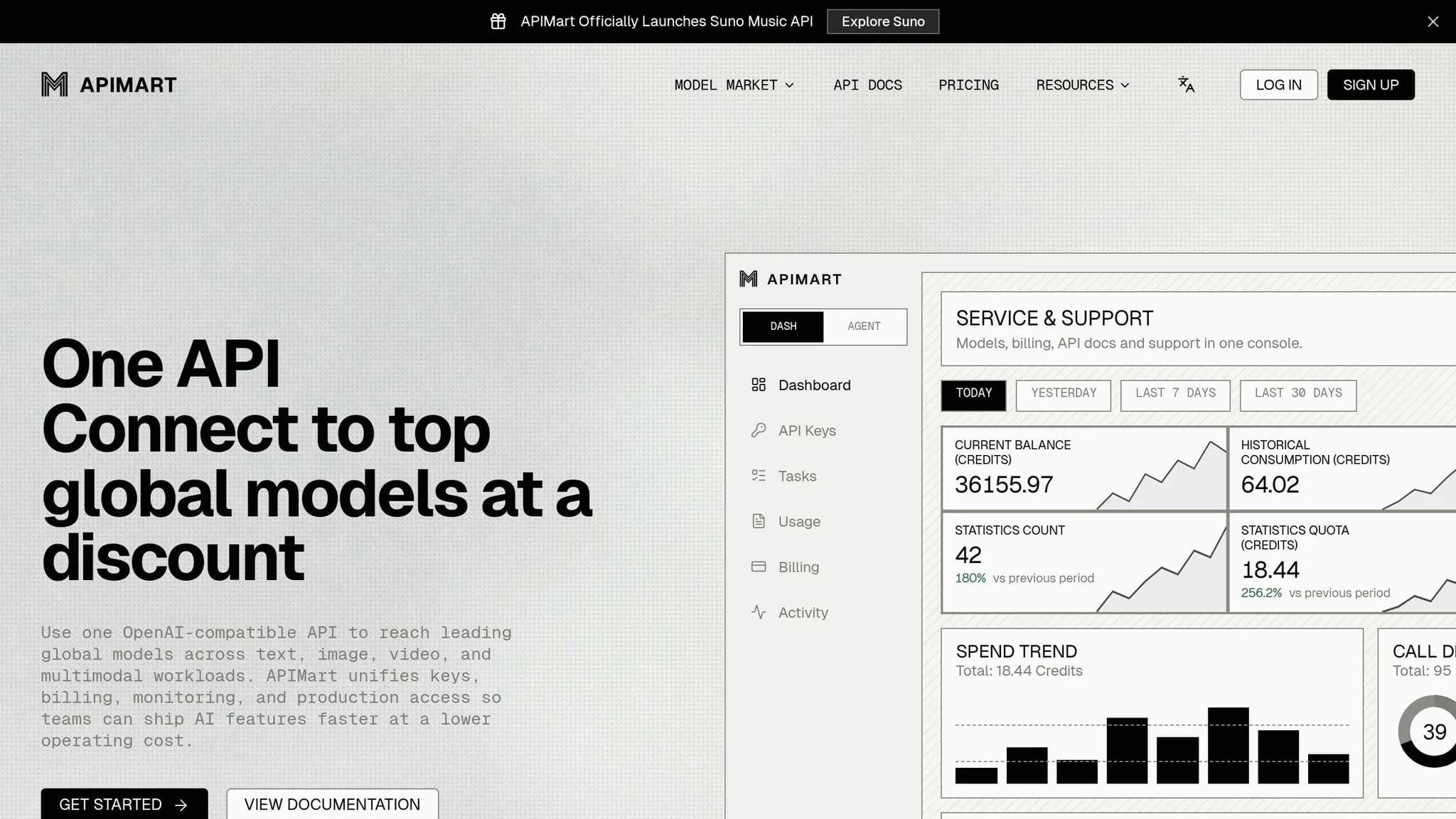
APIMart를 사용해 음성 및 에이전트 워크플로우를 멀티모달 출력으로 확장하기
ChatGPT 데스크톱은 작업이 시작되는 곳입니다. 사용자 입력과 작업 조율을 처리합니다. APIMart는 그 작업이 미디어로 바뀌어야 할 때 넘겨받습니다.
ChatGPT 데스크톱이 요청을 포착하면, APIMart는 그것을 영상 같은 생성 출력으로 바꿀 수 있습니다. APIMart는 팀에게 500개 이상의 모델을 위한 하나의 API를 제공하며, 이는 이미 OpenAI 스타일 통합을 사용하는 설정에서 전환을 꽤 간단하게 만듭니다. 많은 경우, 팀은 전체 스택을 다시 만드는 대신 요청을 https://api.apimart.ai/v1로 향하게 하고 베이스 URL과 모델 이름만 업데이트하면 됩니다 [17][20].
그 인계는 초안이 세련된 무언가가 되어야 할 때 큰 의미가 있습니다. 에이전트가 스크립트를 작성한다고 해봅시다. 그 스크립트는 백엔드 파이프라인으로 이동해 시네마틱 15초 클립을 위한 **Kling V3 Omni**로, 또는 품질과 비용의 균형을 위한 **Sora 2 Preview**로 보내질 수 있습니다. APIMart는 또한 작업 폴링과 웹훅 콜백을 통한 비동기 영상 워크플로우를 지원합니다. 그래서 데스크톱 세션이 열려 있는 동안 렌더링은 백그라운드에서 계속 실행될 수 있습니다 [17][18][19].
APIMart는 요청을 선택된 모델로 전달하며 학습을 위해 입력이나 출력을 보관하지 않습니다 [16].
이점, 한계, 그리고 최종 권장 사항
절충점은 간단합니다.
| 기능 | 수동/개별 도구 | ChatGPT 데스크톱 + APIMart |
|---|---|---|
| 컨텍스트 전환 | 높음: 앱과 편집기 사이를 이동 | 낮음: 채팅, 에이전트, API 실행을 위한 하나의 인터페이스 |
| 자동화 | 도구 간 수동 복사-붙여넣기 | 에이전트가 데이터를 멀티모달 API로 직접 라우팅 |
| 신뢰성 | 단일 제공자의 가동 시간에 의존 | 백업 제공자로의 자동 라우팅 |
| 비용 관리 | 여러 구독과 청구서 | 중앙화된 사용량 기반 과금과 예산 상한 |
입력에는 ChatGPT 데스크톱을, 출력에는 APIMart를 사용해 시작하세요. API 키는 서버에 보관하세요. 민감한 데이터는 안전한 백엔드를 통해 라우팅하세요. 에이전트가 생성한 어떤 출력이든 워크플로우를 떠나기 전에 사람의 검토 단계를 추가하세요.
FAQ
언제 타이핑 대신 음성을 사용해야 하나요?
핸즈프리 옵션이 필요하거나, 손이 바쁘거나, 한 번에 여러 가지를 처리하고 있을 때 타이핑 대신 음성을 사용하세요.
많은 사람에게 말하는 것이 더 자연스럽고 빠르게 느껴지며, 특히 브레인스토밍, 빠른 Q&A, 그리고 기사나 보고서 같은 콘텐츠 초안 작성에 그렇습니다. 또한 생각할 때마다 멈춰서 타이핑하기보다 더 대화적인 주고받기를 원할 때도 잘 작동합니다.
데스크톱에서 에이전트가 가장 잘하는 작업은 무엇인가요?
데스크톱 에이전트는 작업에 여러 단계가 있고 로컬 파일, 데스크톱 앱, 웹 도구를 넘나들 때 빛을 발합니다. 그래서 이메일, 캘린더 관리, 여행 계획 같은 관리 업무에 강력하게 적합합니다.
또한 리서치 종합, 파일 정리 및 정돈, 보고서나 슬라이드 덱 초안 작성, 그리고 스프레드시트, 프로젝트 티켓, 또는 코드 같은 실무적인 기술 작업에도 능합니다.
개인 건강 정보를 어떻게 처리해야 하나요?
대화가 저장되거나 AI 모델 학습에 사용되지 않도록 Temporary Chat 모드를 사용하세요. 또한 Data Controls에서 데이터 공유를 끄세요.
그런 설정을 하더라도, 민감한 개인 건강 정보를 채팅에 입력하지 마세요. 플랫폼을 개인 의료 기록을 위한 안전한 장소가 아니라 안내 용도로만 취급하세요.
모델 마켓에서 원하는 모델을 선택하세요
APIMart 모델 마켓에서 채팅, 이미지, 비디오 모델을 사용해 보고 하나의 통합 API로 모델 기능을 빠르게 경험하세요.