Pixverse V6 사용법:초보자 가이드
Pixverse V6 초보자 가이드입니다. 계정 설정, 효과적인 프롬프트 작성, 해상도와 오디오 구성, APIMart에서 첫 AI 영상 만들기까지 차근차근 안내합니다.
Pixverse V6는 텍스트 프롬프트나 이미지를 사용해 고품질 숏폼 영상(최대 15초)을 만들도록 설계된 AI 기반 영상 생성 도구입니다. Full HD 해상도(1080p), 다양한 종횡비(16:9, 9:16, 21:9), 그리고 환경음이나 음악 같은 동기화 오디오 기능을 제공합니다. 개발자든 초보자든, Pixverse V6는 웹 대시보드 또는 API 연동을 통해 영상 제작을 간소화합니다. 알아 두어야 할 핵심은 다음과 같습니다.
- 입력: 텍스트 프롬프트(최대 5,000자) 또는 일관된 비주얼을 위한 소스 이미지를 사용합니다. 더 높은 일관성을 원한다면 MiniMax Hailuo 2.3를 고려해 보세요.
- 출력: 해상도(360p–1080p), 종횡비, 길이(1–15초)를 선택합니다.
- 요금: 해상도와 오디오 포함 여부에 따라 비용이 달라집니다(예: 오디오 포함 1080p는 초당 $0.08).
- 기능: 영화적 카메라 제어, 멀티샷 일관성, 그리고 결과를 다듬는 네거티브 프롬프트를 지원합니다.
- 워크플로: 비용을 절약하기 위해 낮은 해상도의 초안으로 시작한 뒤, 1080p로 마무리합니다.
Pixverse V6는 효율적으로 전문가급 영상을 제작하려는 마케터, 소셜 미디어 매니저, 개발자에게 이상적입니다.
Pixverse V6 사용 준비하기
계정 설정과 접근
시작하려면 pixverse.ai로 이동해 이메일로 무료 계정을 만들거나, Google, Apple, Discord로 로그인하세요. 신규 계정에는 스타터 크레딧이 제공되어 유료 플랜으로 업그레이드하기 전에 플랫폼을 둘러볼 수 있습니다.
Pixverse V6를 자신의 도구나 워크플로에 연동하려는 개발자라면, 대신 apimart.ai 에 등록해야 합니다. 등록 후에는 API 키(Bearer 토큰)를 발급해 APIMart의 통합 엔드포인트를 통해 요청을 인증할 수 있습니다. 프로덕트 엔지니어 Daniel Park은 이렇게 설명합니다.
"PixVerse V6 API 페이지는 개발자에게 PixVerse V6 요청 구조를 명확하게 알려 줍니다. Model, prompt, duration, resolution, size를 연결하기가 간단합니다." - Daniel Park, 프로덕트 엔지니어 [1]
PixVerse 웹 대시보드에 로그인한 뒤 Create 패널로 이동해 모델 드롭다운 메뉴에서 V6 를 선택하세요. 대시보드에는 이전 출력물을 검토할 수 있는 프로젝트 라이브러리와 프롬프트 아이디어를 위한 커뮤니티 갤러리도 있습니다. 여기서부터 영상 생성을 위한 입력 준비를 시작할 수 있습니다.
프로젝트 입력 준비하기
영상을 만들기 전에 입력을 설정해야 합니다. Pixverse V6는 두 가지 주요 입력 유형, 즉 텍스트 프롬프트 와 소스 이미지 로 작동합니다. 둘 중 무엇을 선택할지는 창작 목표에 따라 달라집니다.
- 텍스트 프롬프트: 최대 5,000자로 장면을 묘사할 수 있습니다. 가장 좋은 프롬프트는 구조화된 형식을 따릅니다. 주제 → 동작 → 환경 → 카메라 앵글 → 스타일/조명. 예를 들면 다음과 같습니다. "A female warrior in silver armor, raising her sword, standing in a misty battlefield at dawn, low-angle tracking shot, dramatic backlighting." 피하고 싶은 요소가 있다면 네거티브 프롬프트(최대 2,048자)를 포함해 흐릿한 움직임이나 워터마크 같은 것을 제외할 수 있습니다.
- 소스 이미지: 캐릭터나 제품의 외형을 균일하게 유지하는 등 시각적 일관성을 목표로 한다면 소스 이미지를 사용하세요. 이미지-투-비디오 모드는 이 시각적 참조를 활용해 텍스트 프롬프트만 사용할 때보다 더 일관된 결과를 만들어 냅니다. API 사용자라면 base64나 Data URI는 지원되지 않으므로, 이미지가 공개적으로 접근 가능한 HTTP/HTTPS URL 에 호스팅되어 있는지 확인하세요.
다음으로 출력 설정을 구성하세요. 영상의 용도에 맞춰 종횡비, 해상도(360p–1080p), 길이(1–15초)를 선택합니다. 예를 들면 다음과 같습니다.
- 16:9 는 YouTube나 프레젠테이션에 적합합니다.
- 9:16 은 TikTok이나 Instagram Reels에 이상적입니다.
- 21:9 는 영상에 영화 같은 느낌을 줍니다.
배경 음악이나 군중 소음 같은 AI 생성 환경음을 포함하고 싶다면 이 옵션을 켜세요. 요금에 영향을 줍니다.
| 형식 | 종횡비 | 적합한 용도 |
|---|---|---|
| 와이드스크린 | 16:9 | YouTube, 프레젠테이션, 광고 |
| 세로 | 9:16 | TikTok, Instagram Reels, Shorts |
| 정사각형 | 1:1 | 소셜 미디어 게시물 |
| 시네마틱 | 21:9 | 영화 스타일 콘텐츠, 예고편 |
계정, 입력, 출력 설정이 모두 준비되면 Pixverse V6로 제작을 시작할 만반의 준비가 끝난 것입니다!
초보자에게 BEST: AI 이미지-투-비디오 생성기 | PixVerse AI 튜토리얼
Pixverse V6로 영상 만드는 법
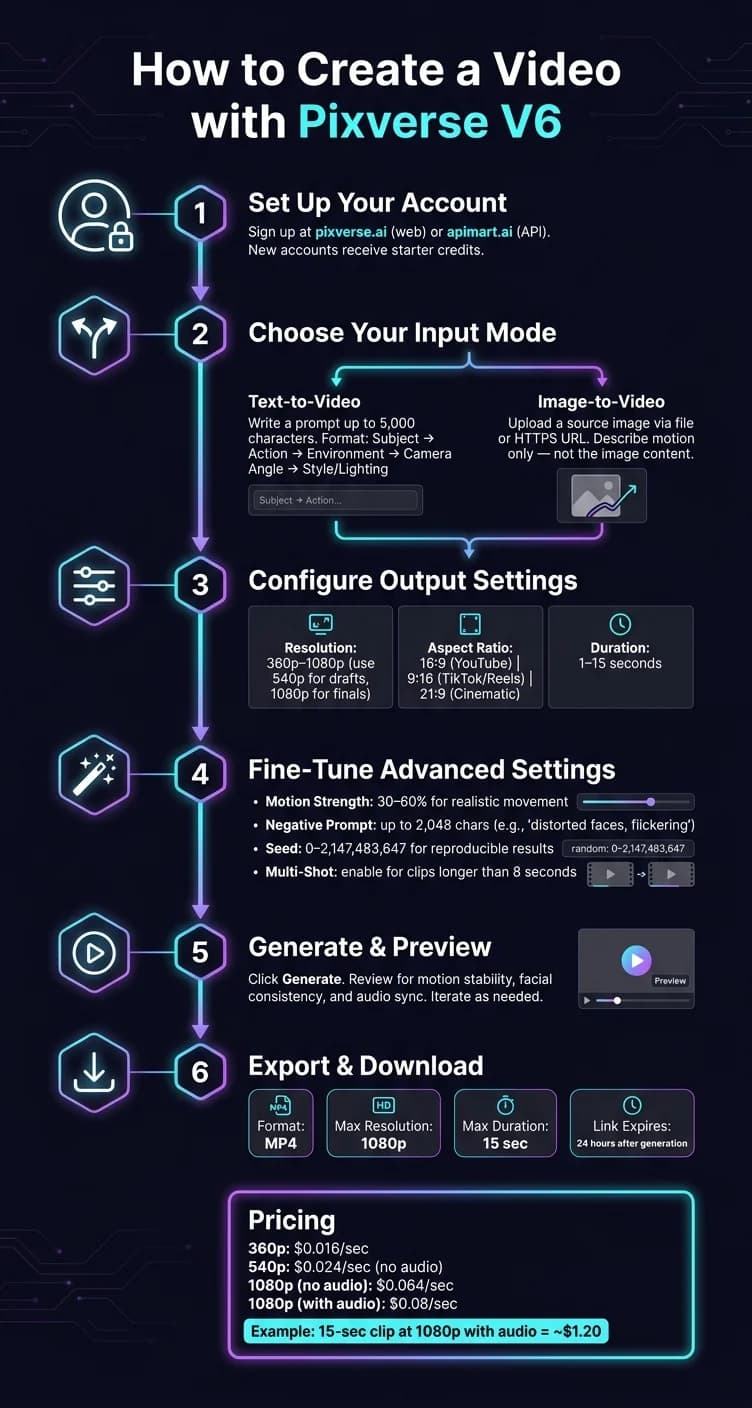
이제 계정이 설정되고 입력이 준비되었으니, 첫 영상을 만드는 과정에 들어가 봅시다. 다음 단계들은 이미 설정한 구성을 바탕으로 진행됩니다.
텍스트-투-비디오 프로젝트 시작하기
시작하려면 Create 패널로 이동해 모델로 V6 가 선택되어 있는지 확인하세요. 이 모델은 통합 오디오와 함께 1080p 해상도로 최대 15초 길이의 영상을 지원합니다.
-
프롬프트 입력
주제 → 동작 → 환경 → 카메라 앵글 → 스타일/조명 형식으로 프롬프트를 작성하세요. 예: "A barista pouring latte art, slow-motion close-up, warm café interior, shallow depth of field, golden hour lighting." AI의 카메라 워크를 세밀하게 조정하려면 "dolly in", "tracking shot," "low angle" 같은 용어를 포함하세요. 구체적인 영화적 지시는 큰 차이를 만들 수 있습니다. -
출력 설정 구성
1080p 해상도를 선택하고, 종횡비를 설정하며, 1초에서 15초 사이의 길이를 정하세요. 참고로 1080p는 오디오 없이 초당 $0.064, 오디오 포함 시 초당 $0.08 입니다 [1]. 실험 중이라면 풀 품질로 넘어가기 전에 크레딧을 절약하기 위해 먼저 360p(초당 $0.016)를 시도해 보세요. -
영상 생성
Generate 를 누르고 시스템이 마법을 부리도록 두세요. 결과물은 초안으로 다루며, 필요하면 프롬프트나 설정을 조정하세요. PixVerse Creator Handbook은 이렇게 설명합니다."V6 - 범용 영상 생성을 위한 플래그십 모델. 15초 길이, 1080p 해상도, 통합 오디오, 멀티샷 지원, 완전한 카메라 제어." [6]
이미지-투-비디오 프로젝트 시작하기
이미지-투-비디오(I2V) 기능은 완전히 새로운 장면을 만드는 대신 기존 이미지를 애니메이션화할 수 있게 해 줍니다. 여러 클립에 걸쳐 캐릭터, 제품, 배경의 연속성이 필요할 때 이상적입니다.
시작하려면 Create 패널에서 Image-to-Video 모드로 전환하세요. 로컬 파일이나 공개적으로 접근 가능한 HTTPS URL로 이미지를 업로드합니다. 업로드 후에는 이미지 자체가 아니라 원하는 움직임을 묘사하는 데 프롬프트를 집중하세요. 예를 들어 이미지에 도시 거리에 서 있는 여성이 있다면, 프롬프트는 다음과 같을 수 있습니다. "She slowly turns to face the camera, wind gently moving her hair." 이미지에 이미 보이는 요소를 다시 묘사하지 마세요. 이는 I2V 초보자가 흔히 저지르는 실수입니다.
그다음 모션 강도(motion strength) 를 조정하세요. 30–60% 범위가 가장 좋습니다. 얼굴이나 질감 같은 디테일을 왜곡하지 않으면서도 눈에 띄는 움직임을 만들기에 충분합니다. 앞서 했던 것처럼 해상도와 길이를 확인하고 Generate 를 클릭하세요. I2V 모드는 업로드한 이미지의 종횡비를 유지한다는 점에 유의하세요 [4].
"PixVerse V6는 우리 크리에이티브 팀에게 제작 전 영화적 장면을 빠르게 테스트할 수 있는 방법을 제공합니다. APIMart 워크플로는 자동화하기 쉽습니다." - Alex Morgan, 크리에이티브 테크놀로지스트 [1]
영상이 준비되면 즉시 다운로드하세요. 링크는 24시간 후 만료됩니다 [1].
영상이 완성되었으니, 이제 다음 단계에서 출력을 검토하고 다듬을 준비가 되었습니다.
더 나은 출력을 위한 Pixverse V6 설정 조정
핵심 V6 설정 설명
영상 초안이 준비되면 설정을 세밀하게 조정해 품질을 크게 높일 수 있습니다. 초기 설정을 넘어, 이러한 조정은 창작적 요소와 기술적 요소를 모두 다듬어 영상이 여러분의 비전에 부합하도록 해 줍니다.
| 설정 | 출력에 미치는 영향 | 권장 사용 사례 |
|---|---|---|
| 해상도 | 시각적 선명도와 디테일에 영향 | 초안에는 540p, 최종 제작에는 1080p로 전환 |
| 종횡비 | 프레이밍과 플랫폼 적합성 결정 | YouTube는 16:9; TikTok/Reels는 9:16; 영화는 21:9 |
| 길이 | 클립 길이 제어(1–15초) | 소셜 미디어는 5–8초; 상세한 내러티브는 15초 |
| 모션 강도 | 움직임 강도 조절 | 부드럽고 사실적인 움직임은 30–60% |
| 멀티샷 | 장면 간 일관성 유지 | 연속성을 위해 더 긴 클립에 이상적 |
| 네거티브 프롬프트 | 원치 않는 요소 제외 | 왜곡된 얼굴이나 깜빡임 같은 문제 제거 |
| 시드(Seed) | 재현성 보장 | 값(0–2,147,483,647)을 설정해 프롬프트를 테스트하고 다듬기 |
시드 값을 고정하는 것은 다양한 프롬프트를 실험할 때 특히 유용합니다. 결과를 일관되게 재현할 수 있어 무엇이 가장 효과적인지 파악하는 데 도움이 됩니다 [2].
8초보다 긴 프로젝트의 경우 멀티샷 모드 가 판도를 바꿉니다. 캐릭터와 환경의 일관성을 유지하면서 와이드, 미디엄, 클로즈업 샷 사이의 부드러운 전환을 가능하게 합니다. 다만 더 짧은 클립(8초 미만)의 경우, 전환이 너무 급작스럽게 느껴질 수 있으므로 이 설정이 필요하지 않을 수도 있습니다 [8].
더 나은 결과를 얻기 위한 팁
Pixverse V6를 제대로 활용하려면 고품질 프롬프트를 만드는 데 집중하세요. Tonny Franzen이 현명하게 말했듯이 말입니다.
"약한 프롬프트는 약한 결과를 낳습니다. 도구가 아무리 좋아도 마찬가지죠." - Tonny Franzen [3]
프롬프트에 영화적 언어를 사용하면 영상 품질을 끌어올릴 수 있습니다. 명확한 형식으로 구성하세요. 주제 → 동작 → 환경 → 카메라 언어 → 스타일/조명. "crane shot", "shallow depth of field", "dramatic backlighting" 같은 용어를 넣으면 Pixverse V6가 여러분의 창작 비전을 더 잘 이해하고 실행하는 데 도움이 됩니다.
효율적인 워크플로를 위해, 먼저 540p 해상도 와 5초 길이 로 영상을 테스트하세요. 높은 비용을 들이지 않고 구도를 검증할 수 있습니다. 만족스러우면 최종 제작을 위해 1080p 해상도 로 전환하고 15초 로 길이를 늘리세요 [8].
최대 2,048자를 지원하는 네거티브 프롬프트 필드 의 힘을 과소평가하지 마세요. "distorted faces, flickering, extra fingers" 같은 문구를 추가해 흔한 문제를 없애는 데 사용하세요. 이 단계는 클로즈업이나 디테일이 많은 샷에 특히 중요합니다 [9].
마지막으로 Franzen의 조언을 기억하세요.
"최고의 결과는 항상 한 번의 시도가 아니라 반복에서 나옵니다." - Tonny Franzen [3]
영상 검토, 다듬기, 내보내기
영상 미리보기와 편집 방법
Generate 를 클릭하면 영상 클립이 몇 초에서 몇 분 안에 작업 공간에 나타납니다. 미리보기 단계에서는 모션 안정성, 얼굴 일관성, 장면 선명도 에 집중하세요. 이들이 눈에 띄는 문제를 점검해야 할 핵심 영역입니다. 예를 들어 얼굴이 왜곡되어 보이거나 물체가 부자연스럽게 움직인다면, 모션 강도를 30–60% 사이로 낮추거나 카메라 지시를 단순화해 보세요 [3]. 캐릭터의 외형이 프레임 사이에서 일관되지 않게 바뀐다면, Text-to-Video 모드에서 Image-to-Video 모드 로 전환하는 것을 고려하세요. 명확한 단일 참조 이미지를 제공하면 프레임 전반에 걸쳐 캐릭터의 외형을 유지하는 데 도움이 됩니다 [9]. 더 높은 일관성을 원한다면 MiniMax Hailuo 02 같은 모델이 고급 이미지-투-비디오 기능을 제공합니다.
또한 내보내기 단계로 넘어가기 전에 항상 오디오 싱크 를 확인해 소리가 영상과 제대로 맞는지 점검하세요 [5].
"완벽한 프롬프트를 만드는 데 걱정하지 마세요. 반복은 과정의 일부입니다." - PixVerse Creator Handbook [6]
미리보기에서 보이는 모습과 소리가 마음에 들면, 완성된 영상을 내보내는 단계로 나아갈 수 있습니다.
최종 영상 내보내기 방법
조정을 마쳤다면 이제 내보낼 차례입니다. TikTok, Instagram Reels, YouTube Shorts 같은 대부분의 플랫폼에 권장되는 형식은 MP4 입니다 [5]. 최고의 품질을 위해서는 지원되는 최대치인 1080p 로 해상도를 설정하세요. 초안이 540p 같은 낮은 해상도로 렌더링되었다면, 다운로드 전에 업스케일 기능 을 사용해 품질을 높일 수 있습니다 [7].
영상 링크는 일시적이며 생성 후 24시간이 지나면 만료된다는 점을 기억하세요 [2]. 작업물을 잃지 않으려면 파일을 즉시 다운로드하거나 옮기세요. API를 사용한다면 다운로드 과정을 자동화해 모든 것이 제때 저장되도록 하세요. APIMart 문서에 언급된 대로입니다.
"영상 링크는 보통 24시간 후 만료됩니다. 제때 다운로드하거나 옮기세요." - APIMart 문서 [2]
내보내기 사양을 간략히 정리하면 다음과 같습니다.
| 내보내기 항목 | 사양 |
|---|---|
| 출력 형식 | MP4 |
| 최대 해상도 | 1080p |
| 최대 길이 | 15초 |
| 기본 해상도 | 540p |
| 링크 만료 | 생성 후 24시간 |
| 워터마크 | 선택 사항(켜기/끄기) |
비용을 효과적으로 관리하려면 1080p로 내보내기 전에 540p 같은 낮은 해상도에서 영상을 검증하세요. 예를 들어 오디오 포함 15초 클립을 1080p로 내보내면 초당 $0.08, 총 약 $1.20가 들지만, 같은 클립을 오디오 없이 540p로 만들면 초당 $0.024에 불과합니다 [1]. 낮은 해상도로 초안을 검토하면 최종 결과물이 기준을 충족하도록 하면서도 비용을 절약할 수 있습니다.
결론
모드를 현명하게 선택하세요. 빠른 브레인스토밍을 위한 Text-to-Video 든, 시각적 일관성을 유지하기 위한 Image-to-Video 든 말입니다. 주제, 동작, 환경, 카메라 움직임, 스타일을 포함한 잘 구조화된 프롬프트로 시작하세요. 그런 다음 설정을 세밀하게 조정하거나 AI 캔버스 에디터를 사용해 최상의 결과를 얻으세요. 작은 조정이 큰 차이를 만들 수 있습니다. 모션 강도를 30–60% 사이로 유지하고, "85mm lens"나 "golden hour lighting" 같은 정밀한 영화 용어를 사용하며, 첫 생성물은 더 다듬어야 할 초안으로 여기세요. Tonny Franzen이 적절히 말했듯이 말입니다.
"PixVerse를 효과적으로 사용하는 법을 배우는 것은 도구 자체를 마스터하는 것보다 시각적으로 소통하는 법을 이해하는 것에 더 가깝습니다." [3]
기본을 익혔다면 Pixverse V6의 더 고급 기능에 도전해 보세요. 최대 일곱 개의 참조 이미지를 혼합해 캐릭터 일관성을 보장하는 멀티 레퍼런스 퓨전(Multi-reference Fusion) 을 실험해 보세요. 내러티브를 매끄럽게 이어 가는 비디오 확장(Video Extension) 을 시도하거나, "CUT TO:" 큐를 사용한 멀티샷 프롬프팅으로 역동적인 시퀀스를 만들어 보세요. 이러한 고급 기법은 여러분의 프로젝트를 한 단계 끌어올립니다. 더 높은 충실도를 원한다면 WAN 2.7 같은 전문 영상 모델을 살펴봐도 좋습니다.
Pixverse V6의 빠른 부상은 실험적 AI 도구에서 제작의 핵심 자원으로의 전환을 보여 줍니다. 소셜 미디어 콘텐츠를 만들든, 캠페인 아이디어를 테스트하든, 단편 영화를 프로토타이핑하든, 이 워크플로는 여러분의 창작적 야망과 함께 성장하도록 설계되었습니다.
자주 묻는 질문(FAQ)
영상에 가장 좋은 종횡비는 어떻게 고르나요?
Pixverse V6에서 종횡비를 선택할 때는 플랫폼이나 프로젝트 요건에 맞추는 것이 중요합니다.
- 9:16: TikTok이나 Instagram Reels 같은 세로 콘텐츠에 완벽합니다.
- 16:9: YouTube나 가로 영상 같은 와이드스크린 형식에 이상적입니다.
- 21:9: 영화 같은 느낌을 내기에 좋습니다.
특정한 예술적 목적을 위해 1:1 이나 4:3 같은 다른 비율도 활용할 수 있습니다. 참고로 이 설정은 텍스트-투-비디오 또는 멀티 레퍼런스 퓨전 모드에서만 적용됩니다.
어떤 프롬프트 디테일이 카메라 움직임과 사실감을 높이나요?
Pixverse V6에 더 역동적이고 사실적인 카메라 움직임을 부여하려면 slow pan, tracking shot, close-up, drone pull-back 같은 구체적인 지시를 넣어 보세요. 이러한 기법은 영화 같은 느낌을 만드는 데 도움이 됩니다. 사실감을 더하려면 렌즈 사양(예: 85mm lens)과 조리개 설정 같은 광학적 디테일을 포함해 자연스러운 피사계 심도를 구현하세요.
모션 강도는 30%에서 60% 정도의 적당한 범위로 유지해 부드러움을 유지하고 시각적 왜곡을 피하세요. 품질을 더 높이려면 blurry 나 shaky 같은 네거티브 프롬프트를 사용해 최종 비주얼이 매끄럽고 전문적으로 유지되도록 하세요.
여러 클립에 걸쳐 캐릭터를 어떻게 일관되게 유지하나요?
Pixverse V6에서 캐릭터를 일관되게 유지하려면 상세한 마스터 설명 으로 시작하세요. 얼굴 특징과 헤어스타일부터 의상 선택까지 모든 것을 다뤄야 합니다. 캐릭터의 청사진이라고 생각하면, 모든 프롬프트에서 외형이 동일하게 유지됩니다.
이 설명을 명확한 인물 참조 이미지 와 짝지으세요. 이 시각적 가이드는 AI의 기준 역할을 합니다. 또한 멀티샷 생성 기능(generate_multi_clip_switch: true)을 활성화하세요. 여러 장면을 생성할 때 일관성을 유지하는 데 도움이 됩니다.
마지막으로 네거티브 프롬프트 를 사용해 원치 않는 특성이나 요소를 걸러내세요. 이 단계는 과정 전반에 걸쳐 캐릭터의 외형을 여러분의 비전과 일치시키는 데 매우 중요합니다.