Z-Image Turbo로 이미지 빠르게 생성하기
APIMart에서 Z-Image Turbo를 쓰는 실용 가이드: 키 설정, 프롬프트 작성, 크기·시드·해상도 조정으로 장당 $0.01에 고품질 이미지를 생성하세요.
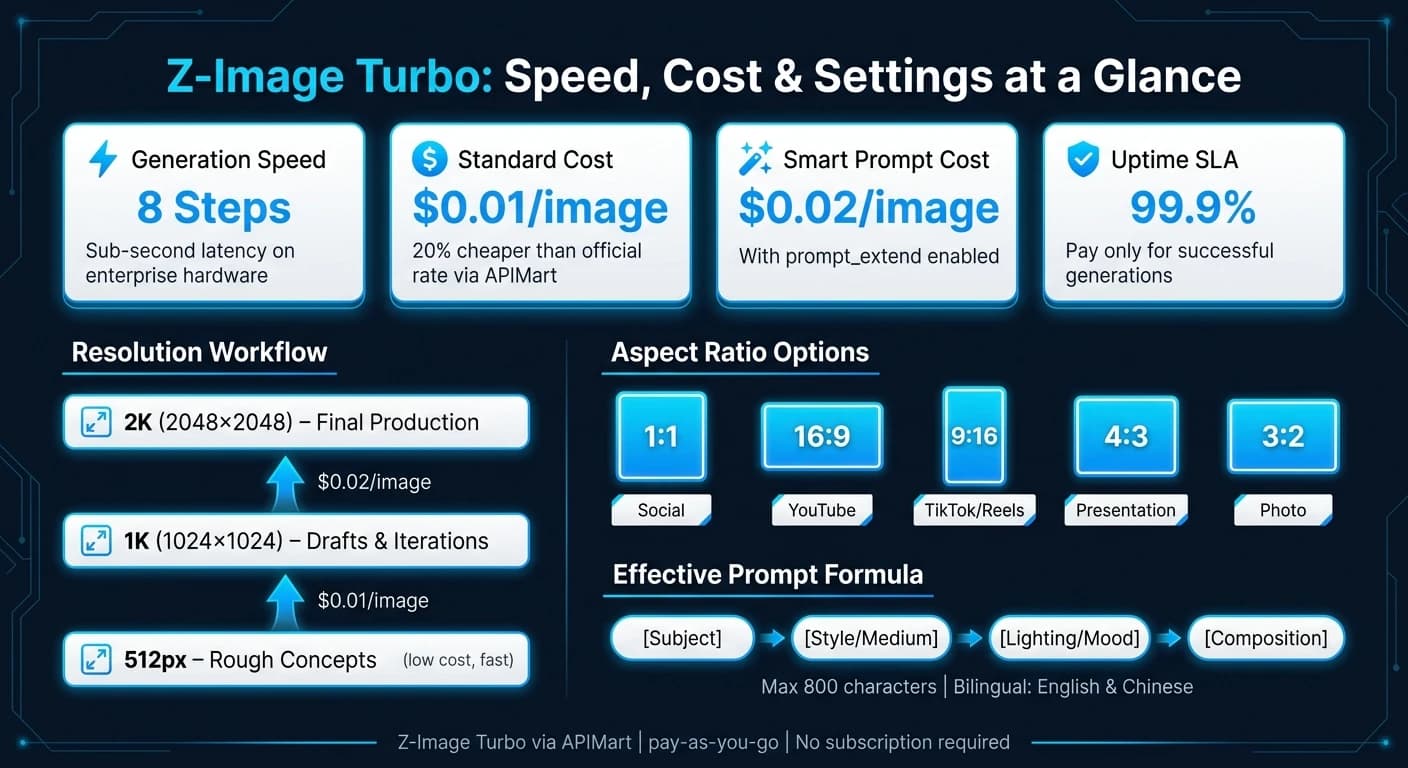
Z-Image Turbo는 Alibaba의 Tongyi Lab이 개발한 빠르고 저렴한 텍스트-이미지 생성 도구입니다. **60억 파라미터의 디퓨전 트랜스포머(S3-DiT)**를 사용해 단 8 스텝 만에 고품질 이미지를 제공하며, 대부분의 모델보다 훨씬 빠릅니다. 주요 기능으로는 이중 언어 텍스트 렌더링(영어와 중국어), 멀티모달 워크플로, 그리고 장당 $0.01부터 시작하는 종량제 가격 모델이 있습니다.
핵심 포인트
- 속도: 엔터프라이즈 하드웨어에서 1초 미만의 지연 시간으로 몇 초 만에 이미지를 생성합니다.
- 비용: 표준 생성은 장당 $0.01, 더 높은 품질을 위한 Smart Prompt Extension 적용 시 $0.02입니다.
- 다용도성: 텍스트-이미지, 이미지-이미지 변환, 마스크 기반 편집을 지원합니다.
- 사용 편의성: 99.9% 가동률 SLA를 갖춘 APIMart의 통합 API로 이용할 수 있습니다.
시작하려면 무료 APIMart 계정에 가입하고, 잔액을 충전한 뒤 API 키를 설정하세요. 최상의 결과를 위해 정확한 프롬프트를 사용하고, 일관된 출력물을 얻기 위해 종횡비, 해상도, 시드 같은 설정을 조정하세요. 마케팅 비주얼을 만들든 제품 디자인을 다듬든, Z-Image Turbo는 비용을 낮게 유지하면서 이미지 생성을 단순화합니다.
APIMart에서 Z-Image Turbo 설정하기
시작하기 전에 필요한 것
본격적으로 시작하기 전에, 무료 APIMart 계정과 계정에 충전된 잔액, 그리고 JSON과 Bearer Token 인증을 사용해 POST 요청을 보내는 방법에 대한 기본적인 이해를 갖추었는지 확인하세요.
이 플랫폼은 종량제 모델로 운영되므로 구독료가 없습니다. 대신 이미지를 생성할 때마다 잔액이 차감됩니다. 좋은 소식은? 실패한 작업에 대해서는 요금이 청구되지 않습니다.
환경 구성하기
기본 사항을 갖추었다면, 이제 환경 구성을 시작할 수 있습니다.
계정을 충전한 후 API Key Management 페이지로 이동해 API 키를 생성하세요. 키는 즉시 복사하여 환경 변수나 시크릿 매니저에 안전하게 저장해야 합니다. 특히 클라이언트 대면 애플리케이션에서는 API 키를 소스 코드에 하드코딩하지 마세요.
요청을 보낼 때는 다음과 같이 API 키를 Bearer Token으로 포함하세요:
Authorization: Bearer YOUR_API_KEY
API는 비동기 방식이므로 두 단계 프로세스를 따라야 합니다. 먼저 요청을 제출하고 task_id를 받습니다. 그런 다음 상태가 completed 또는 failed로 업데이트될 때까지 /v1/tasks/{task_id} 엔드포인트를 폴링합니다. 불필요한 요청을 피하기 위해 폴링 간격은 2초로 두세요. 생성된 이미지 링크는 24시간 동안만 유효하므로, 장기 보관이 필요하다면 이미지를 다운로드하여 직접 보유한 인프라에 저장하세요.
"APIMart를 통해 Z Image Turbo를 연동하는 과정은 매끄러웠습니다. API 문서가 잘 정리되어 있고 응답 시간이 한결같이 빨랐습니다." - Maria Rodriguez, 백엔드 개발자 [1]
속도 제한 및 사용 가이드라인
대량의 요청을 보내는 경우 429 (Rate Limit Exceeded) 오류를 만날 수 있습니다. 이를 처리하려면 요청 속도를 늦추고 재시도에 지수 백오프를 적용하세요. 이렇게 하면 API 과부하를 방지하고 연동이 원활하게 유지됩니다.
잦은 이미지 처리가 포함된 워크플로의 경우, 수동 폴링 대신 웹훅 사용을 고려하세요. 웹훅을 사용하면 API가 결과를 엔드포인트로 직접 푸시할 수 있어 시간과 리소스를 절약할 수 있으며, 배치 처리에 완벽합니다.
다음은 일반적인 오류 코드와 대처 방법에 대한 빠른 참조 표입니다:
| 상태 코드 | 설명 | 조치 사항 |
|---|---|---|
| 401 | 인증 실패 | API 키를 확인하세요 |
| 402 | 잔액 부족 | 계정에 잔액을 충전하세요 |
| 429 | 속도 제한 초과 | 요청 속도를 늦추고 지수 백오프를 사용하세요 |
| 500 | 서버 오류 | 잠시 기다린 후 요청을 다시 시도하세요 |
마지막으로, 각 요청은 이미지 한 장을 생성한다는 점을 기억하세요. 여러 변형을 원한다면 별도의 요청을 보내야 합니다.
Z-Image Turbo로 이미지 생성하는 방법
효과적인 프롬프트 작성하기
정확한 프롬프트를 작성하는 것이 의도에 부합하는 결과를 얻는 핵심입니다. Z-Image Turbo는 프롬프트가 명확한 4부 구조를 따를 때 가장 잘 작동합니다: 주제 → 스타일/매체 → 조명/분위기 → 구도.
| 프롬프트 구성 요소 | 설명 | 예시 |
|---|---|---|
| 주제(Subject) | 이미지의 핵심 초점 | "A young woman reading a book in a library" |
| 스타일/매체(Style/Medium) | 예술적 스타일 또는 형식 | "Photorealistic", "3D render", "Flat vector illustration" |
| 조명/분위기(Lighting/Mood) | 분위기 또는 광원 | "Golden hour", "Soft studio lighting", "Neon lighting" |
| 구도(Composition) | 프레이밍 또는 카메라 앵글 | "Close-up", "Wide shot", "45-degree angle" |
제품 사진의 경우 가능한 한 구체적으로 작성하세요. 예를 들어 "matte black wireless earbud on a white seamless background, soft studio lighting, 45-degree angle" 같은 프롬프트는 "cinematic, moody product shot" 처럼 모호한 프롬프트보다 더 나은 결과를 냅니다. 서로 충돌하는 스타일을 섞으면 모델이 혼란스러워 초점이 흐려진 결과가 나올 수 있습니다.
Z-Image Turbo의 두드러진 기능 중 하나는 이미지 안의 텍스트를 렌더링하는 능력으로, 포스터, 배너, 소셜 미디어 디자인에 안성맞춤입니다. 텍스트를 포함하려면 프롬프트 안에서 따옴표로 감싸 추가하기만 하면 됩니다. 예를 들어: title "FUTURE FEST" in large metallic typography, dark concert background, wide shot. 프롬프트는 최대 800자까지 가능하므로 간결하면서도 상세하게 유지하세요. 제한을 초과하는 부분은 잘립니다.
아이디어를 자세히 설명하기 어렵다면 prompt_extend 파라미터를 활성화할 수 있습니다. 이 기능은 입력을 자동으로 더 풍부하고 서술적인 프롬프트로 보강해 주므로, 대략적인 아이디어는 있지만 정확한 표현이 떠오르지 않을 때 유용합니다. [1]
프롬프트가 준비되면 특정 설정을 조정하여 이미지를 한층 더 다듬을 수 있습니다.
이미지 설정 조정하기
이미지 설정을 미세 조정하면 출력물의 형식, 해상도, 재현성을 제어할 수 있습니다.
- 종횡비(Aspect Ratio):
size파라미터로 이미지의 형태를 정의하세요. 옵션으로는1:1,16:9,9:16,4:3,3:2가 있습니다. - 해상도(Resolution): 초안에는
1K(1024×1024), 최종 이미지에는2K(2048×2048)로 설정하세요. 실용적인 팁이 있다면? 빠른 반복 작업에는 1K로 시작한 다음, 완성된 결과물에는 2K로 전환하세요. 더 높은 충실도가 필요하다면 GPT Image 2 같은 모델이 네이티브 4K 출력을 제공합니다. 이 방식은 시간을 절약하고 비용을 줄여줍니다. - 시드(Seed):
seed파라미터(범위:0부터2,147,483,647까지)는 재현성을 보장합니다. 마음에 드는 이미지의 시드 값을 저장해 두면, 전체 구조를 유지하면서 조명이나 색상 같은 요소를 조정할 수 있습니다. - 파일 형식(File Format): 필요에 따라 출력 형식을 선택하세요:
- PNG: 무손실 품질이나 UI 오버레이에 이상적입니다.
- JPEG: 빠른 웹 미리보기에 가장 적합합니다.
- WebP: 파일 크기와 품질 사이의 훌륭한 절충안입니다.
API 요청 보내고 이미지 받기
프롬프트와 설정이 확정되면 API를 사용해 이미지를 생성할 수 있습니다. 먼저 파라미터를 JSON 형식으로, API 키를 Bearer Token으로 담아 https://api.apimart.ai/v1/images/generations에 POST 요청을 보내세요.
다음은 기본 API 호출 예시입니다:
POST https://api.apimart.ai/v1/images/generations
Authorization: Bearer YOUR_API_KEY
Content-Type: application/json

{
  "model": "z-image-turbo",
  "prompt": "matte black wireless earbud on a white seamless background, soft studio lighting, 45-degree angle, photorealistic",
  "size": "1:1",
  "resolution": "1K",
  "seed": 12345,
  "prompt_extend": false
}
이 프로세스는 비동기입니다. 요청을 제출하면 API가 task_id를 반환합니다. GET /v1/tasks/{task_id}를 사용해 2초마다 완료 여부를 폴링하세요. 완료되면 CDN에 호스팅된 이미지 URL을 받게 됩니다. 이 URL은 24시간 동안 유효하므로, 더 오래 보관해야 한다면 이미지를 즉시 다운로드하세요. [1]
"Z-Image Turbo의 이미지 품질은 빠른 생성 시간을 고려하면 인상적입니다. 빠른 프로토타이핑과 콘셉트 시각화를 위한 우리의 주력 모델이 되었습니다." - David Kim, 프로덕트 디자이너 [1]
각 API 요청은 이미지 한 장을 생성합니다. 같은 프롬프트의 여러 변형을 원한다면 별도의 요청을 제출하세요. 주제를 일관되게 유지하면서 서로 다른 seed 값을 사용해 다양한 구도를 탐색할 수 있습니다.
창작 워크플로에서 Z-Image Turbo 활용하기
마케팅 비주얼 생성하기
Z-Image Turbo는 단 24초 만에 이미지를 생성하므로, 마케팅 팀은 평소 고품질 렌더링 한 장을 만드는 데 걸리던 시간에 610개의 서로 다른 프롬프트 변형을 테스트할 수 있습니다.
제품 사진의 경우 주제 + 앵글 + 맥락 이라는 단순한 프롬프트 구조를 고수하세요. 예를 들어 "matte ceramic coffee mug on a natural wood surface, overhead shot, soft diffused morning light, photorealistic" 같은 프롬프트는 모호한 설명에 비해 더 깔끔하고 예측 가능한 결과를 냅니다. 먼저 20~30개의 1K 변형을 생성해 구도를 미세 조정한 다음, 가장 나은 옵션을 2K로 업스케일해 최종 렌더링하세요.
"배치 생성은 마케팅 캠페인의 빠른 A/B 테스트를 가능하게 합니다." - Emma Wilson, 마케팅 리드
이 도구는 이중 언어 텍스트도 지원하므로 다국어 캠페인에 탁월한 선택입니다. 이러한 기법은 기존 창작 워크플로에 쉽게 녹아듭니다.
생성된 이미지를 영상 프로젝트에 활용하기
Z-Image Turbo는 특히 빠른 스토리보딩 같은 작업에서 영상 제작에 매끄럽게 통합됩니다. 12~20개의 프레임을 생성하면 완성된 영상 초안에 착수하지 않고도 장면의 분위기, 구도, 흐름을 빠르게 잡을 수 있습니다. 이 방식은 전통적인 방법에 비해 시간과 리소스를 모두 절약합니다.
프레임을 순차적으로 배열할 때 시각적 일관성을 유지하려면 시드 값을 고정하세요. 그런 다음 카메라 앵글이나 조명처럼 한 번에 하나의 변수만 조정하면, 핵심 구조는 그대로 유지하면서 다양한 시각적 옵션을 탐색할 수 있습니다. 최종 확정 후에는 핵심 프레임을 참조 이미지로 쓰거나 Kling V3 같은 APIMart의 영상 도구를 위한 직접 에셋으로 활용할 수 있습니다.
올바른 종횡비를 선택하는 것도 워크플로를 최적화하는 또 다른 방법입니다. YouTube 와이드스크린 콘텐츠에는 16:9(1K에서 1280×720)를 사용하세요. TikTok, Reels, Shorts 같은 세로 형식에는 9:16(1K에서 720×1280)으로 전환하세요. 미리보기를 1K 해상도로 생성하면 비용을 관리 가능하게 유지하면서, 최종 에셋만 2K로 업그레이드해 정말 중요한 곳의 최고 품질을 보장합니다.
이러한 기능은 다른 창작 프로젝트로도 손쉽게 확장할 수 있습니다.
이미지-이미지 변환
Z-Image Turbo는 텍스트-이미지 생성에만 국한되지 않으며, 기존 에셋을 변환하는 데에도 뛰어납니다. 이는 이미지의 시각적 톤을 바꾸거나, 배경을 교체하거나, 제품 사진을 처음부터 다시 작업하지 않고 새로운 설정에 맞추는 작업에 특히 유용합니다.
PNG 마스크를 업로드하면 편집할 특정 영역을 분리할 수 있습니다. 예를 들어 제품 사진에서 배경만 교체하고 싶다면, 마스크가 제품은 그대로 두고 해당 영역만 업데이트하도록 보장합니다. 마스크를 상세한 텍스트 프롬프트(예: "replace background with a minimalist concrete studio setting, soft overhead lighting")와 함께 사용하면 정밀한 결과를 얻는 데 도움이 됩니다.
더 복잡한 변환의 경우 프롬프트 확장 기능을 활성화하세요. 이 옵션은 입력을 자동으로 보강하므로, 여러 시각적 변경이 필요할 때 특히 유용하며 최종 출력물이 통일감 있고 정돈되도록 보장합니다.
최적화와 문제 해결
더 나은 이미지 품질 얻기
Z-Image Turbo는 정확히 8 추론 스텝(8 NFEs)에서 가장 잘 작동합니다. 이는 속도와 사실감이 만나는 이상적인 균형점입니다. 8 스텝을 넘어서도 결과가 개선되지 않으며 불필요한 처리 시간만 늘어납니다.
최상의 결과를 얻으려면 스타일을 일찌감치 정하세요. "high-end product photography" 나 "cinematic lighting" 같은 것을 시도해 보세요. "cinematic, moody, editorial, glossy, watercolor" 처럼 서로 충돌하는 스타일 수식어를 섞는 것은 피하세요. 최종 출력물이 흐려질 수 있습니다.
이미지가 약간 부드럽게(선명하지 않게) 나온다면, 간단한 해결책은 2K 해상도로 생성한 뒤 1K로 다운스케일하는 것입니다. 이 방법은 빠른 8 스텝 렌더링에서 나타날 수 있는 미세한 텍스처 흐림을 가려줍니다. 또한 출력물 전반의 일관된 품질을 보장하려면 guidance_scale을 0으로 설정하세요 [3].
속도, 비용, 품질의 균형 잡기
이미지 품질을 최적화했다면, 다음 단계는 속도, 비용, 출력 품질의 균형을 맞추는 것입니다. Z-Image Turbo는 비용을 낮게 유지하며 표준 생성은 장당 $0.01~$0.02로, 대량 프로젝트에 이상적입니다. 또는 대안으로 고품질 생성을 위한 gpt-image-1을 살펴보세요. 비용을 관리하려면 해상도 사다리를 활용하세요: 대략적인 콘셉트는 512px로 시작하고, 1K에서 다듬은 뒤, 2K 해상도는 최종 프로덕션을 위해 남겨두세요. prompt_extend 기능을 활성화하면 비용이 장당 $0.02로 두 배가 된다는 점을 기억하세요 [1].
대규모 배치 처리의 경우 과중한 사용 중 타임아웃을 피하기 위해 비동기 모드(task_id 폴링 사용)로 전환하세요. API 속도 제한 오류(429)를 만나면, 50~200ms 사이의 무작위 지연과 함께 지수 백오프를 구현해 버스트를 효과적으로 관리하세요 [2].
파일 형식을 선택할 때는 대역폭 사용을 줄이기 위해 미리보기에는 JPEG를 사용하세요. 무손실 품질이나 투명도가 필요한 최종 에셋에는 WebP 또는 PNG를 남겨두세요 [2].
캠페인 전반에서 비주얼 일관성 유지하기
응집력 있는 캠페인에는 일관성이 중요하며, 이를 위한 최고의 도구가 seed 파라미터입니다. 고정된 시드는 반복 작업 전반에서 동일한 구도가 재현되도록 보장하여, 배경이나 조명 같은 특정 요소를 더 쉽게 조정할 수 있게 합니다. 예를 들어 "white studio background" 를 "warm sunset background" 로 교체해도 주제와 전체적인 느낌은 그대로 유지됩니다. 이를 위해 기본값인 -1(무작위) 시드를 고정 정수로 바꾸세요.
"시드는 정신을 차리게 해주는 요령입니다. 결과의 분위기는 맞는데 디테일이 어긋났을 때, 저는 시드를 유지하고 한 번에 하나의 설정씩 조정했습니다." - Dora, WaveSpeed Blog [4]
통일된 시각 언어를 유지하려면 고정 시드를 주제 + 앵글 + 맥락 + 스타일 앵커 같은 구조화된 프롬프트 템플릿과 함께 사용하세요. 이 방식은 수동 조정을 최소화하면서 일관성을 보장합니다. 또한 프롬프트, 해상도, 시드 같은 세부 정보를 manifest.json 파일에 기록해 두면, 원래의 모습을 잃지 않고 나중에 에셋을 쉽게 다시 렌더링하거나 조정할 수 있습니다.
궁극의 Z Image Turbo 가이드 + ComfyUI (설치, LoRA, Inpaint, Img2Img)
결론
Z-Image Turbo는 고품질 이미지를 빠르고 비용 효율적으로 생성하는 방법을 제공하여 창작 프로젝트에 실용적인 도구입니다. APIMart를 통해 장당 단 $0.01, 즉 공식 요금보다 20% 저렴하게 이용할 수 있어, 대규모 AI 이미지 생성을 위한 예산 친화적인 옵션입니다 [1].
이 가이드는 워크플로를 최적화하기 위해 Z-Image Turbo를 사용하는 최선의 방법을 정리했습니다. 이러한 단계를 따르면 제작 프로세스를 단순화하고 더 나은 결과를 얻을 수 있습니다.
APIMart의 99.9% 가동률 SLA와 종량제 청구 방식 덕분에, 성공한 생성 건에 대해서만 요금이 청구됩니다. 이를 통해 예상치 못한 비용이나 다운타임을 걱정하지 않고 마케팅 비주얼이나 영상 스토리보드를 자신 있게 만들 수 있습니다 [1]. 이러한 전략을 워크플로에 도입하여 효율을 극대화하고 창작 결과물을 한 단계 끌어올리세요.
자주 묻는 질문
일관된 이미지를 위해 가장 중요한 파라미터는 무엇인가요?
Z-Image Turbo로 일관된 결과를 얻으려면 세 가지 핵심 요소에 주목하세요: 시드(seed), 프롬프트(prompt), 해상도(resolution). 결과를 재현할 수 있도록 시드에는 고정 정수를 사용하세요. 프롬프트는 명확하고 간결한 자연어로, 이상적으로는 30~120 단어 사이로 작성하세요. 일관된 종횡비와 해상도 등급을 고수하세요. 이 요소들이 이미지의 크기와 전체 구도에 직접적인 영향을 미칩니다.
24시간 후 링크가 만료되면 이미지를 어떻게 보관하나요?
24시간 미리보기 링크가 만료된 후에도 이미지를 계속 사용하려면, 링크가 유효한 동안 파일을 로컬 저장소나 서버에 다운로드해 두세요. 또한 Z-Image Turbo는 이미지를 플랫폼의 CDN에 미러링하여 연장된 접근을 제공합니다. 장기 보관을 위해서는 파일을 프로젝트 폴더나 클라우드 스토리지 솔루션에 저장하여 워크플로에서 계속 사용할 수 있도록 하는 것을 고려하세요.
배치 작업에서 429 속도 제한 오류를 어떻게 피하나요?
배치 처리 중 429 속도 제한 오류를 피하려면, 특히 과중한 부하 상황에서 요청 빈도를 제어하기 위해 지수 백오프 사용을 고려하세요. 더 큰 작업의 경우 비동기 전달 방식으로 전환하세요. 이를 통해 task UUID로 결과를 폴링하거나 웹훅으로 업데이트를 받을 수 있습니다. 처리 시간이 더 길어질 수 있음을 감안하고 결과를 캐싱하여 잦은 폴링을 최소화하세요. 이미지 링크는 최대 24시간까지 유효합니다.
모델 마켓에서 원하는 모델을 선택하세요
APIMart 모델 마켓에서 채팅, 이미지, 비디오 모델을 사용해 보고 하나의 통합 API로 모델 기능을 빠르게 경험하세요.