Kling V3 Motion Control 사용법 (단계별 가이드)
APIMart에서 Kling V3 Motion Control을 사용하는 단계별 가이드 — 모션 영상과 캐릭터 이미지를 준비하고, 방향과 mode를 설정하여 클립을 생성하세요.
Kling V3 Motion Control은 모션 참조 영상을 사용해 정적인 캐릭터 이미지를 애니메이션으로 변환하는 도구입니다. 생동감 있는 움직임을 만들고, Element Binding 기능으로 얼굴 일관성을 유지하며, 마케팅·이커머스·교육 영상 등 다양한 활용 사례를 지원하는 데 탁월합니다. 가격은 720p 기준 초당 $0.10288, 1080p 기준 초당 $0.13712부터 시작하며, 대부분의 클립은 1015초 정도입니다. 시작하려면 모션 영상(330초), 정적 이미지, 그리고 선택적 텍스트 프롬프트가 필요합니다. APIMart를 통해 에셋을 업로드하고, 설정을 구성한 뒤 클립을 생성하세요. 최상의 결과를 얻으려면 이미지와 영상의 프레이밍을 맞추고, 복잡한 모션에는 멀티뷰 프로필을 사용하세요. Pro로 렌더링하기 전에 Standard 모드에서 테스트하면 비용을 절감할 수 있습니다.
Kling V3 Motion Control: 기본 개념
Kling V3의 작동 원리
Kling V3 Motion Control은 정적인 캐릭터 이미지를 모션 참조 영상과 결합하여, 자연스럽고 사실적인 애니메이션을 만들어 정적 이미지에 생명을 불어넣습니다.
작동 방식은 다음과 같습니다. 모션 참조 영상은 움직임, 타이밍, 카메라 앵글을 제공하고, 캐릭터 이미지는 얼굴 특징, 의상, 전체적인 외형 등 시각적 정체성을 제공합니다. 이 요소들이 결합되면 캐릭터는 참조 영상의 동작을 매끄러운 애니메이션으로 모방합니다.
왜곡을 방지하려면 캐릭터 이미지의 프레이밍이 참조 영상의 프레이밍과 일치하도록 해야 합니다. 이러한 정렬은 매끄럽고 정확한 결과를 얻는 데 매우 중요합니다.
주요 설정과 컨트롤
시작하려면 세 가지 필수 입력이 필요합니다:
- 모션 참조 영상 (길이 3~30초)
- 정적 캐릭터 이미지 (JPG, PNG 또는 WEBP 형식, 최소 해상도 300×300px)
- 장면의 분위기를 정의하거나 세부 사항을 추가하는 선택적 텍스트 프롬프트 (최대 2,500자)
가장 먼저 구성해야 할 설정 중 하나는 Character Orientation Mode로, 애니메이션이 참조 영상 또는 캐릭터 이미지 중 어느 쪽을 얼마나 밀접하게 따를지를 결정합니다. 간단한 비교는 다음과 같습니다:
| 기능 | Video Orientation | Image Orientation |
|---|---|---|
| 최적 활용 사례 | 춤이나 스포츠 같은 전신 동작 | 미묘한 표정이나 토킹 헤드 |
| 최대 길이 | 30초 | 10초 |
| 캐릭터 포즈 | 참조 영상을 밀접하게 반영 | 참조 이미지에 더 충실하게 유지 |
| 카메라 컨트롤 | 참조 영상과 일치 | 텍스트 프롬프트로 커스터마이즈 가능 |
또 하나의 핵심 기능은 Element Binding으로, 복잡한 움직임 중에도 얼굴 특징이 일관되게 유지되도록 보장합니다.
"VIDEO 3.0 Motion Control은 다양한 시나리오에서 얼굴 일관성을 향상시켜, 복잡하고 다각도이며 장시간의 모션에서도 안정적인 얼굴 특징과 매끄러운 표정을 보장합니다." - Kling AI [1]
일반적인 활용 사례
입력과 설정을 마쳤다면 Kling V3를 다양한 프로젝트에 적용할 수 있습니다. 예를 들어:
- 소셜 미디어: 브랜드 마스코트나 버추얼 인플루언서에 역동적인 춤이나 제스처를 입혀 시청자의 참여를 유도합니다.
- 이러닝 및 교육: 교육 영상용 AI 발표자를 만들어, 실제 배우 없이도 일관된 퍼포먼스를 제공합니다.
- 이커머스: 제품 모델에 생명을 불어넣어, 프로모션 영상에서 사실적인 움직임을 선보입니다.
마케팅 캠페인이든 교육 프로젝트든, Kling V3는 반복 가능하고 알아보기 쉬운 애니메이션 캐릭터를 만드는 과정을 단순화합니다. 이러한 기초 단계를 익히면 세련되고 전문적인 애니메이션을 제작할 준비를 갖추게 됩니다.
Kling Motion Control 3.0 전체 튜토리얼: 어떤 씬에서든 어떤 캐릭터든 만들기.
Kling V3 Motion Control을 위한 에셋 준비
Kling V3 Motion Control로 작업할 때 에셋을 제대로 준비하는 것은 매끄럽고 세련된 애니메이션을 얻기 위한 핵심입니다(MiniMax-Hailuo-2.3 영상 생성을 준비하는 것과 유사). 모션 참조 영상과 캐릭터 이미지 양쪽 모두에 대한 준비의 품질이 최종 결과물에 직접적인 영향을 미칩니다.
모션 참조 영상 요구 사항
모션 참조 영상은 3~30초 길이의 단일 연속 촬영본이어야 합니다. "Character Orientation Matches Image"가 필요한 경우에는 10초를 목표로 하세요 [1][11]. 지원되는 파일 형식은 .mp4, .mov, .webm, .m4v이며, 최대 파일 크기는 100MB입니다 [11].
영상은 가려짐 없이 캐릭터를 명확하게 보여줘야 합니다. 프레임에 여러 사람이 있는 경우 Kling V3는 화면에서 가장 큰 면적을 차지하는 사람에게 자동으로 초점을 맞춥니다 [1]. 안정적이고 적당한 움직임을 유지하고, 급작스럽거나 불규칙한 동작은 피하세요. 이는 잘림이나 왜곡을 유발할 수 있습니다 [1][6]. 중립적이고 어수선하지 않은 배경도 AI가 모션을 더 효과적으로 추적하는 데 도움이 됩니다.
"모션을 해석하기 어려우면 모델은 '추측'하게 되며, 바로 그 지점에서 왜곡과 떨림이 시작되곤 합니다." - Kling AI [6]
캐릭터 이미지 요구 사항
캐릭터 이미지는 JPG, JPEG 또는 PNG 형식이어야 하며, 최대 파일 크기는 10MB입니다. 이미지 크기는 다음 기준을 충족해야 합니다: 짧은 변은 최소 340px, 긴 변은 최대 3,850px, 종횡비는 1:2.5에서 2.5:1 사이여야 합니다 [1][13]. 최소 512×512px의 해상도도 필요합니다 [12].
정확성을 위해 캐릭터 이미지의 스케일을 모션 참조 영상에 맞추세요. 예를 들어 영상이 전신 모션을 보여준다면 전신 이미지를 사용하세요. 이미지와 영상 간의 일관성은 해부학적 왜곡을 방지합니다 [1][6]. 또한 프레임 안에서 캐릭터 주변에 약간의 여백을 두어, 애니메이션 중 팔다리가 잘리는 것을 방지하세요.
"이미지 참조의 전신/반신을 모션 참조의 전신/반신과 일치시키세요." - Kling AI [1]
멀티뷰 캐릭터 프로필 사용
머리 회전이나 감정 변화처럼 복잡한 움직임이 포함된 애니메이션의 경우, 추가 얼굴 뷰를 준비하는 것을 고려하세요. Kling V3의 Element Binding 기능을 사용하면 여러 얼굴 각도를 Element Library에 업로드할 수 있어, 애니메이션 전반에 걸쳐 정체성 일관성을 유지할 수 있도록 모델에 더 많은 데이터를 제공합니다 [1].
애니메이션 목표에 따라 필요할 수 있는 각도에 대한 간단한 가이드는 다음과 같습니다:
| 원하는 결과물 | 필요한 참조 에셋 |
|---|---|
| 정확한 머리 회전 | 정면 뷰 + 좌측 및 우측 측면 프로필 |
| 360° 회전 | 정면, 좌측 프로필, 우측 프로필, 위쪽, 아래쪽 뷰 |
| 복잡한 감정 전환 | 중립 정면 + 미소 정면 + 슬픈 정면 + 측면 뷰 |
| 높은 정체성 정확도 | 여러 각도에서 촬영한 캐릭터 얼굴의 짧은 영상 |
Element Binding은 얼굴 데이터만 처리한다는 점을 유념하세요. 의상, 헤어스타일, 메이크업, 소품 같은 세부 사항은 인식하지 못합니다. 의상 일관성을 위해서는 Element Library가 아닌 캐릭터 이미지에 의존하세요 [1].
단계별: APIMart를 통한 Kling V3 Motion Control 사용
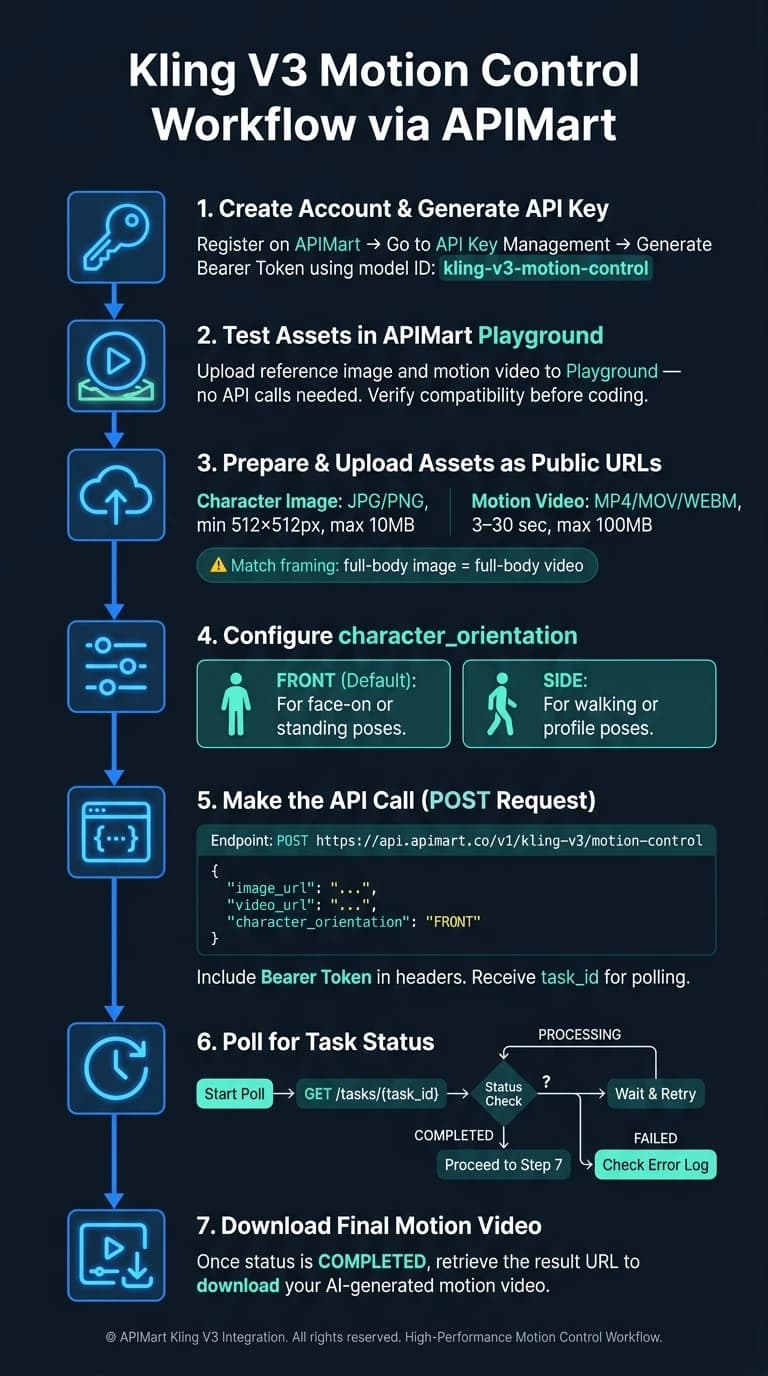
모션 참조 영상과 캐릭터 이미지가 준비되었나요? 이제 APIMart를 사용해 이 에셋들을 세련된 영상으로 바꾸는 방법을 소개합니다.
APIMart에서 Kling V3 접근하기
먼저 APIMart에 계정을 만드세요. API Key Management 페이지로 이동하여 고유한 API 키를 생성하세요. 이 키는 여러분이 보내는 모든 요청을 인증합니다. 키를 확보했다면 모든 API 호출에 모델 식별자 kling-v3-motion-control을 사용하세요.
코딩에 들어가기 전에 APIMart Playground에서 에셋을 테스트하세요. 참조 이미지와 영상을 인터페이스에 직접 업로드하여 호환성을 확인하는 간단한 방법으로, 이 단계에서는 API 호출이 필요 없습니다. APIMart는 사용한 만큼 지불하는 pay-as-you-go 방식으로 운영되므로, API 키가 준비되면 모션 및 캐릭터 에셋을 업로드할 수 있습니다.
모션 및 캐릭터 참조 업로드
"네이티브 motion-control 경로에는 image_url과 video_url이 모두 필요합니다. 프롬프트는 선택 사항이며, character_orientation과 mode는 필수입니다." - APIMart[7]
캐릭터 이미지와 모션 영상을 공개적으로 접근 가능한 URL로 업로드하세요. 어색한 왜곡을 피하려면 이미지의 프레이밍이 영상과 일치하는지 확인하세요[1][6]. 예를 들어 전신 모션 영상을 반신 이미지와 짝지으면 해부학적 불일치가 발생할 수 있습니다.
에셋을 업로드했다면, 영상을 생성하기 전에 설정을 구성해야 합니다.
설정 구성 및 영상 생성
원하는 애니메이션을 얻으려면 API 호출에서 character_orientation과 mode를 지정해야 합니다.
- 소스 이미지의 포즈를 유지하고 싶다면
character_orientation을"image"로 설정하세요. 토킹 헤드나 미묘한 움직임에 적합합니다. - 캐릭터가 참조 영상의 전신 모션과 카메라 다이내믹을 모방하도록 하려면
"video"를 사용하세요. 액션 시퀀스나 춤에 이상적입니다."image"방향은 최대 10초까지 과금을 지원하는 반면,"video"는 최대 30초까지 허용한다는 점을 유념하세요[5].
mode의 경우, 720p 테스트 렌더링에는 std, 1080p 최종 출력에는 pro를 선택하세요[5][4]. 선택적 prompt 필드로 "cinematic lighting, outdoor park setting" 같은 장면 맥락을 추가할 수 있지만, 동작을 묘사하는 것은 피하세요. 참조 영상이 이미 그 부분을 처리하기 때문입니다[6][10]. 또한 keep_original_sound를 "yes" 또는 "no"로 설정하여 참조 영상의 오디오를 유지할지 결정할 수 있습니다[5].
요청을 제출하면 task_id를 받게 됩니다. 영상 생성은 비동기 방식이므로, 상태가 "finished"로 업데이트될 때까지 task_id를 사용해 API를 폴링해야 합니다. 완료 후 출력 영상 URL은 24시간 동안 유효하므로 신속하게 다운로드하세요[2][7].
결과 최적화 및 흔한 문제 해결
시각적 품질 향상
머리 회전 같은 움직임 중이거나 부분적 가려짐 및 극단적인 카메라 앵글을 다룰 때 일관된 얼굴 특징을 유지하려면 Element Binding을 활성화하세요. 선명한 정면 이미지가 가장 좋지만, 머리 회전 중 더 나은 정확도를 위해 세 개의 프로필 이미지(정면, 좌측, 우측)를 사용하는 것을 고려하세요 [1].
"blurry", "distorted limbs", "text overlays" 또는 "low quality" 같은 네거티브 프롬프트 용어를 넣으면 아티팩트를 줄이는 데 도움이 됩니다. 더 매끄러운 애니메이션을 위해 "normal walking speed" 같은 움직임 속도를 지정하여 의도치 않은 슬로우 모션을 방지하세요 [14][15]. 레이아웃이나 스타일을 확정했다면, 시드 번호를 고정하여 사소한 프롬프트 조정이 전체 장면 구성을 흐트러뜨리지 않도록 하세요 [15].
시각적 품질을 개선한 후에는, 성능과 비용 사이의 균형을 맞추도록 설정을 미세 조정하세요.
비용 최적화 팁
"Standard로 시작하고 Pro로 마무리하세요. 빠른 실험에는 Kling 3.0 Standard를 사용하고... 효과적인 조합을 찾았다면 최종 렌더링을 위해 Kling 3.0 Pro로 전환하세요." - AI FILMS Studio [2]
이 접근법은 Pro 모드만 사용하는 것과 비교해 초당 크레딧 비용을 최대 33% 절감할 수 있습니다 [2][17]. 또한 APIMart는 모든 등급에서 공식 Kling 가격 대비 20% 할인을 제공하는 경우가 많습니다 [8][7].
과금은 클라이언트 측 추정치가 아닌 참조 영상의 실제 길이를 기준으로 합니다 [5]. 불필요한 비용을 피하려면 업로드하기 전에 소스 클립을 필요한 정확한 길이로 잘라내세요. 최소 길이는 3초라는 점에 유의하세요. 또한 character_orientation: "image"를 사용하면 과금이 10초로 제한되는 반면, "video"는 최대 30초까지 늘어날 수 있어 주의하지 않으면 비용이 세 배로 늘어날 수 있습니다 [5][9].
흔한 문제 해결
품질과 비용 측면을 모두 고려한, 흔한 영상 생성 문제에 대한 실용적인 해결책은 다음과 같습니다.
-
떨리거나 뒤틀린 팔다리: 이러한 문제는 종종 모션 강도 불일치에서 비롯됩니다. 그레이스케일 마스크를 사용해 강도 수준을 지정하세요: 배경은 0
10%, 몸은 2540%, 머리카락이나 천처럼 움직임이 많은 요소는 6085% [16]. 변형이 지속되면 움직임 크기를 50% 줄이고 모션 마스크 강도를 2025%로 낮춰 보세요 [16]. -
샷 간 얼굴 불일치: 이는 일반적으로 캐릭터 이미지 프레이밍이 참조 영상과 일치하지 않을 때 발생합니다. 예를 들어 반신 이미지를 전신 모션 영상과 짝지으면 문제가 생길 수 있습니다 [6]. 다시 업로드하기 전에 참조 이미지를 영상의 프레이밍에 맞게 다시 크롭하세요.
-
립싱크 문제: 대사가 많은 5초 이상의 클립은 종종 좋지 않은 립싱크 성능으로 이어집니다. 한 팀은 다음과 같이 언급했습니다:
"Kling의 립싱크는 5초보다 긴 클립에 대해서는 전혀 좋지 않은 것 같습니다." - SoraVideo.art Team [14]
더 긴 대화의 경우, 하나의 긴 클립을 생성하는 대신 멀티샷 모드를 사용해 장면을 더 짧은 세그먼트로 나누세요.
-
API 호출 타임아웃: 150프레임이 넘는 1080p 영상을 렌더링하는 경우 기본 120초 타임아웃에 걸릴 수 있습니다 [16]. 이를 우회하려면 초안 작업에는 Standard 모드를 사용하거나 생성을 더 작은 세그먼트로 분할하세요.
결론
Kling V3 워크플로는 여러분의 기존 에셋 및 제작 전략과 손쉽게 통합되어, 고품질 캐릭터 애니메이션을 제작하려는 미국 크리에이터들에게 필수 솔루션이 됩니다. 작동 방식은 다음과 같습니다: APIMart에 등록하고, Bearer Token을 생성하며, 안정적인 모션 참조 영상과 함께 일치하는 캐릭터 이미지를 업로드하고, character_orientation을 구성한 뒤 요청을 제출하세요. 그런 다음 클립이 준비될 때까지 task_id를 폴링하기만 하면 됩니다.
Standard 우선, Pro 마무리 방식은 여전히 가장 예산 친화적인 접근법입니다. Standard 등급으로 모션 참조를 테스트하고, 모든 것이 완벽해 보이면 kling-video-o1 Pro 렌더링으로 업그레이드하세요. APIMart의 반복 프로세스는 저렴하면서도 효과적으로 설계되어, 독립 크리에이터와 제작 팀 모두의 요구를 충족합니다.
Kling V3의 실용적 활용 범위는 방대합니다. 소셜 미디어 마케터는 눈길을 끄는 캐릭터 광고를 제작하고, 이커머스 브랜드는 제품 모델에 생명을 불어넣으며, 기업 팀은 매력적인 교육 영상을 제작할 수 있습니다. 이 모든 것이 단일 API를 통해 가능합니다. 크리에이티브 디렉터 Sarah Johnson은 이를 완벽하게 요약했습니다:
"kling-motion-control은 빠른 반복을 위해 우리에게 딱 필요한 것이었습니다. 참조 이미지는 피사체를 고정하고, 참조 영상은 신뢰할 수 있는 모션 타이밍을 제공합니다." [7]
Element Binding이 약 90~95%의 출력에서 얼굴 정체성을 보존하고 [3], APIMart의 99.9% SLA [7], 그리고 내장된 상업용 라이선싱을 갖춘 Kling V3 Motion Control은 전문적인 사용에 준비되어 있습니다. 이는 다양한 산업 분야에서 고품질 캐릭터 애니메이션을 일관되게 제작하는 신뢰할 수 있는 방법을 제공합니다.
FAQ
image와 video 캐릭터 방향 중 어떻게 선택하나요?
video orientation과 image orientation 중 결정할 때는 구체적인 필요를 고려하세요:
- 운동 동작이나 안무처럼 세밀한 신체 움직임을 재현하려면 video orientation을 사용하세요. 이 옵션은 최대 30초 분량의 영상에 가장 적합합니다.
- 팬이나 틸트 같은 정밀한 카메라 움직임에 초점을 두거나, 참조 이미지를 기반으로 특정 포즈나 방향을 유지해야 한다면 image orientation을 선택하세요. 이는 최대 10초 길이의 클립에 이상적입니다.
모션 중 얼굴이 변하거나 뒤틀리면 어떻게 해야 하나요?
얼굴 뒤틀림이 발견되면, 먼저 입력 이미지가 정체성 일관성을 유지하는지 확인하세요. 고품질의 선명한 얼굴 클로즈업을 참조로 사용하세요. 더 복잡한 표정이나 전환의 경우, 정적 이미지 대신 영상을 업로드하는 것을 고려하세요. 이는 더 풍부하고 세밀한 얼굴 데이터를 제공합니다.
입력에서 얼굴이 명확하게 보이고 가려지지 않았는지 확인하세요. 문제가 계속되면 프롬프트를 다듬거나, Standard와 Pro 모델 간에 전환하거나, 캐릭터 방향 설정을 조정하여 더 나은 결과를 얻어 보세요.
APIMart에서 Kling V3 비용을 어떻게 줄일 수 있나요?
APIMart에서 Kling V3를 사용할 때 비용을 줄이려면, 고품질 옵션일수록 비용이 증가하므로 Professional이나 4K 모드 대신 Standard 모드를 선택하세요. 테스트 중에는 영상 길이를 짧게 유지하고, 불필요한 기능은 건너뛰며, 구체적인 필요에 밀접하게 맞는 파라미터를 선택하세요. 비용은 실제로 처리된 길이를 기준으로 계산되므로, 사용량을 주시하는 것이 예산 내에서 유지하는 핵심입니다.
관련 블로그 게시물
모델 마켓에서 원하는 모델을 선택하세요
APIMart 모델 마켓에서 채팅, 이미지, 비디오 모델을 사용해 보고 하나의 통합 API로 모델 기능을 빠르게 경험하세요.