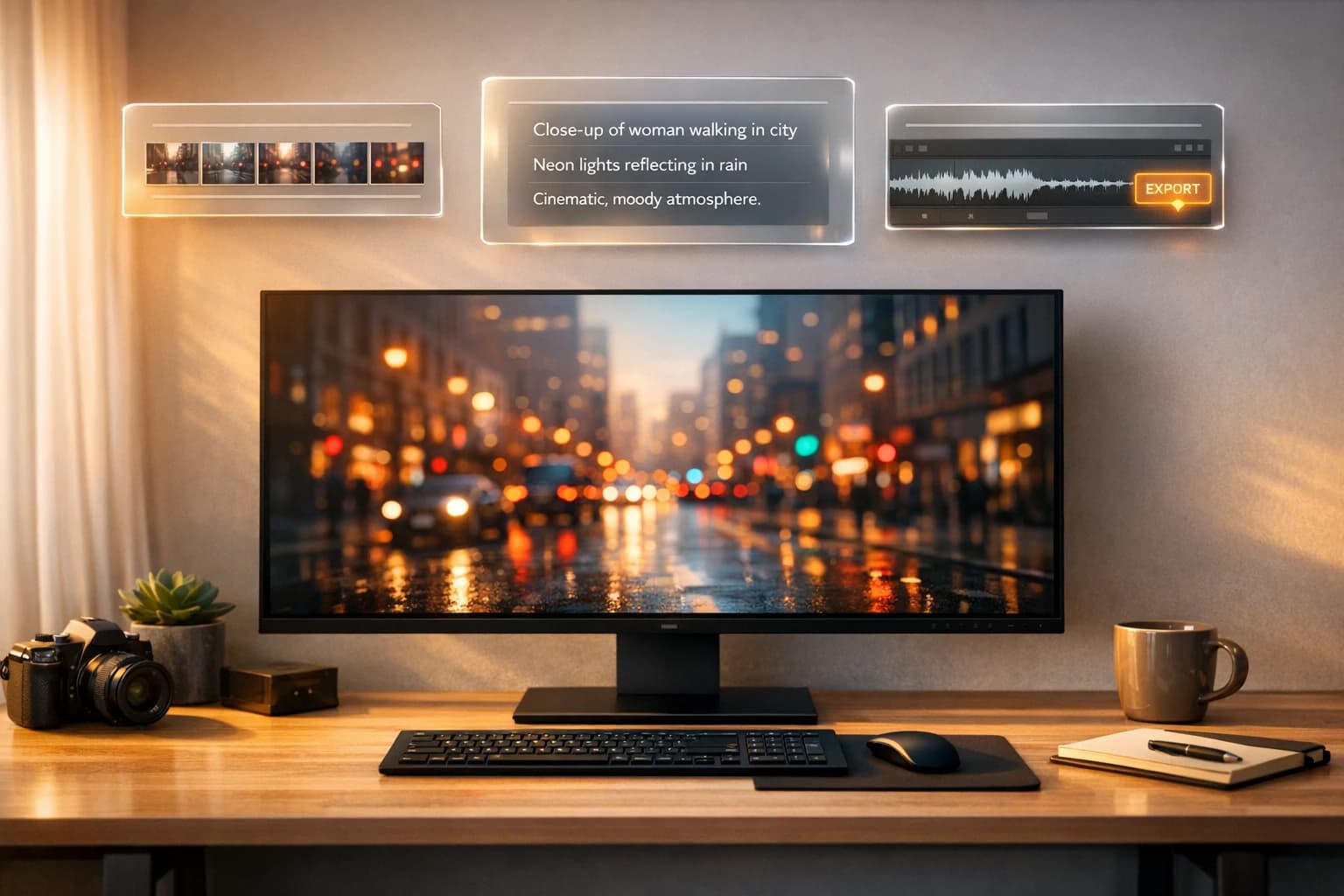
Kling V3 Omni 사용법 - AI 비디오 전체 튜토리얼
APIMart 설정, API 키 발급, 재사용 가능한 요소 만들기, 샷별 프롬프트 작성, 시네마틱 AI 비디오 내보내기까지 Kling V3 Omni를 단계별로 안내하는 튜토리얼입니다.
Kling V3 Omni는 전문가 수준의 비디오 제작을 단순화하도록 설계된 첨단 AI 비디오 생성 도구입니다. APIMart에서 이용할 수 있으며, 텍스트, 이미지, 오디오를 하나의 워크플로에 통합해 시네마틱한 기능과 함께 동기화된 비디오와 사운드를 만들어 냅니다. 핵심 하이라이트는 다음과 같습니다.
- AI Director: 15초 클립에서 최대 6개의 카메라 컷을 자동으로 처리합니다.
- Character Identity 3.0: 장면 전반에 걸쳐 일관된 캐릭터 비주얼을 유지합니다.
- 다국어 지원: 5개 언어(영어, 중국어, 일본어, 한국어, 스페인어)로 네이티브 오디오를 생성합니다.
- 유연한 해상도: 16:9, 9:16, 1:1 같은 화면 비율과 함께 720P부터 4K까지 지원합니다.
- 가격: APIMart는 720P 기준 $0.0672/second부터 시작하는 경쟁력 있는 요금을 제공하며, 공식 가격보다 20% 저렴합니다.
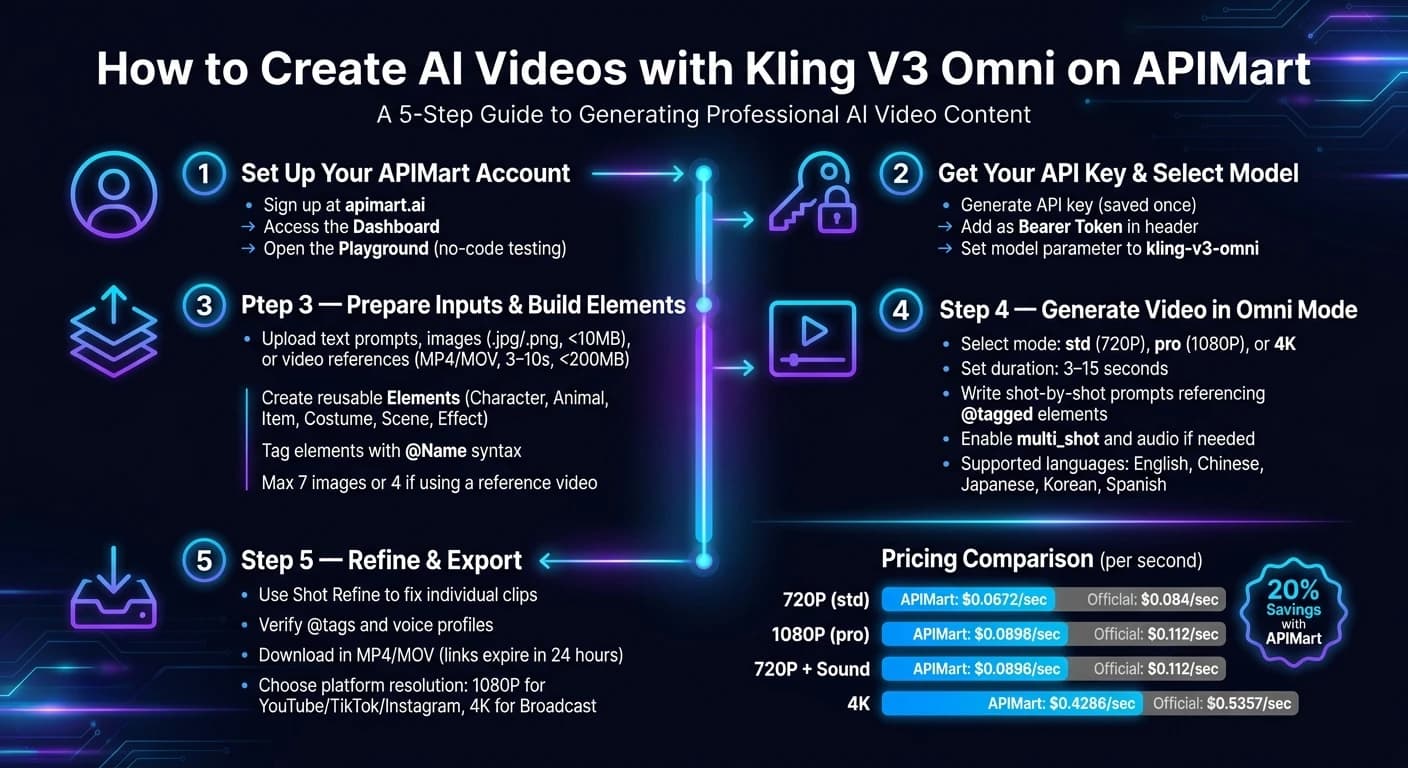
과정은 APIMart 계정 설정, API 키 발급, 입력 준비(텍스트, 이미지, 비디오), 그리고 Kling의 태그 기반 프롬프트로 비디오를 만들고 다듬는 순서로 진행됩니다. 재사용 가능한 요소, 샷별 프롬프트, 멀티 씬 기능 같은 특징 덕분에 Kling V3 Omni는 크리에이터와 개발자의 비디오 제작을 효율화합니다. 대안을 찾는다면 MiniMax-Hailuo-2.3도 높은 일관성의 비디오 생성을 제공합니다.
지금 바로 apimart.ai에서 시네마틱 품질의 비디오 제작을 시작해 보십시오.
APIMart에서의 접속과 설정
APIMart 계정 설정하기
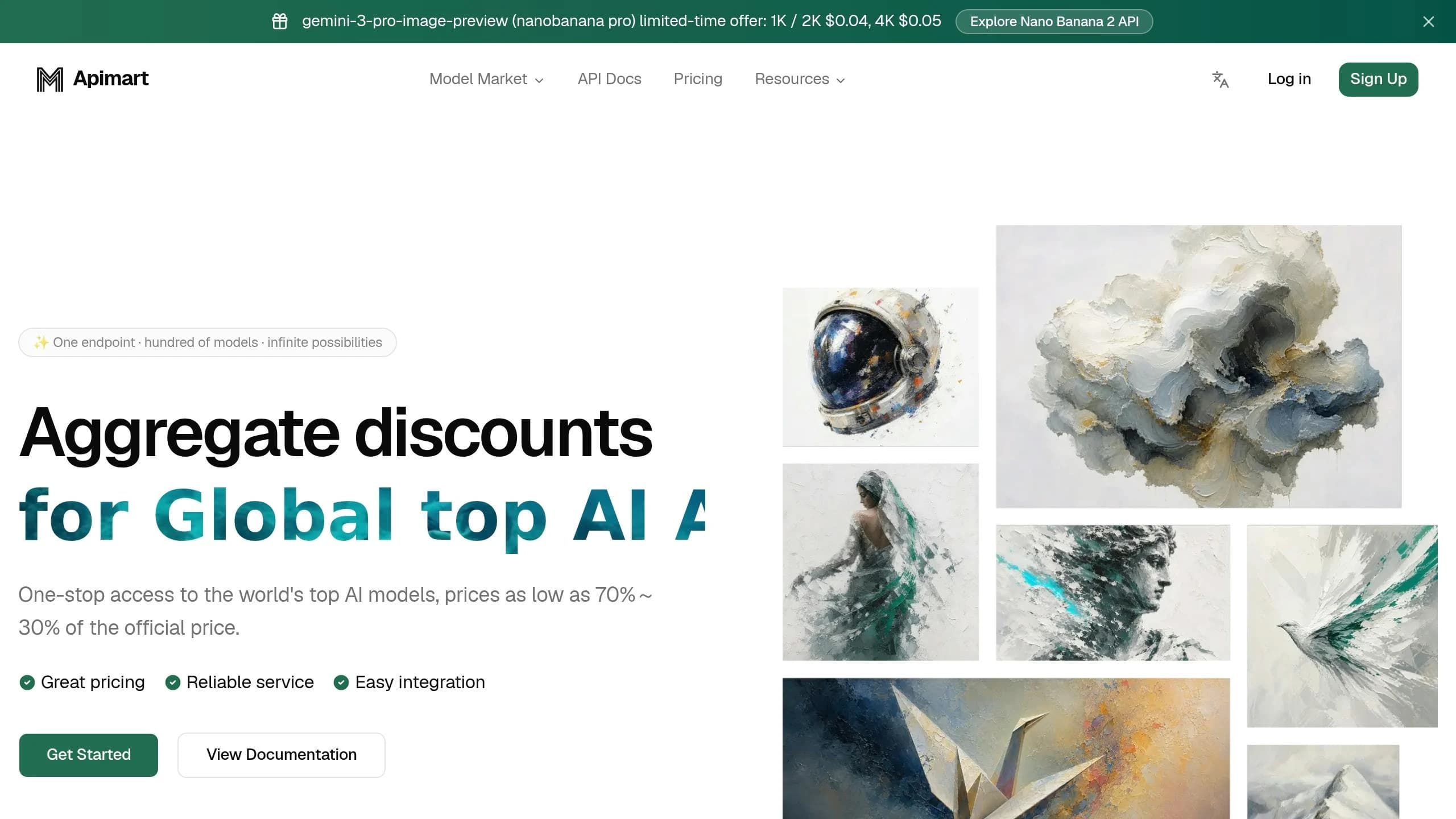
시작은 간단합니다. apimart.ai에 접속해 무료 계정을 만드십시오. 로그인하면 모델 카탈로그와 APIMart Playground가 있는 대시보드가 표시됩니다. Playground는 코드 없이 Kling V3 Omni의 기능을 탐색할 수 있는 테스트 공간입니다. 이 설정을 마치면 다음 단계인 API 키 관리와 모델 선택을 진행할 준비가 끝납니다.
API 키 발급과 모델 선택
로그인 후 대시보드의 API Key Management 섹션으로 이동해 새 API 키를 생성하십시오. 키는 한 번만 표시되므로 안전하게 보관해야 합니다.
키를 사용하려면 다음과 같이 API 요청 헤더에 Bearer Token으로 포함하십시오.
Authorization: Bearer YOUR_API_KEY.
Kling V3 Omni로 작업하려면 API 호출의 model 매개변수를 kling-v3-omni로 지정해야 합니다. 이렇게 하면 요청이 text-to-video, image-to-video, 결합 입력을 지원하는 고급 멀티모달 시스템으로 라우팅됩니다.
"kling-v3-omni는 텍스트-투-비디오, 이미지-투-비디오, 멀티모달 입력을 단일 통합 아키텍처에서 지원하는 다재다능한 옴니 모델입니다." - APIMart
보안을 강화하려면 API 키를 코드에 직접 넣지 말고 환경 변수에 저장하십시오.
키 설정과 모델 선택을 마쳤다면, 비디오 프로젝트를 효과적으로 계획할 수 있도록 가격 정보를 확인하십시오.
가격과 비디오 길이 제한
Kling V3 Omni의 가격은 생성된 비디오 길이와 선택한 해상도에 따라 결정됩니다. APIMart는 공식 가격보다 20% 저렴한 요금을 제공합니다 [5]:
| 해상도 | APIMart 가격 | 공식 가격 |
|---|---|---|
720P (std) | $0.0672/sec | $0.084/sec |
1080P (pro) | $0.0896/sec | $0.112/sec |
| 720P + 사운드 | $0.0896/sec | $0.112/sec |
| 4K | $0.42856/sec | $0.5357/sec |
비디오 길이는 3초에서 15초까지이며 기본값은 5초입니다. 예를 들어 1080P로 10초 클립을 만들면 약 $0.90이 듭니다. 단순히 실험 중이라면 비용을 최소화하기 위해 std(720P)로 시작하고, 완성된 최종 버전에는 pro나 4K로 전환하십시오.
계정 설정, API 키 확보, 가격 이해를 마쳤다면 입력을 준비하고 비디오 프로젝트를 만들 준비가 된 것입니다.
입력 준비와 요소 만들기
지원되는 입력 유형
계정과 API 키가 준비되었다면 다음 단계는 입력 준비입니다. Kling V3 Omni는 텍스트 프롬프트, 이미지 레퍼런스, 지속 요소(이미지 기반과 비디오 기반 모두), 장면 레퍼런스 등 여러 핵심 입력 유형으로 작동합니다. 각 입력 유형에는 고유한 용도가 있습니다.
| 입력 유형 | 최적 사용 사례 | 레퍼런스 문법 |
|---|---|---|
| 텍스트 프롬프트 | 콘텐츠 생성 또는 동작 묘사 | N/A |
| 이미지 레퍼런스 | 비주얼 스타일, 조명, 시작 프레임 설정 | <<<image_1>>> 또는 @Image1 |
| 요소(이미지 기반) | 캐릭터나 제품의 일관성 확보 | <<<element_1>>> 또는 @Element1 |
| 요소(비디오 기반) | 캐릭터 비주얼과 네이티브 음성 고정 | @Element1 |
| 장면 레퍼런스 | 환경이나 배경의 안정적 유지 | @Image |
기본적으로 태그 없이 업로드한 이미지는 자동으로 image_1로 라벨링됩니다 [1]. 하지만 특히 한 프로젝트에서 여러 레퍼런스를 결합할 때는 @Image1 같은 명시적 태그를 사용하는 것이 더 현명합니다. 한 번의 생성에 최대 7개의 이미지 또는 요소를 포함할 수 있습니다. 레퍼런스 비디오를 추가하면 제한이 4개로 줄어듭니다 [1][6].
재사용 가능한 요소 만들기
요소는 Kling V3 Omni의 두드러진 기능으로, 캐릭터, 제품, 장면의 시각적 특성을 저장해 일관성을 유지하도록 설계되었습니다. 덕분에 매번 다시 설명할 필요가 없습니다 [10][7].
"서브젝트 바인딩 AI는 캐릭터나 객체의 특정 시각적 특성을 생성 파이프라인에 고정하는 기술입니다." - Kling AI [10]
이미지 기반 요소의 경우 정면 사진 한 장과 함께 측면, 후면, 클로즈업 디테일 등 다른 각도에서 대상을 보여주는 레퍼런스 이미지 1–3장을 업로드하십시오. 비디오 기반 요소의 경우 3–8초 클립이면 모델이 외형과 음성을 모두 포착할 수 있습니다 [2][7]. 요소를 저장한 후에는 @Grace나 @HeroCar 같은 짧은 태그로 프롬프트에서 참조하십시오. 혼동을 피하려면 이름을 짧고 구별되게 지어야 합니다 [7].
Kling V3 Omni는 요소를 Character, Animal, Item, Costume, Scene, Effect의 6개 카테고리로 구성합니다. 각 카테고리는 특정 태그 ID(o_102부터 o_107)에 연결됩니다 [3]. 이 구조를 활용하면 콘텐츠 생성을 시작하기 전에 제작 라이브러리를 구축하고 관리할 수 있습니다.
입력 준비 팁
입력 파일에 대해 기억해야 할 핵심 지침은 다음과 같습니다.
- 이미지 파일: 10MB 미만의 .jpg, .jpeg, .png 형식을 사용하십시오. 해상도는 최소 300px, 화면 비율은 1:2.5에서 2.5:1 사이여야 합니다 [1][6].
- 비디오 레퍼런스: 3–10초 길이, 200MB 미만의 MP4 또는 MOV 파일을 사용하십시오 [1][6].
입력을 묘사할 때는 구체적으로 작성하십시오. 명확하고 상세한 언어로 조명, 카메라 앵글, 대상의 동작을 정의해야 합니다. 멀티샷 비디오의 경우 메인 프롬프트 상자를 비워 두고 대신 Multi-Prompt JSON 구조를 사용해 길이와 프레이밍을 포함한 각 샷의 세부 사항을 지정하십시오 [9]. 사실적인 효과를 위해 모델의 물리 시뮬레이션을 활성화하려면 프롬프트에 "realistic gravity"나 "fluid dynamics" 같은 용어를 포함하십시오 [3].
테스트할 때는 초안을 720p(오디오 끔, 초당 6 크레딧)로 렌더링하는 것이 가장 좋습니다. 만족스러우면 오디오를 켠 1080p(초당 12 크레딧)로 마무리하십시오 [7].
입력과 요소가 준비되면 Omni 모드에서 비디오 제작을 시작할 수 있습니다. 고품질 text-to-video 생성을 위한 Grok Imagine video 같은 다른 고급 도구도 살펴볼 수 있습니다.
Kling 3.0 & 3.0 Omni로 만드는 시네마틱 AI 영화 심층 분석 | 튜토리얼
Omni 모드로 비디오 만들기
입력이 준비되었다면 이제 Omni 모드로 비디오를 생성할 차례입니다.
Omni 모드 선택하기
APIMart 인터페이스에서 kling-v3-omni를 선택하는 것으로 시작하십시오. 이 모델은 멀티샷 시퀀싱, 요소 바인딩, 네이티브 오디오 기능을 포함한 모든 Omni 기능에 접근할 수 있게 해 줍니다.
다음으로 필요한 서브 모드만 활성화하십시오. 멀티 씬 비디오에는 Multi-Shot을 켜십시오. 각 샷을 수동으로 정의하고 싶다면 Custom Multi-Shot을 선택하십시오. 앞서 준비한 캐릭터 요소를 통합하려면 elements 매개변수나 "Bind Subject" 도구를 사용하십시오. 이 단계에서 요소가 비디오에 매끄럽게 통합됩니다. 동기화된 대사와 효과음을 원한다면 audio를 true로 설정하십시오. 과정을 효율적으로 유지하려면 프로젝트 요구 사항에 맞는 기능만 선택하십시오.
효과적인 프롬프트 작성하기
프롬프트는 샷별 형식으로 작성하고, 각 장면에서 업로드한 요소와 리소스를 참조하십시오. 예시는 다음과 같습니다.
Shot 1 (4s): Medium close-up. @Grace enters the coffee shop, looks around. Slow dolly push-in.
Shot 2 (3s): Wide shot. @Grace sits down, places her bag on the table. Static camera.
각 샷에는 프레이밍, 태그된 요소, 동작 또는 대사, 카메라 움직임을 지정해야 합니다. 모델은 전문 시네마토그래피 용어를 이해하도록 설계되어 오비탈 샷, 트래킹 샷, 크레인 움직임 같은 고급 기법을 처리할 수 있습니다. 대사는 샷에 직접 쓸 수 있으며, 모델이 입 모양과 음성 출력을 동기화합니다. 중국어, 영어, 일본어, 한국어, 스페인어의 5개 언어를 지원합니다 [2][4]. "calm"이나 "urgent" 같은 톤을 정의해 음성과 표정을 함께 조정할 수도 있습니다 [3].
"이 모델은 시네마토그래피의 언어를 이해하여 오비탈 샷, 트래킹 샷, 크레인 무브먼트 같은 복잡한 기법을 실행할 수 있습니다." - Kling AI [3]
사실감을 더하려면 "realistic gravity"나 "fluid dynamics" 같은 용어를 포함해 자연스러운 움직임을 위한 모델의 물리 시뮬레이션을 활성화하십시오 [3].
비디오 매개변수 조정하기
제출 전에 출력 설정을 미세 조정하십시오. 핵심 매개변수는 다음과 같습니다.
| 매개변수 | 옵션 | 비고 |
|---|---|---|
mode | std, pro, 4k | 720P, 1080P, 4K Ultra HD 중 선택 |
duration | 3–15(정수) | 따옴표 없이 숫자로만 입력 |
aspect_ratio | 16:9, 9:16, 1:1 | 소셜용은 세로, 시네마틱용은 가로 선택 |
audio | true, false | 동기화된 사운드 활성화 |
multi_shot | true, false | 멀티 씬 생성 활성화 |
초기 테스트에는 mode: std와 audio: false를 사용하십시오. 초당 6 크레딧인 이 설정으로 크레딧을 많이 소모하지 않고 움직임, 구도, 요소 동작을 확인할 수 있습니다. 만족스러우면 최종 버전을 위해 audio: true와 함께 pro 모드(초당 12 크레딧)로 전환하십시오 [2][7].
이미지를 레퍼런스로 업로드하면 그 크기가 aspect_ratio 설정을 덮어쓸 수 있다는 점을 기억하십시오 [1]. 프레임 형태가 중요하다면 소스 이미지가 원하는 크기를 갖추고 있는지 확인하십시오.
출력을 신중히 검토하고 원하는 결과를 얻을 때까지 필요한 조정을 하십시오.
비디오 다듬기와 내보내기
Omni 모드에서 비디오를 만들었다면, 이제 특정 부분을 다듬고 최종 버전을 내보내며 프로젝트를 마무리할 차례입니다.
출력 검토와 조정
특정 샷에서 어색한 부분이 보입니까? Shot Refine 기능으로 해당 구간만 수정하십시오. 3초 클립만 손보면 되는데 15초 비디오 전체를 다시 생성할 필요가 없으므로, 크레딧을 절약하는 가장 효율적인 방법입니다 [7].
물리 관련 문제가 있다면 "realistic gravity"나 "fluid dynamics" 같은 키워드를 추가해 해당 샷을 개선해 보십시오 [3]. 캐릭터가 일관성 없어 보인다면 추가 레퍼런스 앵글(예: 정면, 측면, 45도 뷰)로 요소를 업데이트해 모델의 공간 이해를 강화할 수 있습니다 [11].
문제가 되는 부분을 다듬었다면, Google의 Veo 3.1이 제공하는 시네마틱 제어와 유사하게 비디오 전체의 시각적·오디오 흐름으로 초점을 옮기십시오.
일관성과 품질 확보하기
Character Identity 3.0 시스템은 골격 매핑과 시각적 특성 추출을 통해 대부분의 일관성 문제를 자동으로 처리합니다. 그러나 여전히 깨끗한 입력에 의존합니다. 모든 샷 프롬프트에서 각 캐릭터가 올바르게 @tagged 되었는지 다시 확인하십시오 [7][4].
음성 일관성을 유지하려면 오디오를 생성하기 전에 특정 음성 프로필이 캐릭터 요소에 바인딩되어 있는지 확인하십시오. 그 후에는 특히 영어가 아닌 대사의 립싱크 정확도를 검토하십시오. 시스템이 중국어, 영어, 일본어, 한국어, 스페인어 같은 언어를 지원하긴 하지만, 지역 방언에서는 가끔 미세한 싱크 문제가 발생할 수 있습니다 [2].
"kling-v3의 시네마틱 품질은 놀랍습니다! kling-v3의 15초 길이 옵션 덕분에 스토리텔링에서 훨씬 더 많은 창작의 자유를 얻었습니다." - Sarah Johnson, Creative Director [5]
이미 승인된 클립에서 캐릭터를 교체하거나 환경을 바꿔야 합니까? Kling 3.0 Omni Edit 기능을 사용하면 원래의 움직임과 타이밍을 보존하면서 장면 전체를 다시 생성하지 않고도 이런 조정을 할 수 있습니다 [7].
모든 것이 일관된다고 확인했다면 비디오를 내보낼 준비가 된 것입니다.
최종 비디오 내보내기
배포 플랫폼에 맞는 해상도를 선택하십시오. 올바른 설정을 고르는 데 도움이 되는 간단한 가이드는 다음과 같습니다.
| 플랫폼 | 해상도 | 화면 비율 | 오디오 | APIMart 가격(약/초) |
|---|---|---|---|---|
| YouTube / 시네마틱 | 1080p | 16:9 | 켬 | $0.1120 [5] |
| TikTok / Reels | 1080p | 9:16 | 켬 | $0.1120 [5] |
| Instagram 피드 | 1080p | 1:1 | 켬 | $0.1120 [5] |
| 전문가 / 방송 | 4K | 16:9 | 켬 | $0.4285 [5] |
비디오는 MP4 또는 MOV 형식으로 제공됩니다 [1]. API로 생성된 비디오 링크는 24시간 후 만료되므로 파일을 즉시 다운로드해야 한다는 점을 기억하십시오 [1][5]. 오디오는 48kHz로 합성되어 추가 사운드 처리 없이 최종 파일을 방송에 바로 사용할 수 있습니다 [12].
수익화된 YouTube 채널, 클라이언트 프로젝트, 브랜드 캠페인 등 비디오를 상업적으로 사용할 계획이라면 유료 등급을 구독하고 있는지 확인하십시오. 그래야 결과물에 대한 완전한 소유권과 상업적 권리를 보유할 수 있습니다 [12].
결론
APIMart에서 Kling V3 Omni로 완성도 높고 내보내기 가능한 비디오를 만드는 데 필요한 모든 것을 살펴봤습니다. 과정은 간단합니다. APIMart 계정을 설정하고, API 키를 발급받고, 저장한 요소를 통합하고, 상세한 샷별 프롬프트를 작성하면, 단일 15초 제작 사이클 안에서 여러 시네마틱 컷을 생성할 수 있습니다.
크레딧을 최대한 활용하려면 720p 해상도($0.0672/sec)로 초안을 만들어 움직임과 구도를 테스트하는 것부터 시작하십시오. 만족스러우면 최고 품질을 위해 1080p 또는 4K로 프로젝트를 마무리하십시오.
"Kling 3.0 Omni는 AI 비디오를 '주사위 굴리기' 같은 과정에서 캐릭터, 환경, 소품을 재사용 가능한 요소로 이해하는 레퍼런스 기반 시스템으로 바꿉니다." - Invideo[8]
Kling V3 Omni가 돋보이는 이유는 매끄러운 워크플로입니다. 텍스트, 이미지, 오디오, 비디오를 하나의 일관된 과정으로 결합하므로 여러 도구를 오가거나 나중에 결과물을 이어 붙일 필요가 없습니다. 게다가 APIMart는 99.9% SLA[5]와 Kling 표준 가격 대비 20% 비용 절감[5]을 제공하므로, 전문 파이프라인을 구축하든 처음으로 AI 비디오 제작을 탐색하든 현명한 선택이 됩니다.
시작할 준비가 되셨습니까? apimart.ai에 접속해 API 키를 생성하고 비디오 아이디어에 생명을 불어넣으십시오.
FAQ
Kling V3 Omni로 비디오를 생성하려면 어떤 입력이 필요합니까?
Kling V3 Omni로 비디오를 만들려면 먼저 모델 식별자와 텍스트 프롬프트 또는 스토리보드를 제공하십시오. 여러 샷이 포함된 프로젝트라면 일관성을 유지하기 위해 각 샷에 대한 상세한 프롬프트를 포함하십시오.
비디오를 다듬기 위한 선택적 입력도 추가할 수 있습니다.
- 레퍼런스 에셋: 비디오의 룩앤필을 안내할 이미지, 스타일 가이드, 기타 시각 자료가 포함될 수 있습니다.
- 길이: 3초에서 15초 사이로 지정하십시오.
- 화면 비율: 플랫폼이나 대상에 따라 16:9, 9:16, 1:1 중에서 선택하십시오.
- 품질 모드: 프로젝트 요구 사항에 따라 standard 또는 professional 품질을 선택하십시오.
- 동기화된 오디오: 비주얼과 사운드를 맞춰야 한다면 포함하십시오.
최상의 결과를 위해 모든 입력이 프로젝트의 목표와 세부 사항에 맞도록 하십시오.
여러 샷에 걸쳐 동일한 캐릭터를 일관되게 유지하려면 어떻게 합니까?
Kling V3 Omni에서 캐릭터 일관성을 유지하려면 Subject Binding 기능을 활용하십시오. 먼저 정면, 측면, 45도 뷰 등 다양한 각도를 담은 캐릭터의 고해상도 사진 2–4장을 업로드하십시오. 이 이미지들로 요소가 만들어집니다. 프롬프트를 작성할 때 @ 기호로 이 요소를 참조하십시오(예: @element1). 더 매끄러운 전환과 얼굴 구조, 헤어스타일, 의상의 일관성을 위해 Multi-Shot 모드를 꼭 활성화하십시오.
품질과 비용의 균형을 맞추려면 어떤 설정을 사용해야 합니까?
품질과 비용의 균형을 맞추려면 720p 출력을 위한 standard 모드(std) 를 선택하십시오. 이 옵션은 초안이나 저예산 제작을 목표로 할 때 잘 맞습니다. 특히 최종 결과물을 위해 더 높은 품질을 원한다면 1080p의 professional 모드(pro) 가 더 나은 선택입니다. 최고의 충실도를 원한다면 4K 모드를 고려하되, 그만큼 비용이 더 든다는 점을 기억하십시오.
또한 클립에 네이티브 오디오를 포함하면 무음 영상에 비해 초당 비용이 증가한다는 점도 잊지 마십시오.
관련 블로그 글
모델 마켓에서 원하는 모델을 선택하세요
APIMart 모델 마켓에서 채팅, 이미지, 비디오 모델을 사용해 보고 하나의 통합 API로 모델 기능을 빠르게 경험하세요.