Как использовать Pixverse V6: гид для новичков
Гид по Pixverse V6 для новичков: настройте аккаунт, пишите сильные промпты, задавайте разрешение и звук и создайте своё первое AI-видео на APIMart.
Pixverse V6 — это AI-инструмент для генерации видео, созданный для производства высококачественных коротких видео (до 15 секунд) по текстовым промптам или изображениям. Он предлагает разрешение Full HD (1080p), несколько соотношений сторон (16:9, 9:16, 21:9) и возможности синхронного звука — фоновых шумов или музыки. Будь вы разработчик или новичок, Pixverse V6 упрощает создание видео через веб-панель или интеграцию по API. Вот что нужно знать:
- Входные данные: используйте текстовые промпты (до 5000 символов) или исходные изображения для согласованного визуала. Для ещё большей согласованности рассмотрите MiniMax Hailuo 2.3.
- Выходные данные: выбирайте разрешение (360p–1080p), соотношение сторон и длительность (1–15 секунд).
- Стоимость: меняется в зависимости от разрешения и наличия звука (например, $0,08/с для 1080p со звуком).
- Возможности: поддержка кинематографического управления камерой, согласованность мультикадровых сцен и негативные промпты для уточнения результата.
- Рабочий процесс: начинайте с черновиков в низком разрешении ради экономии, затем финализируйте в 1080p.
Pixverse V6 идеален для маркетологов, SMM-менеджеров и разработчиков, которым нужно эффективно создавать видео профессионального качества.
Подготовка к использованию Pixverse V6
Настройка аккаунта и доступ
Чтобы начать, перейдите на pixverse.ai и создайте бесплатный аккаунт через email или войдите через Google, Apple или Discord. Новые аккаунты получают стартовые кредиты, что даёт возможность изучить платформу перед переходом на платный план.
Если вы разработчик и планируете интегрировать Pixverse V6 в свои инструменты или процессы, вместо этого нужно зарегистрироваться на apimart.ai. После регистрации можно сгенерировать API-ключ (Bearer Token) для аутентификации запросов через единый эндпоинт APIMart. Как объясняет Дэниел Парк, продукт-инженер:
«Страница PixVerse V6 API делает структуру запроса PixVerse V6 понятной для разработчиков. Model, prompt, duration, resolution и size легко настроить». — Дэниел Парк, продукт-инженер [1]
Войдя в веб-панель PixVerse, перейдите в панель Create и выберите V6 в выпадающем списке моделей. В панели также есть библиотека проектов для просмотра прежних результатов и галерея сообщества для идей промптов. Отсюда можно начать готовить входные данные для генерации видео.
Подготовка входных данных проекта
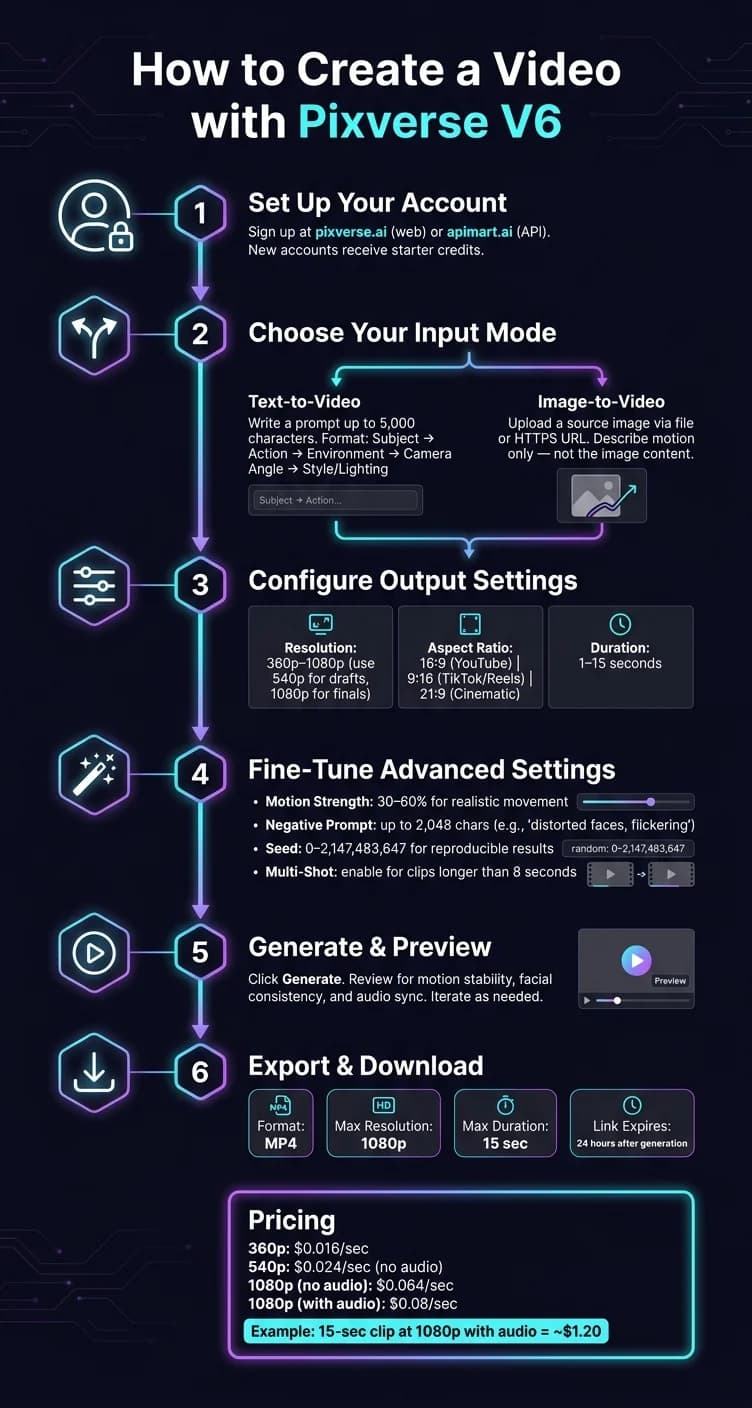
Перед созданием видео нужно настроить входные данные. Pixverse V6 работает с двумя основными типами входных данных: текстовыми промптами и исходными изображениями. Выбор между ними зависит от ваших творческих целей.
- Текстовые промпты: вы можете использовать до 5000 символов для описания сцены. Лучшие промпты следуют структурированному формату: Субъект → Действие → Окружение → Ракурс камеры → Стиль/Освещение. Например: «Воительница в серебряных доспехах поднимает меч, стоя на туманном поле боя на рассвете, отслеживающий кадр с нижнего ракурса, драматичная контровая подсветка.» Если есть элементы, которых вы хотите избежать, можно добавить негативный промпт (до 2048 символов), чтобы исключить, например, размытое движение или водяные знаки.
- Исходные изображения: если вы стремитесь к визуальной согласованности — например, сохранить единообразный вид персонажа или продукта — используйте исходное изображение. Режим Image-to-Video использует этот визуальный референс для более согласованных результатов по сравнению с одними текстовыми промптами. Для пользователей API убедитесь, что изображения размещены по публично доступным HTTP/HTTPS URL, так как base64 и Data URI не поддерживаются.
Далее настройте параметры вывода. Выберите соотношение сторон, разрешение (360p–1080p) и длительность (1–15 секунд) в зависимости от назначения видео. Например:
- 16:9 хорошо подходит для YouTube или презентаций.
- 9:16 идеален для TikTok или Instagram Reels.
- 21:9 придаёт видео кинематографичность.
Если хотите добавить AI-генерируемый фоновый звук, например фоновую музыку или шум толпы, обязательно включите эту опцию — она повлияет на стоимость.
| Формат | Соотношение сторон | Лучше всего для |
|---|---|---|
| Широкоэкранный | 16:9 | YouTube, презентации, реклама |
| Вертикальный | 9:16 | TikTok, Instagram Reels, Shorts |
| Квадратный | 1:1 | Посты в соцсетях |
| Кинематографический | 21:9 | Контент в киностиле, трейлеры |
Когда аккаунт, входные данные и параметры вывода готовы, вы полностью готовы начать творить с Pixverse V6!
ЛУЧШЕЕ для новичков: AI Image to Video Generator | PixVerse AI Tutorial
Как создать видео с Pixverse V6
Теперь, когда аккаунт настроен, а входные данные готовы, перейдём к созданию вашего первого видео. Эти шаги опираются на уже заданные конфигурации.
Запуск проекта Text-to-Video
Чтобы начать, перейдите в панель Create и убедитесь, что выбрана модель V6. Эта модель поддерживает видео длиной до 15 секунд в разрешении 1080p со встроенным звуком.
-
Введите промпт
Используйте для промпта формат Субъект → Действие → Окружение → Ракурс камеры → Стиль/Освещение. Например: «Бариста создаёт латте-арт, замедленный крупный план, тёплый интерьер кафе, малая глубина резкости, освещение золотого часа.» Чтобы точнее настроить работу камеры, включайте термины вроде «dolly in», «tracking shot» или «low angle» — конкретные кинематографические указания могут сильно изменить результат. -
Настройте параметры вывода
Выберите разрешение 1080p, задайте соотношение сторон и определите длительность от 1 до 15 секунд. Учтите, что 1080p стоит $0,064/с без звука и $0,08/с со звуком [1]. Если экспериментируете, сначала попробуйте 360p (по $0,016/с), чтобы сэкономить кредиты перед переходом к полному качеству. -
Сгенерируйте видео
Нажмите Generate и дайте системе сделать своё дело. Относитесь к результату как к черновику — корректируйте промпт или настройки при необходимости. Как объясняет PixVerse Creator Handbook:«V6 — флагманская модель для универсальной генерации видео. Длительность 15 секунд, разрешение 1080p, встроенный звук, поддержка мультикадра и полный контроль камеры». [6]
Запуск проекта Image-to-Video
Функция Image-to-Video (I2V) позволяет анимировать существующее изображение, а не создавать совершенно новую сцену. Это идеально, когда нужна непрерывность персонажей, продуктов или окружения на нескольких клипах.
Чтобы начать, переключитесь в режим Image-to-Video в панели Create. Загрузите изображение — либо как локальный файл, либо по публично доступному HTTPS URL. После загрузки сфокусируйте промпт на описании нужного движения, а не самого изображения. Например, если на изображении женщина стоит на городской улице, промпт может звучать так: «Она медленно поворачивается к камере, ветер слегка колышет её волосы.» Избегайте повторного описания элементов, уже видимых на изображении — это частая ошибка новичков в I2V.
Затем отрегулируйте силу движения. Лучше всего работает диапазон 30–60% — достаточно для заметного движения без искажения деталей вроде лиц или текстур. Подтвердите разрешение и длительность, как делали ранее, и нажмите Generate. Учтите, что режим I2V сохраняет соотношение сторон загруженного изображения [4].
«PixVerse V6 даёт нашей креативной команде быстрый способ тестировать кинематографические сцены до продакшена. Рабочий процесс APIMart легко автоматизировать». — Алекс Морган, креативный технолог [1]
Когда видео готово, скачайте его сразу, так как ссылки истекают через 24 часа [1].
С готовым видео вы готовы перейти к просмотру и доработке результата на следующих шагах.
Настройка параметров Pixverse V6 для лучшего результата
Объяснение ключевых настроек V6
Когда черновик видео готов, тонкая настройка параметров может значительно улучшить его качество. Помимо начальной настройки, эти корректировки позволяют доработать как творческие, так и технические элементы, чтобы видео соответствовало вашему замыслу.
| Настройка | Влияние на результат | Рекомендуемый случай использования |
|---|---|---|
| Разрешение | Влияет на визуальную чёткость и детализацию | 540p для черновиков; 1080p для финального продакшена |
| Соотношение сторон | Определяет кадрирование и соответствие платформе | 16:9 для YouTube; 9:16 для TikTok/Reels; 21:9 для кино |
| Длительность | Контролирует длину клипа (1–15 секунд) | 5–8 секунд для соцсетей; 15 секунд для детальных нарративов |
| Сила движения | Регулирует интенсивность движения | 30–60% для плавного и реалистичного движения |
| Мультикадр | Поддерживает согласованность между сценами | Идеально для длинных клипов ради непрерывности |
| Негативный промпт | Исключает нежелательные элементы | Убирает проблемы вроде искажённых лиц или мерцания |
| Seed | Обеспечивает воспроизводимость | Задайте значение (0–2 147 483 647) для тестов и доработки промптов |
Фиксация значения seed особенно полезна при экспериментах с разными промптами. Это позволяет стабильно воспроизводить результаты, помогая понять, что работает лучше всего [2].
Для проектов длиннее 8 секунд режим Multi-Shot меняет правила игры. Он обеспечивает плавные переходы между общими, средними и крупными планами, сохраняя согласованность персонажа и окружения. Однако для более коротких клипов (менее 8 секунд) эта настройка может быть лишней, так как переходы могут ощущаться слишком резкими [8].
Советы для лучших результатов
Чтобы по-настоящему раскрыть Pixverse V6, сфокусируйтесь на создании качественных промптов. Как метко отмечает Тонни Францен:
«Слабый промпт даёт слабый результат, каким бы хорошим ни был инструмент». — Тонни Францен [3]
Использование кинематографического языка в промптах может поднять качество видео. Структурируйте их в чётком формате: Субъект → Действие → Окружение → Язык камеры → Стиль/Освещение. Включение терминов вроде «crane shot», «shallow depth of field» или «dramatic backlighting» помогает Pixverse V6 лучше понять и реализовать ваш творческий замысел.
Для эффективного рабочего процесса начните с тестирования видео в разрешении 540p с длительностью 5 секунд. Это позволяет проверить композицию без больших затрат. Когда результат устраивает, переключитесь на разрешение 1080p и увеличьте длительность до 15 секунд для финального продакшена [8].
Не недооценивайте силу поля негативного промпта, которое поддерживает до 2048 символов. Используйте его для устранения частых проблем, добавляя фразы вроде «distorted faces, flickering, extra fingers». Этот шаг особенно важен для крупных планов или детализированных кадров [9].
Наконец, помните совет Францена:
«Лучшие результаты всегда приходят из итераций, а не из единственной попытки». — Тонни Францен [3]
Просмотр, доработка и экспорт видео
Как просмотреть и отредактировать видео
После нажатия Generate ваш видеоклип появится в рабочем пространстве за секунды или несколько минут. На этапе предпросмотра сосредоточьтесь на стабильности движения, согласованности лиц и чёткости сцены. Это ключевые области, где стоит искать заметные проблемы. Например, если лицо выглядит искажённым или объект движется неестественно, попробуйте снизить силу движения до 30–60% или упростить указания камеры [3]. Если внешность персонажа меняется непоследовательно от кадра к кадру, рассмотрите переход из режима Text-to-Video в режим Image-to-Video. Одно чёткое референсное изображение помогает сохранить вид персонажа на всех кадрах [9]. Для ещё большей согласованности такие модели, как MiniMax Hailuo 02, предлагают продвинутые возможности image-to-video.
Кроме того, всегда проверяйте синхронизацию звука, чтобы убедиться, что звук правильно совпадает с визуалом, прежде чем переходить к экспорту [5].
«Не переживайте о создании идеального промпта — итерации это часть процесса». — PixVerse Creator Handbook [6]
Когда вы довольны тем, как всё выглядит и звучит при предпросмотре, можно перейти к экспорту финального видео.
Как экспортировать финальное видео
После завершения корректировок пора экспортировать. Рекомендуемый формат для большинства платформ, таких как TikTok, Instagram Reels и YouTube Shorts, — это MP4 [5]. Для лучшего качества установите разрешение 1080p — максимально поддерживаемое. Если черновик был отрендерен в более низком разрешении, например 540p, можно использовать функцию апскейла, чтобы улучшить качество перед скачиванием [7].
Помните, что видеоссылки временны и истекают через 24 часа после генерации [2]. Чтобы не потерять работу, скачивайте или переносите файлы сразу. Если вы используете API, автоматизируйте процесс скачивания, чтобы всё сохранялось вовремя. Как отмечено в документации APIMart:
«Видеоссылки обычно истекают через 24 часа; скачивайте или переносите их вовремя». — Документация APIMart [2]
Вот краткая сводка спецификаций экспорта:
| Деталь экспорта | Спецификация |
|---|---|
| Формат вывода | MP4 |
| Макс. разрешение | 1080p |
| Макс. длительность | 15 секунд |
| Разрешение по умолчанию | 540p |
| Истечение ссылки | 24 часа после генерации |
| Водяной знак | Опционально (вкл./выкл.) |
Чтобы эффективно управлять затратами, проверяйте видео в более низком разрешении вроде 540p перед экспортом в 1080p. Например, экспорт 15-секундного клипа в 1080p со звуком стоит $0,08 за секунду, итого около $1,20, тогда как тот же клип в 540p без звука обходится всего в $0,024 за секунду [1]. Просмотр черновиков в более низком разрешении помогает экономить, гарантируя при этом, что финальный продукт соответствует вашим стандартам.
Заключение
Выбирайте режим с умом — Text-to-Video для быстрого мозгового штурма или Image-to-Video для сохранения визуальной согласованности. Начните с хорошо структурированного промпта, включающего субъект, действие, окружение, движение камеры и стиль. Затем тонко настройте параметры или используйте AI canvas-редактор для лучших результатов. Небольшие правки могут сильно изменить результат: держите силу движения между 30–60%, используйте точные кинематографические термины вроде «85mm lens» или «golden hour lighting» и воспринимайте первую генерацию как черновик для дальнейшей доработки. Как метко сказал Тонни Францен:
«Научиться эффективно использовать PixVerse — это меньше про освоение самого инструмента и больше про понимание того, как общаться визуально». [3]
Освоив основы, можно перейти к более продвинутым возможностям Pixverse V6. Поэкспериментируйте с Multi-reference Fusion, чтобы обеспечить согласованность персонажа, смешивая до семи референсных изображений. Попробуйте Video Extension для бесшовного продолжения нарратива или используйте мультикадровый промптинг с подсказками «CUT TO:» для создания динамичных последовательностей. Эти продвинутые приёмы выводят проекты на новый уровень. Для ещё большей точности можно изучить профессиональные видеомодели вроде WAN 2.7.
Стремительный рост Pixverse V6 демонстрирует его переход от экспериментального AI-инструмента к ключевому ресурсу для продакшена. Создаёте ли вы контент для соцсетей, тестируете идеи кампании или прототипируете короткометражку — этот процесс рассчитан на рост вместе с вашими творческими амбициями.
Часто задаваемые вопросы
Как выбрать лучшее соотношение сторон для видео?
При выборе соотношения сторон в Pixverse V6 важно подобрать его под требования платформы или проекта:
- 9:16: идеально для вертикального контента, такого как TikTok или Instagram Reels.
- 16:9: подходит для широкоэкранных форматов, таких как YouTube или горизонтальные видео.
- 21:9: отлично для достижения кинематографичности.
Можно также изучить другие соотношения, такие как 1:1 или 4:3, для конкретных художественных целей. Учтите, что эта настройка актуальна только в режимах text-to-video или multi-reference fusion.
Какие детали промпта улучшают движение камеры и реалистичность?
Чтобы добавить Pixverse V6 более динамичное и реалистичное движение камеры, попробуйте включать конкретные указания вроде slow pan, tracking shot, close-up или drone pull-back. Эти приёмы помогают создать кинематографичность. Для большей реалистичности укажите оптические детали, такие как характеристики объектива (например, 85mm lens) и настройки диафрагмы, чтобы добиться естественной глубины резкости.
Держите силу движения в умеренном диапазоне — около 30%–60% — для сохранения плавности и предотвращения визуальных искажений. Для дальнейшего улучшения качества используйте негативные промпты вроде blurry или shaky, чтобы финальный визуал оставался отшлифованным и профессиональным.
Как сохранить согласованность персонажа на разных клипах?
Чтобы сохранить персонажа согласованным в Pixverse V6, начните с детального мастер-описания. Оно должно охватывать всё — от черт лица и причёски до выбора одежды. Считайте это чертежом персонажа, который обеспечивает неизменность его облика во всех промптах.
Дополните это описание чётким портретным референсным изображением. Этот визуальный ориентир служит основой для AI. Также обязательно включите функцию мультикадровой генерации (generate_multi_clip_switch: true). Это помогает сохранять согласованность при генерации нескольких сцен.
Наконец, используйте негативные промпты, чтобы отфильтровать черты или элементы, которые вам не нужны. Этот шаг критически важен для сохранения облика персонажа в соответствии с вашим замыслом на всём протяжении процесса.