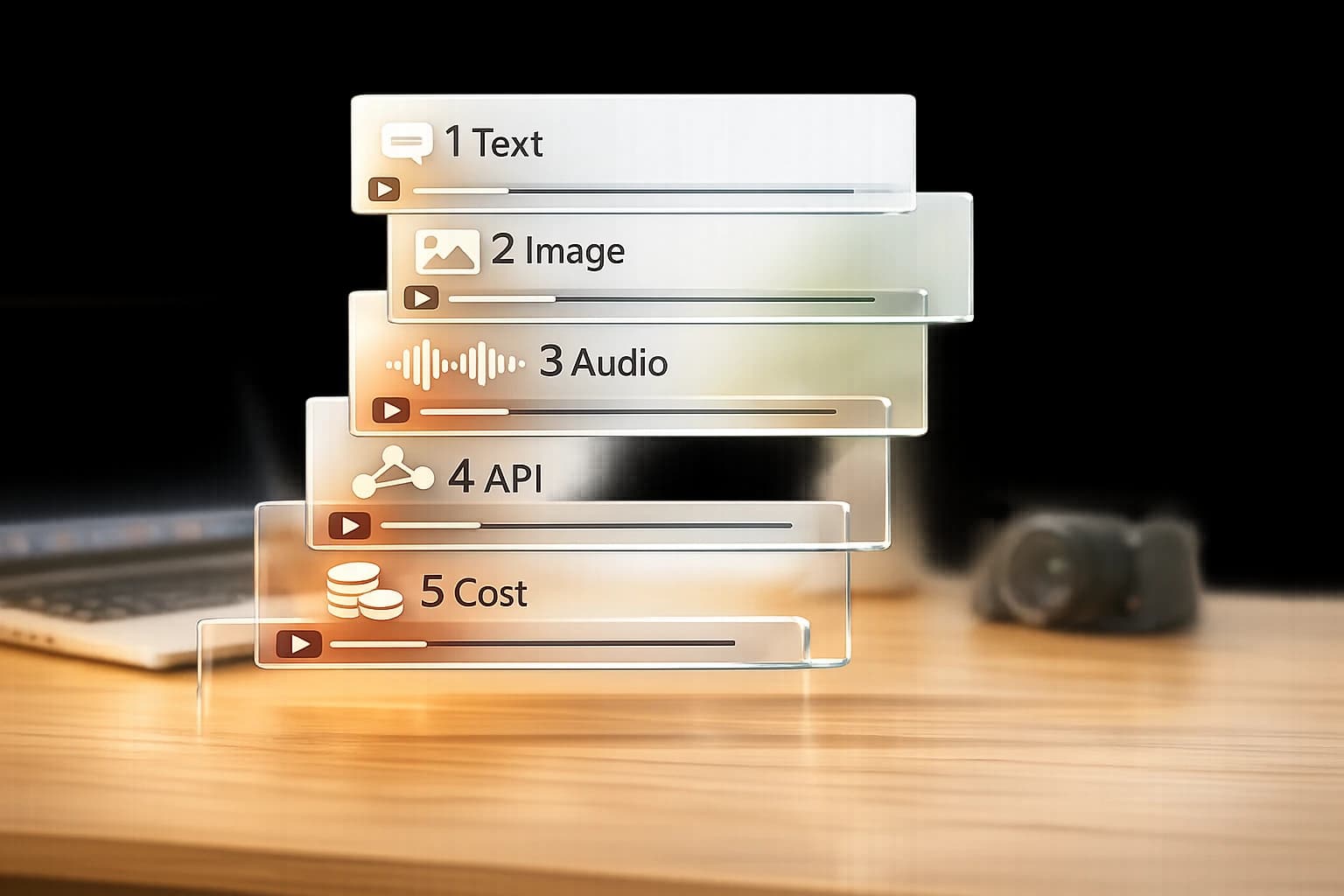
Как использовать Seedance 4.0: пошаговое руководство
Узнайте, как с помощью Seedance 4.0 создавать кинематографичные AI-видео из текста, изображений и аудио, а затем автоматизировать весь процесс через единый API APIMart.
Seedance 4.0 — это продвинутая платформа для создания AI-видео от ByteDance. Она позволяет генерировать видео кинематографического качества всего за 30–90 секунд, используя текст, изображения, аудио или видео в качестве исходных данных. Платформа поддерживает клипы длиной до 15 секунд в разрешении 2K с синхронизированным звуком, что делает её идеальной для социальных сетей, маркетинга, образования и сторителлинга. Вот что вам нужно знать:
- Ключевые возможности: обработка до 9 изображений, 3 видеоклипов и 3 аудиофайлов в одном проекте. Поддержка соотношений сторон 16:9, 9:16 и 1:1.
- Стоимость: менее $1 за видео длиной 8–10 секунд через API, тарифные планы начинаются от $17.90/месяц.
- Простота использования: доступ через веб-браузер, без необходимости что-либо скачивать. Поддерживаются режимы Text-to-Video, Image-to-Video и Multimodal.
- Интеграция через API: безупречная работа с APIMart для автоматизированных конвейеров.
Чтобы начать, зарегистрируйтесь по электронной почте, изучите бесплатный тариф и создавайте видео с помощью интуитивно понятного интерфейса. Для наилучшего результата составляйте чёткие промпты, отмечайте референсные ассеты тегами и оптимизируйте технические настройки, такие как разрешение и сила движения. Создаёте ли вы рекламу, уроки или короткометражные фильмы — Seedance 4.0 упрощает весь процесс.
Начало работы с Seedance 4.0
Создание аккаунта и доступ
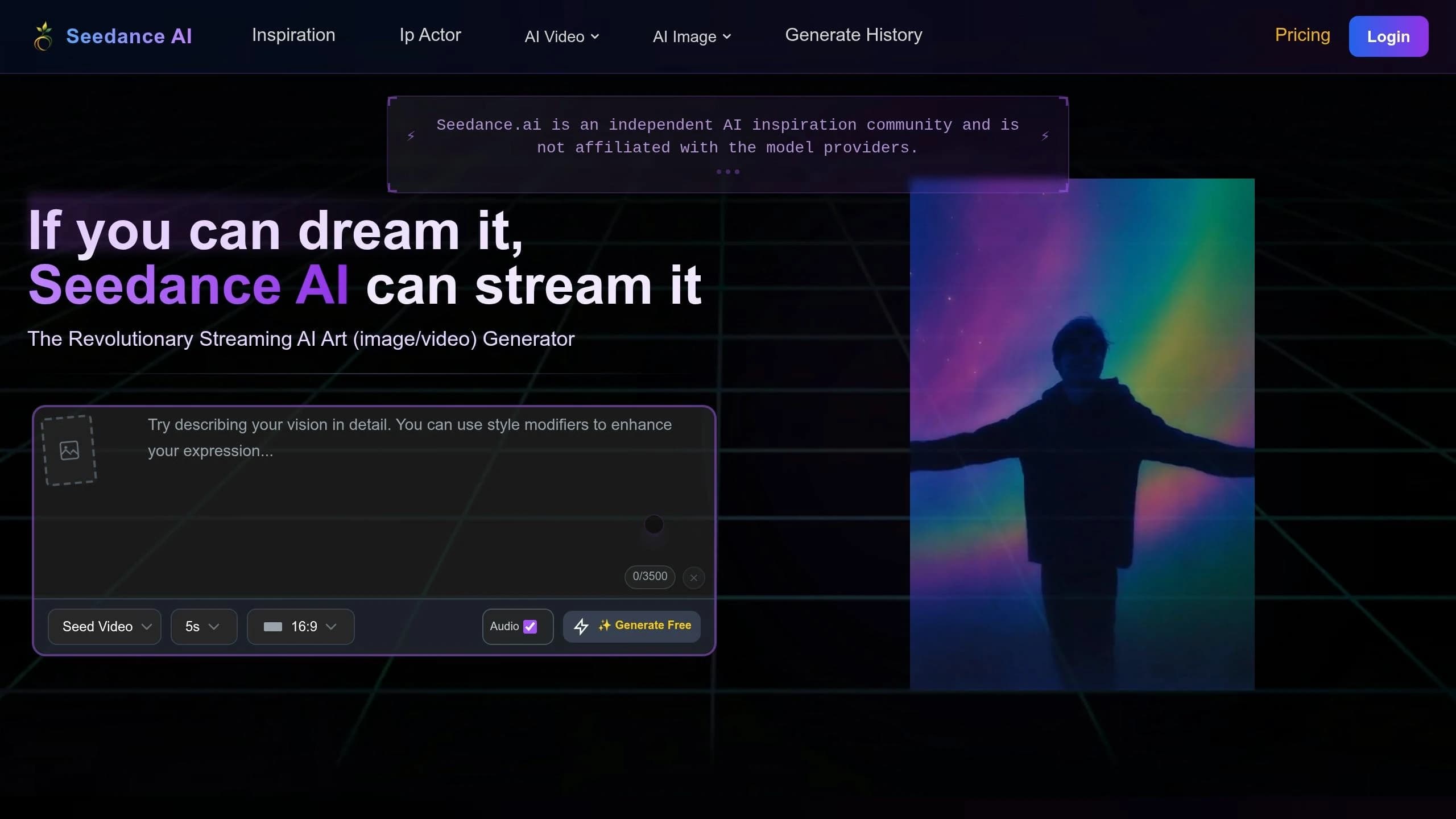
Начать работу с Seedance 4.0 просто. Зарегистрироваться можно по электронной почте, через аккаунт Google или Discord [1]. После регистрации вы получите письмо для подтверждения — просто перейдите по ссылке внутри, чтобы активировать аккаунт и получить доступ к бесплатным стартовым кредитам [1]. Используйте свой основной адрес электронной почты, а не временный, чтобы избежать проблем с подтверждением [9].
При настройке выберите в качестве региона Соединённые Штаты. Это гарантирует, что оплата будет производиться в долларах США и что к вашему аккаунту будут применяться корректные условия обслуживания [9]. После подтверждения вы можете сразу приступить к созданию своего первого видео, не привязывая банковскую карту на бесплатном тарифе [8].
Если позже вы решите перейти на платный план, платежи безопасно обрабатываются через Stripe, который принимает все основные кредитные и дебетовые карты США [11]. Рекомендуется изучить бесплатный тариф в первую неделю, чтобы понять, сколько кредитов требует ваш типичный рабочий процесс, прежде чем переходить на платный план [9].
Как только ваш аккаунт будет готов, можно приступать к изучению удобного браузерного интерфейса Seedance 4.0.
Знакомство с интерфейсом
Seedance 4.0 работает полностью в веб-браузере, поэтому ничего скачивать или устанавливать не нужно [6]. Для наилучшего результата используйте ноутбук или настольный компьютер, поскольку эти устройства обеспечивают лучшую видимость и контроль [9].
Интерфейс разделён на пять основных разделов:
| Область | Расположение | Назначение |
|---|---|---|
| Панель навигации | Сверху | Доступ к Dashboard, Create, Gallery, инструментам API и Billing [1] |
| Панель генерации | Слева | Выбор режимов, ввод промптов (до 800 символов) и загрузка файлов [1][6] |
| Панель настроек | Справа | Регулировка разрешения, длительности, соотношения сторон и интенсивности движения [1] |
| Окно предпросмотра | По центру | Просмотр активных генераций и воспроизведение готовых клипов [1] |
| Боковая панель истории | Снизу | Быстрый доступ к вашим предыдущим работам [1] |
Панель генерации — это место, где происходит основная работа. Здесь вы можете выбрать один из трёх режимов: Text-to-Video, Image-to-Video и Multimodal. После выбора режима можно ввести промпт и загрузить любые референсные файлы. Особенно полезна система ссылок @ Reference System, которая автоматически присваивает тег каждому загруженному ассету (например, @image1, @video1). Эти теги можно использовать прямо в промптах, чтобы указать AI на конкретную внешность персонажа или траекторию движения [1][10]. Эта система особенно удобна для управления сложными мультимодальными процессами.
Справа находится Панель настроек, которая позволяет точно отрегулировать результат перед генерацией. Обратите внимание на соотношение сторон — 9:16 для TikTok или Instagram Reels, 16:9 для YouTube или 1:1 для постов в Instagram — поскольку изменение соотношения после генерации может снизить качество [1]. Вы также можете выбрать разрешение от 720p до 4K. Для новичков 1080p часто является оптимальным выбором, так как оно сочетает высокое качество изображения с более быстрой генерацией [1].
Смотрите: полный разбор рабочего процесса Seedance (1080p)
Пошаговые рабочие процессы Seedance 4.0
Начните работу с Seedance 4.0, изучив три его основных рабочих процесса. Работаете ли вы с текстом, изображениями или аудио — эти процессы помогут вам легко создавать впечатляющие видео. Вот как работает каждый из них:
Рабочий процесс Text-to-Video
Начните с выбора режима Text-to-Video и ввода короткого промпта (до 800 символов) [6]. Хорошо составленный промпт — залог отличного результата. Попробуйте использовать такую структуру: [Субъект] + [Действие] + [Окружение] + [Движение камеры] + [Стиль/Освещение] [1][10]. Например: «Бариста создаёт латте-арт в залитом солнцем кафе, медленный наезд камеры, кинематографичные тёплые тона».
Используйте точные инструкции для камеры, такие как «dolly in», «pan left», «rack focus» или «orbit», для ясности. Придерживайтесь правила одного действия (One-Action Rule), чтобы избежать искажённого движения — каждый клип должен фокусироваться только на одном главном действии [10]. После настройки параметров вывода нажмите Generate. Ваше видео обычно будет готово за 30–90 секунд [1][6].
Когда будете готовы, переходите к следующему рабочему процессу, чтобы изучить другие варианты ввода.
Рабочий процесс Image-to-Video
Чтобы анимировать изображение, загрузите файл (JPG, PNG или WEBP) и укажите промпт движения (motion prompt), описывающий, как должно двигаться изображение [1]. Используйте систему @ Reference System для назначения ролей, например: «Reference @image1 для внешности персонажа на протяжении всего клипа» [12][14]. Это гарантирует, что AI точно следует вашим указаниям.
Для видео, ориентированных на персонажа, лучше всего подходят портреты среднего плана с простым или прозрачным фоном. Прозрачные PNG особенно полезны, так как удерживают внимание на субъекте [10]. Если персонажу нужно выполнять сложные движения, например поворот головы, загрузите 2–4 изображения с разных ракурсов, чтобы сохранить согласованность и избежать искажения лица [10].
Точно отрегулируйте силу движения для лучшего результата:
| Сила движения | Лучше всего для | Эффект |
|---|---|---|
| 0–25% | Портреты, продуктовая съёмка | Лёгкое, минимальное движение |
| 30–50% | Стандартные сцены, пейзажи | Плавное, естественное движение |
| 60–80% | Сцены действия, спорт | Энергичное, динамичное движение |
| 90–100% | Эксперименты | Хаотичное или преувеличенное движение |
«Разница между посредственным результатом Seedance и потрясающим кинематографичным клипом обычно заключается не в самой модели. Дело в том, умеете ли вы с ней общаться». — Pixo [10]
Освоив этот метод, попробуйте следующий рабочий процесс для интеграции аудио.
Рабочий процесс Audio-Aware Video
Этот рабочий процесс объединяет создание аудио и видео, идеально синхронизируя диалоги, звуковые эффекты и музыку. Чтобы использовать его, переключитесь в режим Multimodal и загрузите до 3 аудиофайлов (MP3 или WAV). Используйте синтаксис @audio1 для ссылки на каждый файл в промпте и чётко определяйте их роли — например: «@audio1 — это фоновая музыка; синхронизируй наезды камеры с тяжёлыми басовыми битами» [12].
Для диалога или липсинка включайте произносимые слова в двойных кавычках внутри промпта («The man said: 'Welcome home'»), чтобы AI мог сопоставить мимику и движения губ [2]. Держите аудиоклипы короче 15 секунд, чтобы обеспечить точную синхронизацию [7].
«Seedance 4.0 помогает мне создавать уникальный контент каждый день. Нативная синхронизация звука — это прорыв: больше не нужно редактировать липсинк на постпродакшене для видео с говорящей головой». — James Wilson, Social Media Manager [8]
Использование Seedance 4.0 с единым AI API от APIMart

Освоив рабочие процессы Seedance 4.0, самое время объединить его с API APIMart для создания полностью автоматизированных видеоконвейеров.
Обзор APIMart и поддерживаемые модели
APIMart упрощает доступ к более чем 500 AI-моделям через единый REST-интерфейс. Для генерации видео поддерживается полный набор Doubao Seedance, включая doubao-seedance-2.0 (стандартная) и doubao-seedance-2.0-fast. Среди других высокопроизводительных вариантов — Grok Imagine Video для генерации видео из текста. Существуют также специализированные варианты «Face», адаптированные для клипов, ориентированных на персонажей [15][16]. Все процессы генерации видео обрабатываются через единую конечную точку: https://api.apimart.ai/v1/videos/generations.
API использует асинхронную модель задач (asynchronous task pattern). Когда вы отправляете POST-запрос, в ответ вы получаете task_id. Затем вы опрашиваете статус с помощью GET-запроса, чтобы получить итоговый URL видео [15][17]. Учтите, что URL видео истекают через 24 часа, поэтому обязательно скачивайте их сразу.
«Как разработчик, я ценю чистый API и быстрое время отклика. Doubao Seedance 2.0 безупречно интегрируется в наш конвейер». — Alex Wang, Full-Stack Engineer [18]
Эта бесшовная интеграция подводит нас к следующему шагу: управлению расходами и выбору подходящей модели.
Цены и выбор модели
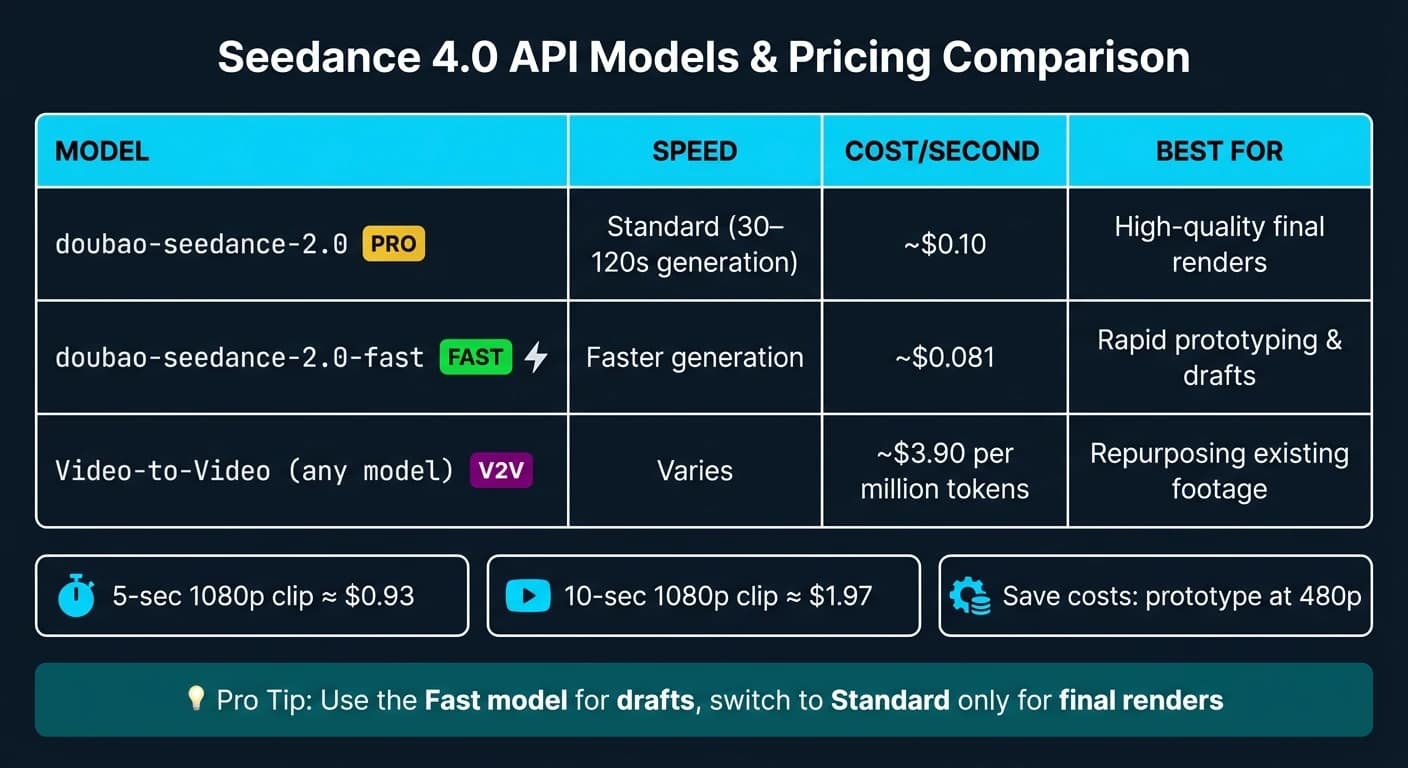
Выбор подходящей модели требует баланса между качеством, скоростью и стоимостью. Стандартная модель doubao-seedance-2.0 стоит около $0.10 за секунду сгенерированного видео, тогда как более быстрая doubao-seedance-2.0-fast обходится примерно в $0.081 за секунду [7]. Например, 5-секундный клип в 1080p стоит примерно $0.93, а 10-секундный — около $1.97 [17]. Если вы используете видеореференс (Video-to-Video), тариф будет ниже — около $3.90 за миллион токенов по сравнению с $6.40 за стандартную генерацию из текста [17].
Вот совет, как сэкономить: разрабатывайте и тестируйте в более низком разрешении, например 480p или 720p, и переключайтесь на 1080p только для финального производственного рендера [17]. Это может существенно помочь в итеративном процессе.
| Модель | Скорость | Стоимость/секунда | Лучше всего для |
|---|---|---|---|
doubao-seedance-2.0 | Стандартная (30–120с) | ~$0.10 | Высококачественные финальные рендеры |
doubao-seedance-2.0-fast | Быстрее | ~$0.081 | Быстрое прототипирование, черновики |
| Video-to-Video (любая модель) | Зависит | ~$3.90/млн токенов | Переработка существующих материалов |
Теперь рассмотрим, как структурировать API-запросы для мультимодальных входных данных.
Структурирование мультимодальных API-запросов
Каждый API-запрос требует Bearer Token в заголовке авторизации (Authorization: Bearer YOUR_API_KEY) [15]. В одном вызове можно включить до 12 комбинированных мультимодальных входных данных, распределённых по трём референсным массивам: image_urls (до 9 изображений), video_urls (до 3 клипов) и audio_urls (до 3 файлов) [1][19].
Для запросов «текст плюс изображение» включите промпт вместе с массивом image_urls. Установите для size значение adaptive, чтобы соответствовать соотношению сторон вашего входного изображения [15][17]. Чтобы создавать видео с синхронизированным звуком, добавьте аудиофайлы в audio_urls и включите generate_audio: true для синхронизации сгенерированного AI звука с видео [15][2]. Вы также можете задать начальное и конечное состояния клипа с помощью параметра image_with_roles, указав first_frame и last_frame [15][3]. Если вы хотите соединить клипы в цепочку, установите return_last_frame: true, чтобы получить изображение последнего кадра, которое затем можно использовать как отправную точку для следующего запроса [15][17].
Параметры вывода включают разрешения от 480p до 1080p, с соотношениями сторон 16:9, 9:16, 1:1, 4:3, 3:4, 21:9 и adaptive. Длительность клипа варьируется от 4 до 15 секунд (по умолчанию: 5 секунд) [15].
Практические сценарии использования для маркетинга, образования и развлечений
Когда ваши API-запросы настроены, а модель готова, самое время посмотреть, как Seedance 4.0 проявляет себя в реальных сценариях. Будь то маркетинговые кампании, образовательные инструменты или сторителлинг — платформа предлагает решения, адаптированные под каждую задачу.
Применение в маркетинге
Seedance 4.0 кардинально меняет подход к созданию рекламы для соцсетей в форматах 9:16, 16:9 и 1:1 [1][4].
Вот надёжная формула для рекламы товаров: Субъект + Действие + Сцена + Камера + Стиль + Аудио + Ограничения [12]. Например: «Флакон средства по уходу за кожей (@Image1) медленно вращается на мраморной столешнице, макрообъектив, мягкое студийное освещение, спокойная спа-музыка — без текста на экране, без водяных знаков». Использование качественного референсного изображения и указание «стабильная форма продукта» гарантирует, что товар останется мгновенно узнаваемым [12][13].
Чтобы контент находил отклик у американской аудитории, интегрируйте в сцену такие детали, как цена («$24.99») и призыв к действию «Shop Now» [12]. Для рекламы в стиле пользовательского контента (UGC) используйте промпты вроде «снято на смартфон», «естественное освещение» и «UGC creator» [20]. Всегда начинайте прототипирование с 480p, переходя на 720p или 1080p только для финального производства [20][4].
«Seedance 2.0 меняет правила игры... Вы вводите промпт, который читается как раскадровка. А получаете клип, который выглядит как настоящая съёмка, со звуком». — Paul Grisel, основатель VIDEOAI.ME [20]
Создание образовательного контента
Для коротких уроков, особенно длительностью 30–60 секунд, разбивайте их на клипы по 8–15 секунд и объединяйте с помощью таких инструментов, как CapCut или Adobe Premiere [1][5][4]. Каждый сегмент может фокусироваться на одной концепции, например на введении, демонстрации или заключении. Используйте ключевое слово «lens switch» для создания плавных переходов между ракурсами [21].
Когда ключевую роль играют визуальные элементы вроде схем, диаграмм или портретов преподавателя, начните с режима Image-to-Video, чтобы AI максимально точно придерживался исходного материала [5][12]. Для согласованности на протяжении всей серии уроков зафиксируйте внешность «виртуального учителя» с помощью системы ссылок @ [1][3][21]. Для демонстраций, требующих мелких деталей — например химических реакций или механических процессов — выбирайте разрешение 2K, чтобы текст и сложные визуальные элементы оставались чёткими [1][21].
Инклюзивность здесь имеет большое значение. Промпты, указывающие «разнообразные персонажи», «естественная мимика» и «реалистичные человеческие пропорции», могут сделать контент более близким и располагающим для широкой аудитории [12][20].
Эти приёмы открывают путь к ещё более захватывающим возможностям для сторителлинга.
Развлечения и сторителлинг
Согласованность — основа историй, построенных вокруг персонажей, и Seedance 4.0 обеспечивает её, используя 2–4 референсных изображения на каждого персонажа. Лучше всего работает сочетание видов спереди, ракурсов в три четверти и портретов по пояс с прозрачным фоном [10]. Система ссылок @ сохраняет внешность персонажей единой во всех сценах, а прозрачный фон помогает модели сосредоточиться на персонаже, а не на отвлекающих элементах окружения.
Для кинематографичных результатов встраивайте инструкции для камеры прямо в промпты. Для ещё более продвинутого контроля инструменты кинематографичной генерации AI-видео предлагают специализированные параметры для съёмок высокого уровня. Используйте фразы вроде «85mm lens», «малая глубина резкости», «dolly-in» или «rack focus», чтобы создавать клипы, выглядящие как работа профессионального режиссёра [1][12]. Если в вашей сцене есть диалог, заключите его в двойные кавычки (например, «She says, 'Remember this moment'»), чтобы активировать автоматический липсинк [2].
«Идеально для быстрого прототипирования. Я создаю AI-видеомакеты игровых окружений в Seedance 4.0 за считаные минуты. Скачок от 2.0 к 4.0 — это огромный прирост качества». — Marcus Thompson, Game Developer [8]
Оптимизация и устранение неполадок в рабочих процессах Seedance 4.0
Техники доработки промптов
Качество результата сильно зависит от того, насколько хорошо структурирован ваш промпт. Надёжный подход — формула из 6 шагов: Субъект, Действие, Окружение, Движение камеры, Стиль/Освещение и Ограничения. Стремитесь к промптам длиной 50–80 слов — всё, что короче 30 слов, обычно даёт банальные результаты, тогда как промпты длиннее 100 слов часто приводят к тому, что детали остаются без внимания [10].
Сосредоточьтесь на первых 20–30 словах, поскольку они имеют наибольший вес в формировании результата. Начните с субъекта и основного действия для ясности [12]. Уделяйте особое внимание описанию освещения — фразы вроде «golden hour», «контровое освещение» или «в неоновом свете» способны значительно улучшить качество изображения [22].
«Освещение — это единственный элемент с наибольшей отдачей в любом промпте Seedance 2.0». — Pixo Blog [10]
Используйте в промптах утвердительные формулировки. Например, пишите «чёткие края» вместо «без размытия». Модель часто плохо справляется с отрицаниями, поэтому лучше описывать то, что вы хотите, а не то, чего не хотите [12].
Настройка технических параметров
После доработки промпта дальнейшему улучшению результата может способствовать настройка технических параметров. Два ключевых фактора для корректировки — разрешение и сила движения. Начните с прототипирования в 480p, чтобы доработать движение и кадрирование; затем рендерите финальный результат в 720p или 2K для лучшего качества [20]. Вариант Fast генерирует 5-секундный клип в 720p примерно за 35 секунд, тогда как вариант Pro занимает в 2–2,5 раза больше времени, но обеспечивает заметный прирост качества [23].
Что касается силы движения, значение по умолчанию 0.7 хорошо работает для большинства сценариев. Однако корректируйте его в зависимости от ваших потребностей:
- Используйте 20–30% для клипов, ориентированных на портреты, чтобы избежать искажений лица.
- Выбирайте 40–60% для широких пейзажных сцен с динамичным движением.
- Оставляйте значения выше 0.85 для случаев, когда динамичное движение важнее чёткости субъекта [23].
| Параметр | Оптимальная настройка | Примечания |
|---|---|---|
| Разрешение | 1080p или 2K (финал) | Прототипируйте в 480p для экономии кредитов [20][1] |
| Сила движения (портрет) | 20–30% | Предотвращает искажения лица [1] |
| Сила движения (пейзаж) | 40–60% | Обеспечивает естественное движение [1] |
| Длина промпта | 50–80 слов | Избегает пропуска инструкций [10] |
Когда технические настройки отлажены, следующий шаг — устранение проблем, возникающих в процессе генерации.
Устранение распространённых проблем
Большинство проблем с генерацией возникает из-за типичных причин: чрезмерно сложных промптов, конфликтующих указаний для камеры или отсутствующих референсных входных данных. Вот краткое руководство по диагностике и устранению этих проблем:
| Проблема | Вероятная причина | Корректирующий шаг |
|---|---|---|
| Искажение персонажа/лица | Слишком много персонажей или отсутствие референсного изображения | Отметьте портрет по пояс тегом @Image1; ограничьтесь максимум 2 персонажами [10][3] |
| Искажённая анатомия/конечности | Слишком высокая сила движения | Снизьте силу движения до 20–30% и сгенерируйте заново [1][5] |
| Дрожащая/трясущаяся камера | Конфликтующие движения камеры или расплывчатые инструкции | Придерживайтесь одного конкретного движения на кадр (например, «slow dolly-in») [10][5] |
| Проигнорированные инструкции | Промпт превышает 100 слов | Сократите до 50–80 слов и расставьте приоритеты по ключевым субъектам в первом предложении [10][12] |
| Нежелательные водяные знаки или музыка | Поведение модели по умолчанию | Завершайте промпт фразой « - No music, No logo, no text on screen» [20][1] |
| Неверное соотношение сторон | Несоответствие между описанием кадрирования и настройкой соотношения | Согласуйте термины кадрирования с соотношением (например, «centered frame» для 9:16) [20] |
Чтобы доработать результаты, изменяйте по одной переменной за раз — будь то ракурс камеры, освещение или сила движения. Такой пошаговый подход облегчает понимание того, что работает, а что нет [22][20]. Сочетая эти советы по устранению неполадок с описанными ранее стратегиями оптимизации, вы сможете добиваться стабильных и качественных результатов в Seedance 4.0.
Заключение и ключевые выводы
Seedance 4.0 выделяется как мощный инструмент видео-AI благодаря своей единой мультимодальной архитектуре. Обрабатывая текст, изображения, аудио и видео за один проход, он избавляет от необходимости переключаться между несколькими инструментами. С показателями в тестах 96.1% по согласованности субъекта и 97.4% по плавности движения на VBench [24] он обеспечивает надёжную производительность в самых разных рабочих процессах.
В сочетании с единым AI API от APIMart Seedance 4.0 упрощает генерацию видео для пользователей из США. Его модель оплаты по факту использования, начинающаяся примерно с $0.93 за 5-секундный клип в 1080p, обеспечивает гибкость без региональных ограничений. Для команд, работающих в сжатые сроки, тарифный уровень Fast позволяет быстро прототипировать перед тем, как браться за высококачественные рендеры, что делает его идеальным для быстрых итераций.
Чтобы получить максимум от Seedance 4.0, следуйте этим лучшим практикам:
- Держите промпты лаконичными, в пределах 30–100 слов.
- Используйте систему
@для пометки референсных ассетов тегами. - Сопоставляйте соотношение сторон с вашими входными файлами.
- Включайте
return_last_frameдля создания более длинных последовательностей, передавая один клип напрямую в следующий.
Эти привычки помогают упорядочить производство и обеспечить бесшовный результат.
Создаёте ли вы маркетинговые видео, образовательный контент или повествования — рабочий процесс остаётся неизменным: начните с чёткого промпта, быстро прототипируйте, корректируйте параметры и финализируйте рендер, как только результат оправдает ваши ожидания. Этот итеративный процесс делает Seedance 4.0 доступным и эффективным для создателей любого уровня опыта.
Часто задаваемые вопросы
Как сохранить одного и того же персонажа неизменным в нескольких клипах?
Чтобы сохранить согласованность персонажа в Seedance 4.0, используйте одно и то же качественное референсное изображение с тегом @Image1 для всех промптов. Применяйте точные и единообразные формулировки в описаниях персонажа и сохраняйте однородность освещения, стиля и ракурсов камеры. Следите за тем, чтобы лицо персонажа оставалось хорошо видимым, избегайте резких движений головой и генерируйте все клипы в рамках одной сессии для обеспечения непрерывности.
Какие настройки изменить первыми, чтобы быстро улучшить качество видео?
Чтобы быстро улучшить качество видео в Seedance 4.0, отрегулируйте эти основные настройки на правой панели:
- Разрешение: выбирайте 1080p, чтобы найти баланс между чёткостью и производительностью.
- Соотношение сторон: подбирайте под требования вашей платформы (например, 16:9 для горизонтальных видео, 9:16 для вертикальных форматов).
- Интенсивность движения: установите нормальное или среднее значение, чтобы избежать чрезмерно динамичных движений.
Изменяйте по одной настройке за раз, чтобы понять, что лучше всего подходит для вашего видео.
Как превратить несколько 15-секундных клипов в более длинную видеопоследовательность?
Чтобы создать более длинное видео в Seedance 4.0, можно воспользоваться двумя ключевыми инструментами:
- Функция Multishot: позволяет составить детальный промпт, разбивающий несколько «битов» в пределах 15-секундного отрезка. Например, можно структурировать его так: «0–5с: [описание], 5–10с: [описание]».
- Функция бесшовного расширения (Seamless extension): загрузите существующие клипы и используйте разговорные команды для расширения последовательности вперёд или назад. Этот инструмент гарантирует, что освещение и идентичность персонажа остаются согласованными на протяжении всего видео.
Выберите нужную модель в маркетплейсе моделей
Попробуйте чат, изображения и видео в маркетплейсе APIMart и быстро оцените возможности моделей через единый API.