Как использовать Z-Image Turbo для генерации
Гид по Z-Image Turbo на APIMart: настройте ключ, пишите промпты, задавайте размер, seed и разрешение, генерируйте качественные изображения по $0.01.
Z-Image Turbo — это быстрый и доступный инструмент генерации изображений из текста на базе Tongyi Lab от Alibaba. Он использует диффузионный трансформер на 6 миллиардов параметров (S3-DiT), чтобы создавать высококачественные изображения всего за 8 шагов, что делает его намного быстрее большинства моделей. Ключевые особенности включают двуязычный рендеринг текста (английский и китайский), мультимодальные сценарии работы и модель оплаты по факту использования, начиная от $0.01 за изображение.
Ключевые моменты
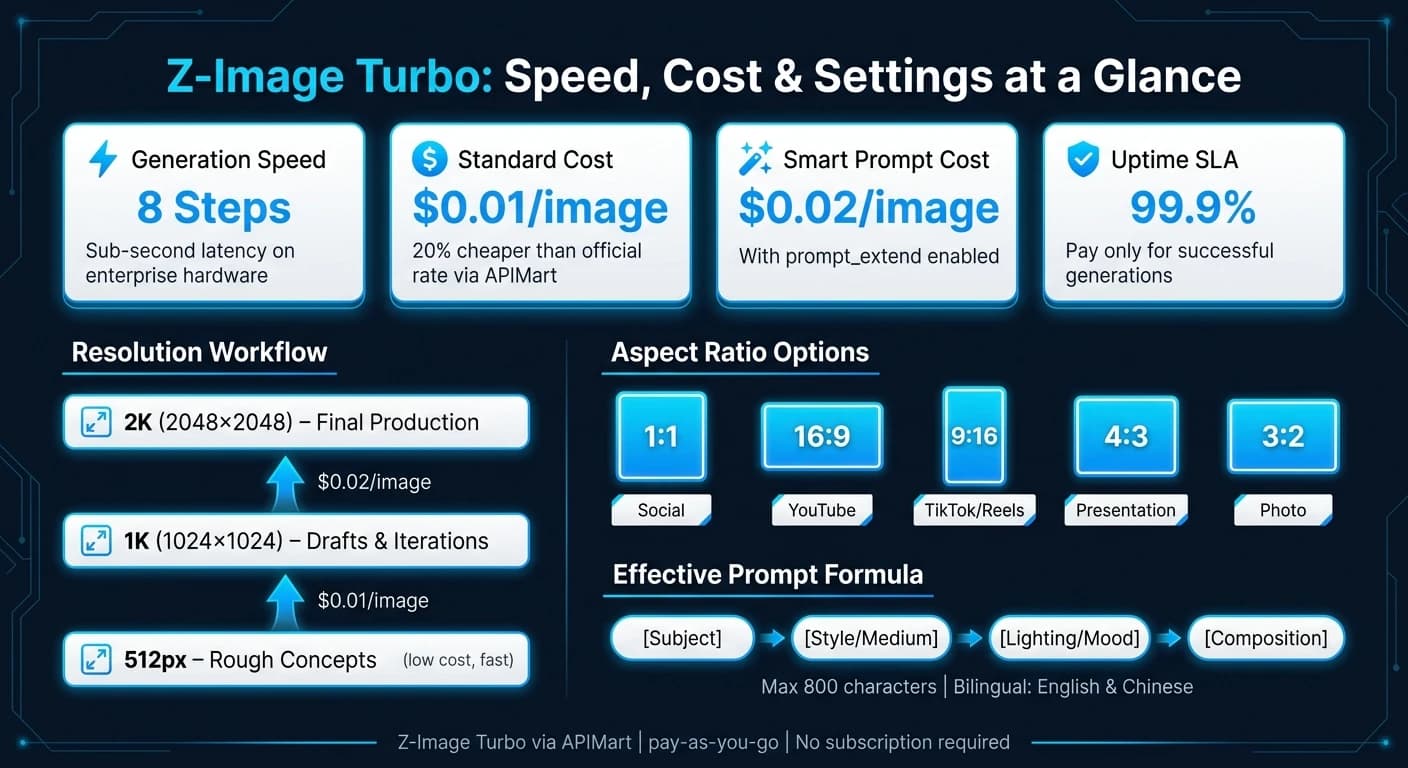
- Скорость: генерирует изображения за секунды с задержкой менее секунды на корпоративном оборудовании.
- Стоимость: $0.01 за изображение при стандартной генерации, $0.02 с расширением Smart Prompt Extension для более высокого качества.
- Универсальность: поддерживает преобразования text-to-image, image-to-image и редактирование на основе масок.
- Простота использования: доступен через единый API APIMart с SLA на доступность 99,9%.
Чтобы начать, зарегистрируйте бесплатный аккаунт APIMart, пополните баланс и настройте свой API-ключ. Используйте точные промпты для лучших результатов и настраивайте такие параметры, как соотношение сторон, разрешение и seed для стабильного вывода. Создаёте ли вы маркетинговые визуалы или дорабатываете дизайн продукта — Z-Image Turbo упрощает генерацию изображений, удерживая затраты на низком уровне.
Настройка Z-Image Turbo на APIMart
Что нужно перед началом
Прежде чем погружаться, убедитесь, что у вас есть бесплатный аккаунт APIMart, средства на счёте и базовое понимание того, как отправлять POST-запросы с использованием JSON и аутентификации по Bearer Token.
Платформа работает по модели оплаты по факту использования, то есть подписки нет. Вместо этого ваш баланс списывается по мере генерации изображений. Хорошая новость? За неудачные задачи плата не взимается.
Настройка окружения
Когда базовые шаги выполнены, можно приступать к настройке окружения.
После пополнения счёта перейдите на страницу Управление API-ключами, чтобы сгенерировать свой API-ключ. Обязательно скопируйте его сразу и храните надёжно — либо в переменных окружения, либо в менеджере секретов. Не зашивайте API-ключ в исходный код, особенно в клиентских приложениях.
При отправке запросов передавайте API-ключ как Bearer Token, вот так:
Authorization: Bearer YOUR_API_KEY
Поскольку API асинхронный, вам нужно следовать двухэтапному процессу. Сначала отправьте запрос и получите task_id. Затем опрашивайте эндпоинт /v1/tasks/{task_id}, пока статус не изменится на completed или failed. Используйте интервал в 2 секунды между опросами, чтобы избегать лишних запросов. Учтите, что ссылки на сгенерированные изображения действительны лишь 24 часа, поэтому если нужно длительное хранение, скачайте изображения и сохраните их в собственной инфраструктуре.
"Интеграция Z Image Turbo через APIMart прошла без проблем. API хорошо задокументирован, а время отклика стабильно быстрое." — Maria Rodriguez, Backend Developer [1]
Лимиты запросов и рекомендации по использованию
Если вы отправляете большой объём запросов, вы можете столкнуться с ошибкой 429 (Rate Limit Exceeded). Чтобы справиться с этим, снизьте частоту запросов и реализуйте экспоненциальную задержку для повторных попыток. Это помогает избежать перегрузки API и поддерживает плавную работу вашей интеграции.
Для сценариев с частой обработкой изображений рассмотрите использование вебхуков вместо ручного опроса. Вебхуки позволяют API отправлять результаты напрямую на ваш эндпоинт, экономя время и ресурсы — идеально для пакетной обработки.
Вот краткая справочная таблица распространённых кодов ошибок и способов их устранения:
| Код статуса | Описание | Что делать |
|---|---|---|
| 401 | Ошибка аутентификации | Проверьте свой API-ключ |
| 402 | Недостаточно средств | Пополните счёт |
| 429 | Превышен лимит запросов | Снизьте частоту запросов и используйте экспоненциальную задержку |
| 500 | Ошибка сервера | Подождите немного и повторите запрос |
Наконец, помните, что каждый запрос генерирует одно изображение. Если вам нужно несколько вариантов, придётся отправить отдельные запросы.
Как генерировать изображения с Z-Image Turbo
Написание эффективных промптов
Создание точного промпта — ключ к получению результатов, соответствующих вашему замыслу. Z-Image Turbo работает лучше всего, когда промпты следуют чёткой структуре из четырёх частей: Субъект → Стиль/Техника → Освещение/Настроение → Композиция.
| Компонент промпта | Описание | Пример |
|---|---|---|
| Субъект | Главный объект изображения | "A young woman reading a book in a library" |
| Стиль/Техника | Художественный стиль или формат | "Photorealistic", "3D render", "Flat vector illustration" |
| Освещение/Настроение | Атмосфера или источник света | "Golden hour", "Soft studio lighting", "Neon lighting" |
| Композиция | Кадрирование или ракурс камеры | "Close-up", "Wide shot", "45-degree angle" |
Для предметной фотографии будьте максимально буквальны. Например, промпт вроде "matte black wireless earbud on a white seamless background, soft studio lighting, 45-degree angle" даст лучшие результаты, чем расплывчатый "cinematic, moody product shot." Смешивание противоречивых стилей может запутать модель и привести к менее сфокусированным результатам.
Одна из выдающихся особенностей Z-Image Turbo — способность отрисовывать текст внутри изображений — идеально для постеров, баннеров или дизайна для соцсетей. Чтобы добавить текст, просто укажите его в кавычках в промпте. Например: title "FUTURE FEST" in large metallic typography, dark concert background, wide shot. Промпты могут содержать до 800 символов, поэтому делайте их лаконичными, но детальными — всё, что превышает этот лимит, отсекается.
Если вам трудно подробно описать свою идею, можно включить параметр prompt_extend. Эта функция улучшает ваш ввод, автоматически генерируя более насыщенный и детальный промпт — отлично подходит, когда у вас есть общая идея, но не хватает точных слов. [1]
Когда промпт готов, вы можете доработать изображение, настроив конкретные параметры.
Настройка параметров изображения
Тонкая настройка параметров изображения позволяет контролировать формат, разрешение и воспроизводимость вашего вывода.
- Соотношение сторон: используйте параметр
size, чтобы задать форму изображения. Доступны варианты1:1,16:9,9:16,4:3и3:2. - Разрешение: установите
1K(1024×1024) для черновиков или2K(2048×2048) для финальных изображений. Практический совет? Начните с 1K для быстрых итераций, затем переключитесь на 2K для отполированных результатов. Для ещё более высокой детализации такие модели, как GPT Image 2, предлагают нативный вывод 4K. Такой подход экономит время и снижает затраты. - Seed: параметр
seed(диапазон: от0до2,147,483,647) обеспечивает воспроизводимость. Сохраните значение seed для понравившегося изображения, чтобы можно было менять элементы — например, освещение или цвета — сохраняя общую структуру. - Формат файла: выбирайте формат вывода в зависимости от потребностей:
- PNG: идеально для качества без потерь или наложений в UI.
- JPEG: лучше всего для быстрых веб-превью.
- WebP: отличный компромисс между размером файла и качеством.
Отправка API-запросов и получение изображений
Когда промпт и настройки готовы, можно генерировать изображения через API. Начните с отправки POST-запроса на https://api.apimart.ai/v1/images/generations с параметрами в формате JSON и API-ключом как Bearer Token.
Вот пример базового вызова API:
POST https://api.apimart.ai/v1/images/generations
Authorization: Bearer YOUR_API_KEY
Content-Type: application/json

{
  "model": "z-image-turbo",
  "prompt": "matte black wireless earbud on a white seamless background, soft studio lighting, 45-degree angle, photorealistic",
  "size": "1:1",
  "resolution": "1K",
  "seed": 12345,
  "prompt_extend": false
}
Процесс асинхронный. После отправки запроса API возвращает task_id. Используйте GET /v1/tasks/{task_id}, чтобы опрашивать завершение каждые 2 секунды. По завершении вы получите URL изображения, размещённого на CDN. Учтите, что этот URL действителен 24 часа, поэтому скачайте изображение незамедлительно, если нужно хранить его дольше. [1]
"Качество изображений от Z-Image Turbo впечатляет с учётом такой быстрой генерации. Это стало нашей основной моделью для быстрого прототипирования и визуализации концепций." — David Kim, Product Designer [1]
Каждый API-запрос генерирует одно изображение. Если вам нужно несколько вариантов одного промпта, отправляйте отдельные запросы. Можно использовать разные значения seed, чтобы исследовать альтернативные композиции, сохраняя единообразие субъекта.
Использование Z-Image Turbo в творческих сценариях
Генерация маркетинговых визуалов
Z-Image Turbo создаёт изображения всего за 2–4 секунды, давая маркетинговым командам возможность протестировать 6–10 разных вариантов промпта за то время, которое обычно уходит на один высококачественный рендер.
Для предметной фотографии придерживайтесь простой структуры промпта: Субъект + Ракурс + Контекст. Например, промпт вроде: "matte ceramic coffee mug on a natural wood surface, overhead shot, soft diffused morning light, photorealistic" даёт более чистые и предсказуемые результаты по сравнению с расплывчатыми описаниями. Начните с генерации 20–30 вариантов в 1K, чтобы доработать композицию, а затем увеличьте лучший вариант до 2K для финального рендера.
"Пакетная генерация обеспечивает быстрое A/B-тестирование маркетинговых кампаний." — Emma Wilson, Marketing Lead
Инструмент также поддерживает двуязычный текст, что делает его отличным выбором для многоязычных кампаний. Эти приёмы легко адаптируются к существующим творческим процессам.
Использование сгенерированных изображений в видеопроектах
Z-Image Turbo легко интегрируется в производство видео, особенно для задач вроде быстрого создания раскадровок. Сгенерировав 12–20 кадров, вы можете быстро задать настроение, композицию и поток сцены, не приступая к полному видеочерновику. Такой подход экономит время и ресурсы по сравнению с традиционными методами.
Чтобы сохранять визуальную согласованность при выстраивании кадров, зафиксируйте значение seed. Затем меняйте только одну переменную за раз — например, ракурс камеры или освещение — чтобы базовая структура оставалась неизменной, пока вы исследуете разные визуальные варианты. После завершения ключевые кадры могут служить референсными изображениями или даже прямыми ассетами для видеоинструментов APIMart, таких как Kling V3.
Выбор правильного соотношения сторон — ещё один способ оптимизировать рабочий процесс. Для широкоэкранного контента YouTube используйте 16:9 (1280×720 в 1K). Для вертикальных форматов вроде TikTok, Reels или Shorts переключитесь на 9:16 (720×1280 в 1K). Генерация превью в разрешении 1K удерживает затраты под контролем, а повышение до 2K только финальных ассетов обеспечивает высшее качество там, где это важнее всего.
Эти возможности также легко распространить на другие творческие проекты.
Преобразования Image-to-Image
Z-Image Turbo не ограничивается генерацией text-to-image — он также прекрасно справляется с преобразованием существующих ассетов. Это особенно удобно для задач вроде изменения визуального тона изображения, замены фона или адаптации фотографий продукта к новым условиям без необходимости начинать с нуля.
Загрузив маску PNG, вы можете выделить конкретные области для редактирования. Например, если вы хотите заменить только фон фотографии продукта, маска гарантирует, что модель обновит лишь эту область, не затрагивая сам продукт. Сочетание маски с детальным текстовым промптом — например, "replace background with a minimalist concrete studio setting, soft overhead lighting" — помогает добиться точных результатов.
Для более сложных преобразований включите функцию расширения промпта. Эта опция автоматически обогащает ваш ввод, что особенно полезно, когда требуется несколько визуальных изменений, обеспечивая целостный и отполированный итоговый результат.
Оптимизация и устранение неполадок
Достижение лучшего качества изображений
Z-Image Turbo работает лучше всего ровно с 8 шагами вывода (8 NFE). Это идеальный баланс, где скорость встречается с фотореализмом. Превышение 8 шагов не улучшит результаты, а лишь добавит лишнее время обработки.
Чтобы добиться лучших результатов, задавайте стиль на раннем этапе — попробуйте что-то вроде "high-end product photography" или "cinematic lighting". Избегайте смешивания противоречивых описателей стиля, таких как "cinematic, moody, editorial, glossy, watercolor", поскольку это может размыть итоговый результат.
Если ваши изображения выглядят слегка размытыми, простое решение — сгенерировать их в разрешении 2K, а затем уменьшить до 1K. Этот метод помогает скрыть лёгкую мягкость текстур, которая может проявляться в быстрых рендерах из 8 шагов. Также установите guidance_scale в 0, чтобы обеспечить стабильное качество вывода [3].
Баланс скорости, стоимости и качества
После оптимизации качества изображения следующий шаг — сбалансировать скорость, стоимость и качество вывода. Z-Image Turbo удерживает затраты на низком уровне: стандартная генерация стоит $0.01–$0.02 за изображение, что делает его идеальным для проектов с большим объёмом, либо изучите gpt-image-1 для альтернативной высококачественной генерации. Чтобы держать расходы под контролем, используйте лестницу разрешений: начинайте с черновых концепций на 512px, дорабатывайте их в 1K и оставляйте разрешение 2K для финального производства. Учтите, что включение функции prompt_extend удваивает стоимость до $0.02 за изображение [1].
Для крупной пакетной обработки переключитесь на асинхронный режим (используя опрос task_id), чтобы избежать таймаутов при высокой нагрузке. Если вы сталкиваетесь с ошибками лимита запросов API (429), реализуйте экспоненциальную задержку со случайными паузами от 50 до 200 мс, чтобы эффективно управлять всплесками [2].
При выборе форматов файлов используйте JPEG для превью, чтобы сократить расход трафика. Оставьте WebP или PNG для финальных ассетов, когда требуется качество без потерь или прозрачность [2].
Сохранение визуальной согласованности между кампаниями
Согласованность критична для целостных кампаний, и параметр seed — ваш лучший инструмент для этого. Фиксированный seed гарантирует, что одна и та же композиция воспроизводится между итерациями, упрощая настройку отдельных элементов вроде фона или освещения. Например, замена "white studio background" на "warm sunset background" сохраняет субъект и общую атмосферу неизменными. Чтобы добиться этого, замените стандартный -1 (случайный) seed на фиксированное целое число.
"Seed — это трюк для самопроверки. Когда результат имел нужное настроение, но неверную деталь, я сохранял seed и менял по одной настройке за раз." — Dora, WaveSpeed Blog [4]
Сочетайте фиксированные seed со структурированным шаблоном промпта, таким как Субъект + Ракурс + Контекст + Стилевой якорь, чтобы поддерживать единый визуальный язык. Этот подход минимизирует ручные правки, обеспечивая согласованность. Кроме того, фиксация деталей вроде промпта, разрешения и seed в файле manifest.json позволяет легко повторно рендерить или дорабатывать ассеты позже, не теряя исходный вид.
Полное руководство по Z Image Turbo + ComfyUI (установка, LoRA, Inpaint, Img2Img)
Заключение
Z-Image Turbo предлагает быстрый и экономичный способ генерации высококачественных изображений, что делает его практичным инструментом для творческих проектов. Всего за $0.01 за изображение через APIMart — на 20% дешевле официальной цены — это бюджетный вариант для масштабной генерации изображений с помощью ИИ [1].
Это руководство описало лучшие способы использования Z-Image Turbo для оптимизации вашего рабочего процесса. Следуя этим шагам, вы можете упростить производственный процесс и добиться лучших результатов.
С SLA на доступность 99,9% от APIMart и оплатой по факту использования вы платите только за успешные генерации. Это позволяет уверенно создавать маркетинговые визуалы или видеораскадровки, не беспокоясь о неожиданных затратах или простоях [1]. Внедрите эти стратегии в свой рабочий процесс, чтобы максимизировать эффективность и поднять качество вашего творчества.
Часто задаваемые вопросы
Какие параметры важнее всего для согласованных изображений?
Чтобы получать согласованные результаты с Z-Image Turbo, обратите внимание на три ключевых элемента: seed, промпт и разрешение. Используйте фиксированное целое число для seed, чтобы результаты можно было воспроизвести. Для промптов стремитесь к ясному и лаконичному естественному языку, в идеале от 30 до 120 слов. Придерживайтесь единого соотношения сторон и уровня разрешения, поскольку они напрямую влияют на размер изображения и общую композицию.
Как хранить изображения после истечения 24-часовой ссылки?
Чтобы изображения оставались доступными после истечения 24-часовой ссылки-превью, обязательно скачайте файл в локальное хранилище или на сервер, пока ссылка ещё активна. Кроме того, Z-Image Turbo дублирует изображения на CDN платформы, обеспечивая расширенный доступ. Для долгосрочного хранения рассмотрите сохранение файлов в папки проекта или в облачное хранилище, чтобы они оставались доступными для ваших рабочих процессов.
Как избежать ошибок лимита запросов 429 в пакетах?
Чтобы избежать ошибок лимита запросов 429 при пакетной обработке, рассмотрите использование экспоненциальной задержки для контроля частоты отправки запросов, особенно при высокой нагрузке. Для крупных задач переключитесь на асинхронный метод доставки. Это позволяет либо опрашивать результаты по UUID задачи, либо получать обновления через вебхук. Минимизируйте частый опрос, учитывая более длительное время обработки и кэшируя результаты, поскольку ссылки на изображения действительны до 24 часов.
Выберите нужную модель в маркетплейсе моделей
Попробуйте чат, изображения и видео в маркетплейсе APIMart и быстро оцените возможности моделей через единый API.