Как использовать Kling V3 Omni: полный гайд
Пошаговый туториал по Kling V3 Omni: настройка APIMart, API-ключ, переиспользуемые элементы, покадровые промпты и экспорт кинематографичных ИИ-видео.
Kling V3 Omni — это продвинутый инструмент ИИ-генерации видео, созданный для упрощения производства роликов профессионального уровня. Доступный на APIMart, он объединяет текст, изображения и аудио в единый рабочий процесс, выдавая синхронизированные видео и звук с кинематографическими функциями. Ключевые особенности:
- AI Director: автоматизирует до шести монтажных склеек в 15-секундных роликах.
- Character Identity 3.0: сохраняет консистентный облик персонажа между сценами.
- Многоязычная поддержка: генерирует нативное аудио на пяти языках (английский, китайский, японский, корейский, испанский).
- Гибкие разрешения: поддерживает от 720P до 4K с соотношениями сторон 16:9, 9:16 и 1:1.
- Цены: APIMart предлагает выгодные тарифы от $0.0672/секунда за 720P — на 20% ниже официальных цен.
Процесс включает регистрацию аккаунта APIMart, получение API-ключа, подготовку входных данных (текста, изображений и видео) и использование тег-промптов Kling для создания и доработки видео. Благодаря таким возможностям, как переиспользуемые элементы, покадровые промпты и многосценовая генерация, Kling V3 Omni оптимизирует видеопроизводство для авторов и разработчиков. Если вы рассматриваете альтернативы, MiniMax-Hailuo-2.3 также предлагает генерацию видео с высокой консистентностью.
Переходите на apimart.ai и начинайте создавать видео кинематографического качества уже сегодня.
Доступ и настройка в APIMart
Настройка аккаунта APIMart
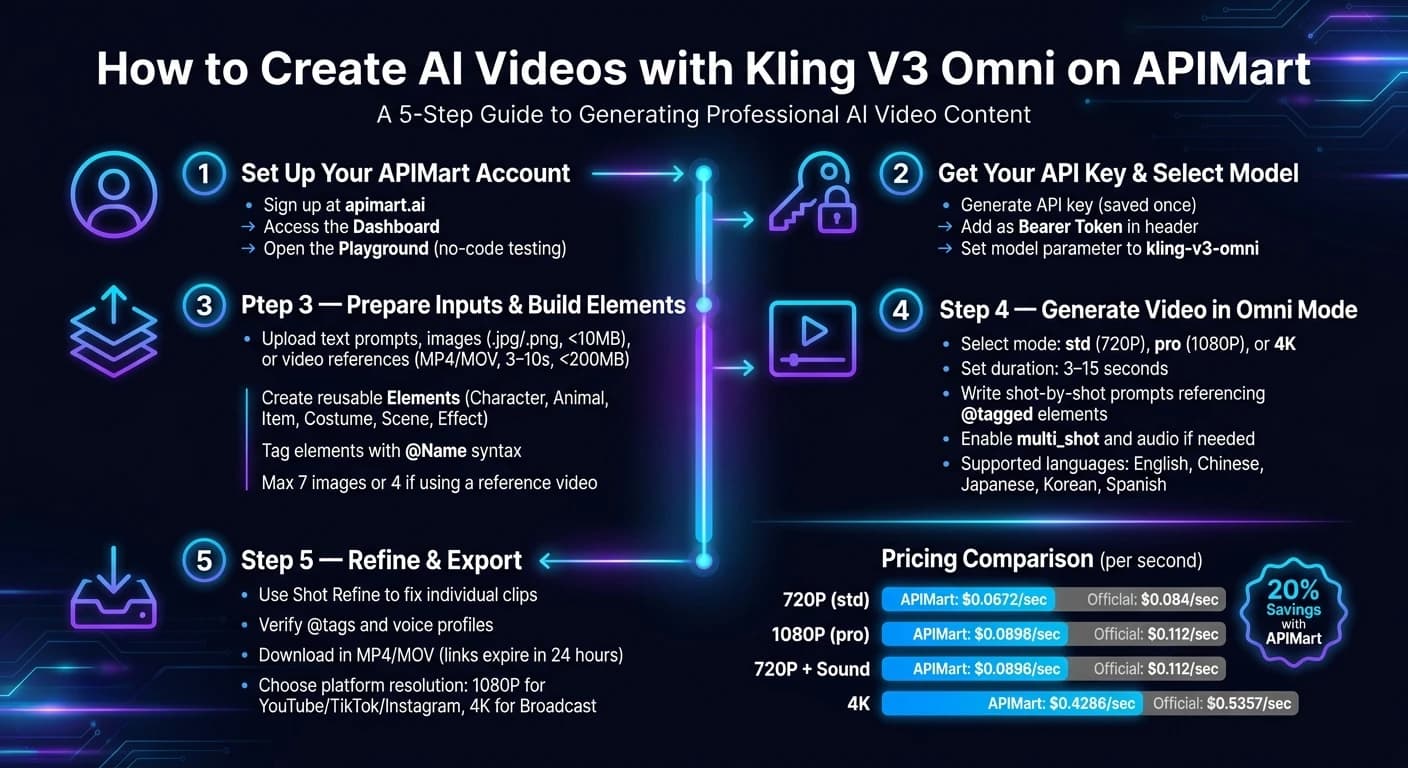
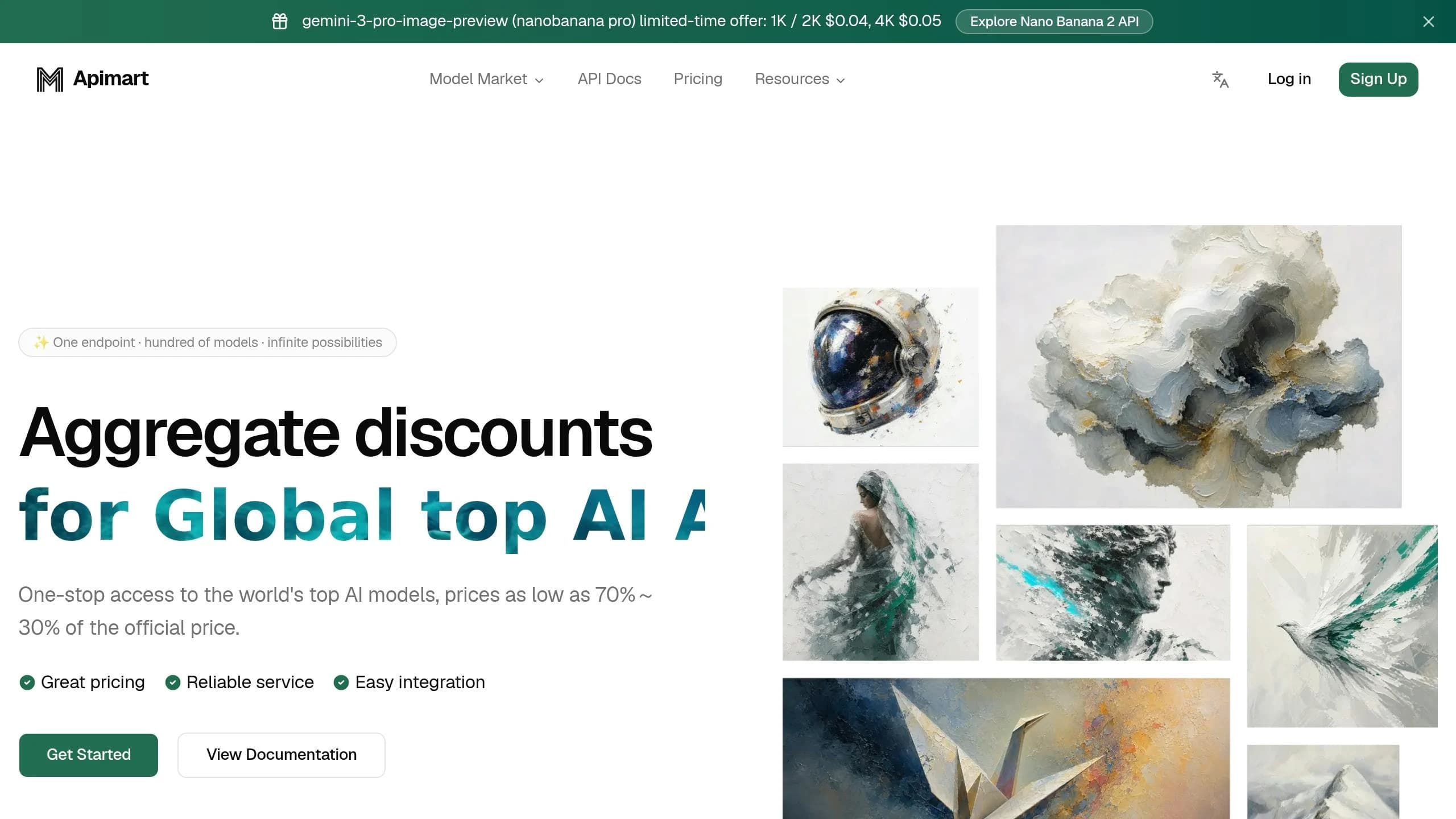
Начать очень просто. Перейдите на apimart.ai и зарегистрируйте бесплатный аккаунт. После входа вы увидите панель управления с каталогом моделей и площадкой APIMart Playground. Playground — это пространство для тестирования без кода, где можно исследовать возможности Kling V3 Omni. Такая настройка подготовит вас к управлению API-ключами и выбору моделей на следующих шагах.
Получение API-ключа и выбор модели
После входа перейдите в раздел API Key Management на панели управления и сгенерируйте новый API-ключ. Обязательно сохраните его в надёжном месте — он отображается только один раз.
Чтобы использовать ключ, добавьте его в заголовок API-запроса как Bearer Token, вот так:
Authorization: Bearer YOUR_API_KEY.
Если вы работаете с Kling V3 Omni, в вызовах API нужно указать параметр model со значением kling-v3-omni. Это гарантирует, что запросы будут направлены через его продвинутую мультимодальную систему, которая поддерживает text-to-video, image-to-video и комбинированные входные данные.
«kling-v3-omni — универсальная omni-модель, поддерживающая text-to-video, image-to-video и мультимодальные входы в единой архитектуре». — APIMart
Для дополнительной безопасности храните API-ключ в переменной окружения, а не вшивайте его прямо в код.
После настройки ключа и выбора модели изучите цены, чтобы эффективно планировать видеопроекты.
Цены и ограничения длительности видео
Цены Kling V3 Omni зависят от длительности сгенерированного видео и выбранного разрешения. APIMart предлагает тарифы на 20% ниже официальных цен [5]:
| Разрешение | Цена APIMart | Официальная цена |
|---|---|---|
720P (std) | $0.0672/sec | $0.084/sec |
1080P (pro) | $0.0896/sec | $0.112/sec |
| 720P + звук | $0.0896/sec | $0.112/sec |
| 4K | $0.42856/sec | $0.5357/sec |
Длительность видео может составлять от 3 до 15 секунд, по умолчанию — 5 секунд. Например, создание 10-секундного клипа в 1080P обойдётся примерно в $0.90. Если вы только экспериментируете, начинайте с std (720P), чтобы минимизировать расходы, а затем переключайтесь на pro или 4K для отточенных финальных версий.
С настроенным аккаунтом, сохранённым API-ключом и пониманием цен вы готовы переходить к подготовке входных данных и созданию видеопроектов.
Подготовка входных данных и создание элементов
Поддерживаемые типы входных данных
Когда аккаунт и API-ключ готовы, следующий шаг — подготовить входные данные. Kling V3 Omni работает с несколькими основными типами входов: текстовыми промптами, референсными изображениями, постоянными элементами (на основе изображений и видео) и референсами сцен. У каждого типа своё назначение:
| Тип входных данных | Лучший сценарий использования | Синтаксис референса |
|---|---|---|
| Текстовый промпт | Генерация контента или описание действий | N/A |
| Референсное изображение | Задание визуального стиля, освещения или начального кадра | <<<image_1>>> или @Image1 |
| Элемент (на основе изображения) | Обеспечение консистентности персонажей или товаров | <<<element_1>>> или @Element1 |
| Элемент (на основе видео) | Фиксация облика персонажа и нативного голоса | @Element1 |
| Референс сцены | Сохранение стабильного окружения или фона | @Image |
По умолчанию любое загруженное без тега изображение автоматически помечается как image_1 [1]. Однако использование явных тегов вроде @Image1 — более разумный ход, особенно при комбинировании нескольких референсов в одном проекте. В одну генерацию можно включить до 7 изображений или элементов. Если добавить референсное видео, лимит снижается до 4 [1][6].
Создание переиспользуемых элементов
Элементы — выдающаяся функция Kling V3 Omni, предназначенная для поддержания консистентности за счёт сохранения визуальных черт персонажей, товаров или сцен. Так вам не придётся описывать их заново каждый раз [10][7].
«Subject binding AI — это технология, привязывающая конкретные визуальные характеристики персонажа или объекта к пайплайну генерации». — Kling AI [10]
Для элемента на основе изображений загрузите одно фронтальное фото вместе с 1–3 референсными изображениями, показывающими субъект с разных ракурсов (сбоку, сзади или детали крупным планом). Для элементов на основе видео клип длиной 3–8 секунд позволит модели зафиксировать и внешность, и голос [2][7]. Сохранив элемент, ссылайтесь на него в промпте коротким тегом вроде @Grace или @HeroCar. Следите, чтобы имена были короткими и различимыми во избежание путаницы [7].
Kling V3 Omni распределяет элементы по шести категориям: Character, Animal, Item, Costume, Scene и Effect. Каждая категория привязана к конкретному ID тега (от o_102 до o_107) [3]. Такая структура помогает собрать и упорядочить продакшн-библиотеку до начала генерации контента.
Советы по подготовке входных данных
Вот ключевые рекомендации для входных файлов:
- Файлы изображений: используйте форматы .jpg, .jpeg или .png размером до 10MB. Разрешение — не менее 300px, соотношение сторон — от 1:2.5 до 2.5:1 [1][6].
- Видеореференсы: придерживайтесь файлов MP4 или MOV длиной 3–10 секунд и размером до 200MB [1][6].
Описывайте входные данные конкретно. Используйте ясный, детальный язык для определения освещения, ракурсов камеры и действий субъекта. Для многокадровых видео оставьте основное поле промпта пустым и вместо этого используйте структуру Multi-Prompt JSON, чтобы задать детали каждого кадра, включая длительность и кадрирование [9]. Если хотите активировать физическую симуляцию модели для реалистичных эффектов, включите в промпт термины вроде «realistic gravity» или «fluid dynamics» [3].
Для тестирования лучше всего рендерить черновики в 720p (без звука, 6 кредитов/сек). Когда результат устроит, финализируйте в 1080p со включённым звуком (12 кредитов/сек) [7].
С готовыми входными данными и элементами вы полностью готовы создавать видео в режиме Omni. Также можно изучить другие продвинутые инструменты, например Grok Imagine video для высококачественной генерации text-to-video.
Глубокое погружение в кинематографичные ИИ-фильмы с Kling 3.0 & 3.0 Omni | Туториал
Создание видео в режиме Omni
Когда входные данные готовы, пора генерировать видео в режиме Omni.
Выбор режима Omni
Начните с выбора kling-v3-omni в интерфейсе APIMart. Эта модель открывает доступ ко всем функциям Omni, включая многокадровое секвенирование, привязку элементов и нативное аудио.
Далее включите только нужные вам под-режимы. Для многосценовых видео активируйте Multi-Shot. Если предпочитаете задавать каждый кадр вручную, выбирайте Custom Multi-Shot. Чтобы задействовать подготовленные ранее элементы персонажей, используйте параметр elements или инструмент «Bind Subject». Этот шаг бесшовно интегрирует элементы в видео. Для синхронизированных диалогов и звуковых эффектов установите audio в значение true. Выбирайте функции исходя из требований проекта, чтобы процесс оставался эффективным.
Написание эффективных промптов
Составляйте промпты в покадровом формате, ссылаясь на загруженные элементы и ресурсы для каждой сцены. Вот пример:
Shot 1 (4s): Medium close-up. @Grace enters the coffee shop, looks around. Slow dolly push-in.
Shot 2 (3s): Wide shot. @Grace sits down, places her bag on the table. Static camera.
В каждом кадре нужно указать кадрирование, теги элементов, действие или диалог, а также движение камеры. Модель понимает профессиональную операторскую терминологию, что позволяет ей выполнять продвинутые приёмы — орбитальные кадры, тревеллинги и движения крана. Диалоги можно вписывать прямо в кадр, и модель синхронизирует движения губ и голосовой вывод. Поддерживаются пять языков: китайский, английский, японский, корейский и испанский [2][4]. Также можно задать тон, например «calm» или «urgent», чтобы скорректировать и голос, и мимику [3].
«Модель понимает язык кинематографии, что позволяет ей выполнять сложные приёмы вроде орбитальных кадров, тревеллингов и движений крана». — Kling AI [3]
Для большего реализма включайте термины вроде «realistic gravity» или «fluid dynamics», чтобы активировать физическую симуляцию модели для естественного движения [3].
Настройка параметров видео
Перед отправкой откалибруйте настройки вывода. Ключевые параметры:
| Параметр | Варианты | Примечания |
|---|---|---|
mode | std, pro, 4k | Выбор между 720P, 1080P или 4K Ultra HD |
duration | 3–15 (целое число) | Вводится как обычное число, без кавычек |
aspect_ratio | 16:9, 9:16, 1:1 | Вертикальный формат для соцсетей, горизонтальный для кино |
audio | true, false | Включает синхронизированный звук |
multi_shot | true, false | Активирует многосценовую генерацию |
Для первых тестов используйте mode: std и audio: false. Такая конфигурация — 6 кредитов в секунду — позволяет проверить движение, композицию и поведение элементов без лишнего расхода кредитов. Когда результат устроит, переключитесь на режим pro с audio: true (12 кредитов в секунду) для финальной версии [2][7].
Учтите: если загрузить изображение в качестве референса, его размеры могут перекрыть настройку aspect_ratio [1]. Если форма кадра критична, убедитесь, что исходное изображение имеет нужные пропорции.
Внимательно проверяйте результат и вносите корректировки до достижения желаемого результата.
Доработка и экспорт видео
После создания видео в режиме Omni пора навести финальный лоск: доработать конкретные участки и экспортировать итоговую версию.
Проверка и корректировка результата
Заметили что-то не так в конкретном кадре? Используйте функцию Shot Refine, чтобы исправить только этот фрагмент. Это самый эффективный способ экономить кредиты — не нужно регенерировать целое 15-секундное видео, когда правки требует лишь 3-секундный клип [7].
При проблемах с физикой попробуйте добавить ключевые слова вроде "realistic gravity" или "fluid dynamics", чтобы улучшить проблемный кадр [3]. Если персонаж выглядит неконсистентно, можно усилить пространственное понимание модели, обновив Element дополнительными референсными ракурсами (например, спереди, сбоку и под углом 45 градусов) [11].
Доработав проблемные участки, переключите внимание на общий визуальный и звуковой ход видео — подобно кинематографическому контролю, который предлагает Google Veo 3.1.
Обеспечение консистентности и качества
Система Character Identity 3.0 автоматически устраняет большинство проблем с консистентностью, используя скелетный маппинг и извлечение визуальных черт. Однако она по-прежнему зависит от чистоты входных данных. Перепроверьте, что каждый персонаж корректно помечен @tagged в каждом покадровом промпте [7][4].
Для сохранения консистентности голоса убедитесь, что конкретный голосовой профиль привязан к элементу персонажа до генерации аудио. После этого проверьте точность липсинка, особенно для неанглийских диалогов. Хотя система поддерживает китайский, английский, японский, корейский и испанский языки, региональные диалекты иногда могут давать небольшие рассинхроны [2].
«Кинематографическое качество kling-v3 невероятно! Опция 15-секундной длительности в kling-v3 даёт нам гораздо больше творческой свободы для сторителлинга». — Sarah Johnson, Creative Director [5]
Нужно заменить персонажа или сменить окружение в уже утверждённом клипе? Функция Kling 3.0 Omni Edit позволяет вносить такие изменения без регенерации всей сцены, сохраняя исходное движение и тайминг [7].
Убедившись, что всё консистентно, вы готовы к экспорту видео.
Экспорт финального видео
Выбирайте разрешение под платформу доставки. Вот краткий гид по выбору правильных настроек:
| Платформа | Разрешение | Соотношение сторон | Звук | Цена APIMart (≈/sec) |
|---|---|---|---|---|
| YouTube / Кино | 1080p | 16:9 | Вкл | $0.1120 [5] |
| TikTok / Reels | 1080p | 9:16 | Вкл | $0.1120 [5] |
| Лента Instagram | 1080p | 1:1 | Вкл | $0.1120 [5] |
| Профессиональное / ТВ | 4K | 16:9 | Вкл | $0.4285 [5] |
Видео доставляются в формате MP4 или MOV [1]. Учтите, что ссылки на сгенерированные через API видео истекают через 24 часа, поэтому скачивайте файлы сразу [1][5]. Аудио синтезируется на частоте 48kHz, поэтому финальный файл готов к эфиру без дополнительной обработки звука [12].
Если планируете коммерческое использование видео — для монетизируемых YouTube-каналов, клиентских проектов или брендовых кампаний — убедитесь, что у вас оформлен платный тариф. Это гарантирует полное владение и коммерческие права на результат [12].
Заключение
Мы разобрали всё, что нужно знать для создания отточенного, готового к экспорту видео с Kling V3 Omni на APIMart. Процесс прост: настройте аккаунт APIMart, получите API-ключ, подключите сохранённые элементы, напишите детальные покадровые промпты и сгенерируйте несколько кинематографических склеек — всё в рамках одного 15-секундного производственного цикла.
Чтобы максимально эффективно расходовать кредиты, начинайте с черновиков в разрешении 720p ($0.0672/sec) для проверки движения и композиции. Когда результат устроит, финализируйте проект в 1080p или даже 4K для наилучшего качества.
«Kling 3.0 Omni превращает ИИ-видео из процесса „брось кости" в референс-управляемую систему, которая понимает персонажей, окружения и реквизит как переиспользуемые элементы». — Invideo[8]
Что выделяет Kling V3 Omni — это бесшовный рабочий процесс. Он объединяет текст, изображение, аудио и видео в один цельный процесс: не нужно жонглировать несколькими инструментами или сшивать результаты постфактум. Кроме того, APIMart предлагает SLA 99.9%[5] и экономию 20% по сравнению со стандартными ценами Kling[5] — разумный выбор и для построения профессионального пайплайна, и для первого знакомства с ИИ-видео.
Готовы начать? Переходите на apimart.ai, сгенерируйте API-ключ и воплотите свои видеоидеи в жизнь.
FAQ
Какие входные данные нужны для генерации видео с Kling V3 Omni?
Чтобы создать видео с Kling V3 Omni, начните с указания идентификатора модели и текстового промпта или раскадровки. Для проектов с несколькими кадрами включите детальный промпт для каждого кадра, чтобы сохранить консистентность.
Также можно добавить опциональные входные данные для доработки видео:
- Референсные ресурсы: изображения, стайл-гайды или другие визуальные материалы, задающие облик и атмосферу видео.
- Длительность: укажите длину от 3 до 15 секунд.
- Соотношение сторон: выберите 16:9, 9:16 или 1:1 в зависимости от платформы и предпочтений аудитории.
- Режим качества: стандартное или профессиональное качество в зависимости от требований проекта.
- Синхронизированное аудио: добавьте, если видео должно совмещать картинку со звуком.
Подгоняйте все входные данные под цели и специфику проекта для наилучших результатов.
Как сохранить одного и того же персонажа консистентным в нескольких кадрах?
Чтобы сохранить консистентность персонажа в Kling V3 Omni, воспользуйтесь функцией Subject Binding. Начните с загрузки 2–4 фотографий персонажа в высоком разрешении с разных ракурсов — спереди, сбоку и под углом 45 градусов. По этим изображениям будет создан Element. При составлении промпта ссылайтесь на этот Element через символ @ (например, @element1). Для более плавных переходов и сохранения консистентности черт лица, причёски и одежды обязательно включите режим Multi-Shot.
Какие настройки выбрать для баланса качества и стоимости?
Чтобы найти баланс между качеством и стоимостью, выбирайте стандартный режим (std) с выводом в 720p. Этот вариант хорошо подходит для черновиков или бюджетного производства. Если нужно более высокое качество, особенно для финальных материалов, лучше выбрать профессиональный режим (pro) в 1080p. Для максимальной точности рассмотрите режим 4K, но учтите, что он стоит дороже.
Также помните, что включение нативного аудио в клипы повышает стоимость за секунду по сравнению с беззвучными роликами.
Связанные статьи
Выберите нужную модель в маркетплейсе моделей
Попробуйте чат, изображения и видео в маркетплейсе APIMart и быстро оцените возможности моделей через единый API.