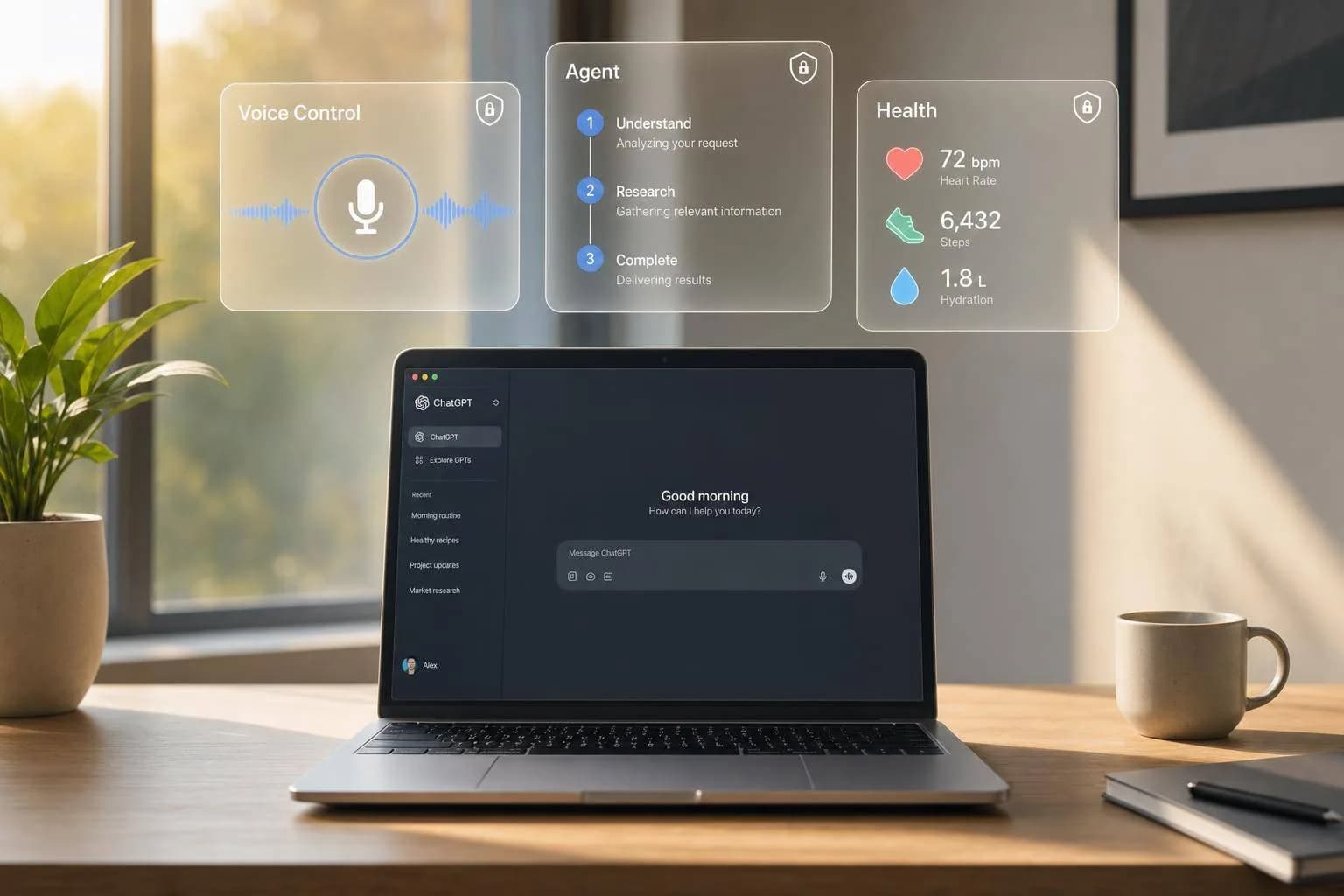
ChatGPT 桌面端:语音控制、智能体与健康
ChatGPT 桌面端新增语音控制、多步智能体和健康记录,帮你减少琐事。看看这些功能、隐私限制,以及 APIMart 如何拓展其输出能力。
如果要我用一句话概括这次更新:它减少了我桌面上的琐事。 我可以说话而不必打字,把多步任务交给智能体,还能把健康笔记集中放在一处。要注意的是:我仍然需要审查输出、留意隐私设置,并把医疗用途限制在记录和准备工作上。
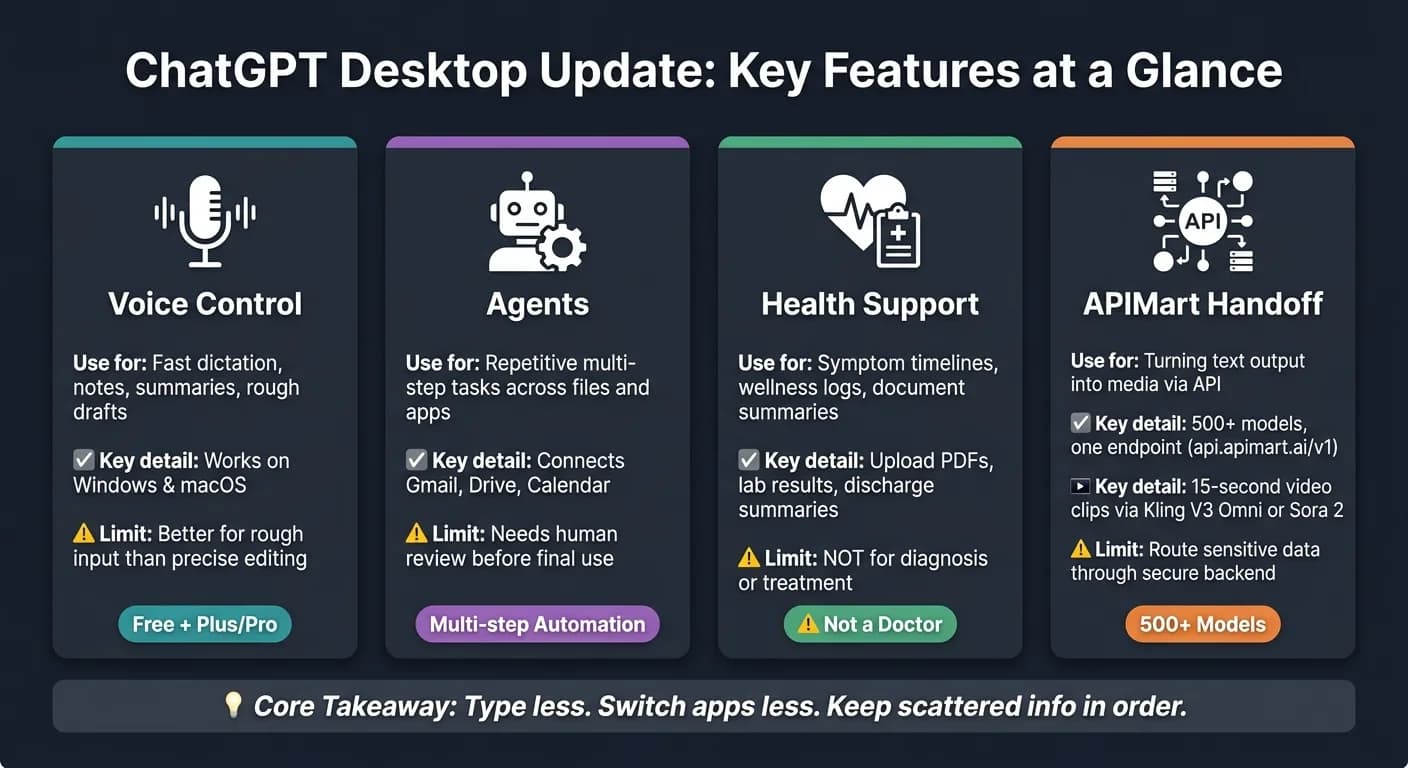
简短版本是这样的:
- 语音控制让我可以从桌面应用与 ChatGPT 对话,在受支持的配置下甚至能从其他打开的应用中呼出。
- 智能体能处理多步工作,比如文件清理、研究摘要、电子表格和已连接应用的任务。
- 健康支持帮我整理症状记录、健康笔记和医疗文档,但它不能取代医生。
- 隐私依然重要,因为聊天并非端到端加密,所以我应该避免分享高度敏感的数据。
- APIMart 增加输出选项,通过一个 API 端点把工作路由到 500+ 模型。
有几个事实很突出。文章指出,通过 APIMart 可用 500+ 模型、一条视频路径可生成 15 秒视频片段,且桌面语音使用支持 Windows 和 macOS。这告诉我,这次更新与其说是关于某个花哨的工具,不如说是关于削减那些全天累积起来的小延迟。
如果我忙着在邮件、笔记、文件和会议之间来回切换,这次更新会让 ChatGPT 感觉不那么像一个聊天机器人,而更像一个界限清晰的桌面助手。
| 功能 | 我用它做什么 | 主要限制 |
|---|---|---|
| 语音控制 | 快速口述、笔记、摘要、粗略草稿 | 更适合粗略输入而非精确编辑 |
| 智能体 | 跨文件和应用的重复性多步任务 | 最终使用前需要审查 |
| 健康支持 | 症状时间线、健康日志、文档摘要 | _不用于_诊断或治疗 |
| APIMart 交接 | 通过 API 把文本输出变成媒体 | 最好通过安全的后端完成 |
我的心得:当我想少打字、少切换应用、把零散信息理清时,这次更新最能帮上忙。
桌面端语音控制:在 ChatGPT 内更快的免手操作
当你在各个应用之间跳转、需要快速行动时,ChatGPT 桌面端的语音输入能减少打字。你说出你的请求,ChatGPT 用 OpenAI 的语音识别 Whisper 实时转写。它能快速处理自然语音 [1][6]。
两个仅限桌面端的功能让这一切用起来轻松得多,而不会把你从工作中拉出来。Global Wakeup 让你能从任何打开的应用触发 ChatGPT,而 Quick Window 把 ChatGPT 保留在菜单栏,让你无需离开手头的事就能说出请求 [8]。
所以,语音最适合快速捕捉,而不是仔细编辑。
用于会议、邮件、笔记和屏上摘要的语音命令
当你想快速起草或总结时,语音效果最好。你可以说出一个粗略的想法,并让 ChatGPT 把它变成:
- 一封邮件草稿
- 会议记录
- 一段简短摘要
- 一张表格
- 对文档或图片的分析
当你正在开会、翻找笔记,或想在一个凌乱的念头消失前把它理清时,这种工作流很方便 [3][6][9][10]。
如果你需要逐行编辑或对措辞有更严格的控制,打字仍然是更好的选择 [1][4]。
要求、隐私和平台限制
要在桌面端使用语音,你需要官方的 ChatGPT 应用,并在系统隐私设置中打开麦克风访问权限 [1]。免费套餐提供基础语音功能,而更高级的对话功能通常需要 Plus 或 Pro 订阅 [1][11]。
语音控制在 Windows 和 macOS 上都能用 [4][8]。但也有限制。聊天对话并非端到端加密,所以不要分享高度敏感的信息 [4]。如果话题是私密的,Temporary Chat 能让那次对话不进入你的历史记录和训练数据 [4]。
一旦你说出了请求,下一步就是让 ChatGPT 对它做些什么。语音处理输入;智能体处理后续。
内置智能体:ChatGPT 如何处理多步桌面任务
语音负责你工作流的输入端。之后由智能体接手。它们在一个隔离的工作区里把任务拆成更小的步骤,而你仍然定义目标、批准访问权限并检查输出。当一项工作包含多个动态部分时,这种设置最要紧。
智能体在实践中能做什么:日程、研究、文件和应用协调
当一项工作有多个步骤、否则就得靠重复性手动劳动耗费时间时,智能体表现最好。一个简单的例子:你把收据截图放进一个工作区,智能体就把它们变成一张报销电子表格。没有它,你通常会被困在跨多个文件的手动数据录入中 [2]。
它们还能把零散的研究笔记整理成一份结构化报告、通过重命名文件和建立合理的子文件夹来清理凌乱的本地文件夹,或者根据你的指示编写简单脚本来修改电子表格数据 [2][5]。如果你连接了 Gmail、Drive 或 Calendar,智能体还能跨这些工具关联工作。那可能意味着查看日历空档并建议会议时间,或者审阅收到的邮件并按主题分组起草回复 [12]。
取舍很简单:速度对监督。
智能体自动化最有帮助的地方,以及仍需人工审查的地方
把智能体用于可重复的工作,而不是最终决定。这种取舍通常落在这里:
| 因素 | 智能体自动化 | 手动处理 |
|---|---|---|
| 任务速度 | 高;把数小时的工作变成几分钟的自动化 | 较慢;取决于手动打字和导航 |
| 透明度 | 实时进度更新 | 对每一步完全可见 |
| 可靠性 | 不稳定;需要审查 | 高;取决于用户技能 |
| 需要审查 | 是;用户引导并批准 | 不适用;用户就是执行者 |
| 理想用例 | 研究综合、文件清理、数据提取 | 敏感数据录入、最终创意决策 |
一个好的经验法则:让智能体起草、分类和汇编。然后在定稿前审查一切。清晰的指示在这里帮助很大。如果你写清成功标准、输出格式和分类规则,你通常会花更少时间去修正偏移或事后清理。把智能体的访问权限限制在任务所需的文件和账户上,也很有道理。
同一条界限在健康信息上更加重要——整理方面的帮助能省时间,但判断应留给人来做。
桌面端健康支持:整理信息而不取代医疗
健康支持把 ChatGPT 桌面端变成一个个人整理工具。这里的角色很简单:整理和提供背景,而非诊断或治疗。ChatGPT 桌面端能帮你把健康细节理清,但它不诊断、不治疗,也不取代持证医疗提供者 [13][14]。
健康日志、症状时间线和一般健康信息指引
这里最有用的健康任务基础但有帮助。你可以用 Projects 把与健康相关的聊天放在一起,比如一个 症状时间线 或 健康日志 [4]。在那些聊天里,你可以跟踪睡眠、运动、情绪、压力水平或营养等日常细节。如果你腾不出手,语音输入能让记录轻松许多 [1]。
看医生之前,你可以粘贴进凌乱的笔记,并要求给出一份按时间顺序的摘要。这能帮你理清思路、列出问题清单,或者与临床医生分享一份更清晰的时间线 [15]。你还可以用 Attach Files 上传化验结果、出院小结或其他医疗文档的 PDF 或图片,并要求对特定术语给出通俗易懂的背景说明 [4][7]。
它还能就药物、病症或指南提供通俗易懂的背景说明。不过,你仍应向可信来源或临床医生核实细节 [5][4]。
安全边界、隐私预期和与 HIPAA 相关的注意事项
当涉及健康数据时,隐私设置与你得到的答案同样重要。对于敏感的健康细节,使用 Temporary Chat [4]。如果你想要更多隐私,在 Data Controls 中关闭 Improve the model for everyone [4]。避免分享高度敏感的个人信息也很明智,因为聊天并非端到端加密 [4]。
如果你在一个处理患者或员工健康数据的机构工作,消费级套餐不适合 HIPAA 覆盖的健康数据。在把 ChatGPT 用于这类工作之前,先查阅你的内部合规规则 [4]。
只把 ChatGPT 用于准备和整理健康信息。对于诊断、紧急情况或心理健康危机,请向合格的专业人员寻求帮助 [13][14]。
把桌面工作流连接到 APIMart 及关键要点
用 APIMart 以多模态输出拓展语音和智能体工作流
ChatGPT 桌面端是工作开始的地方。它处理用户输入和任务协调。当这些工作需要变成媒体时,APIMart 接手。
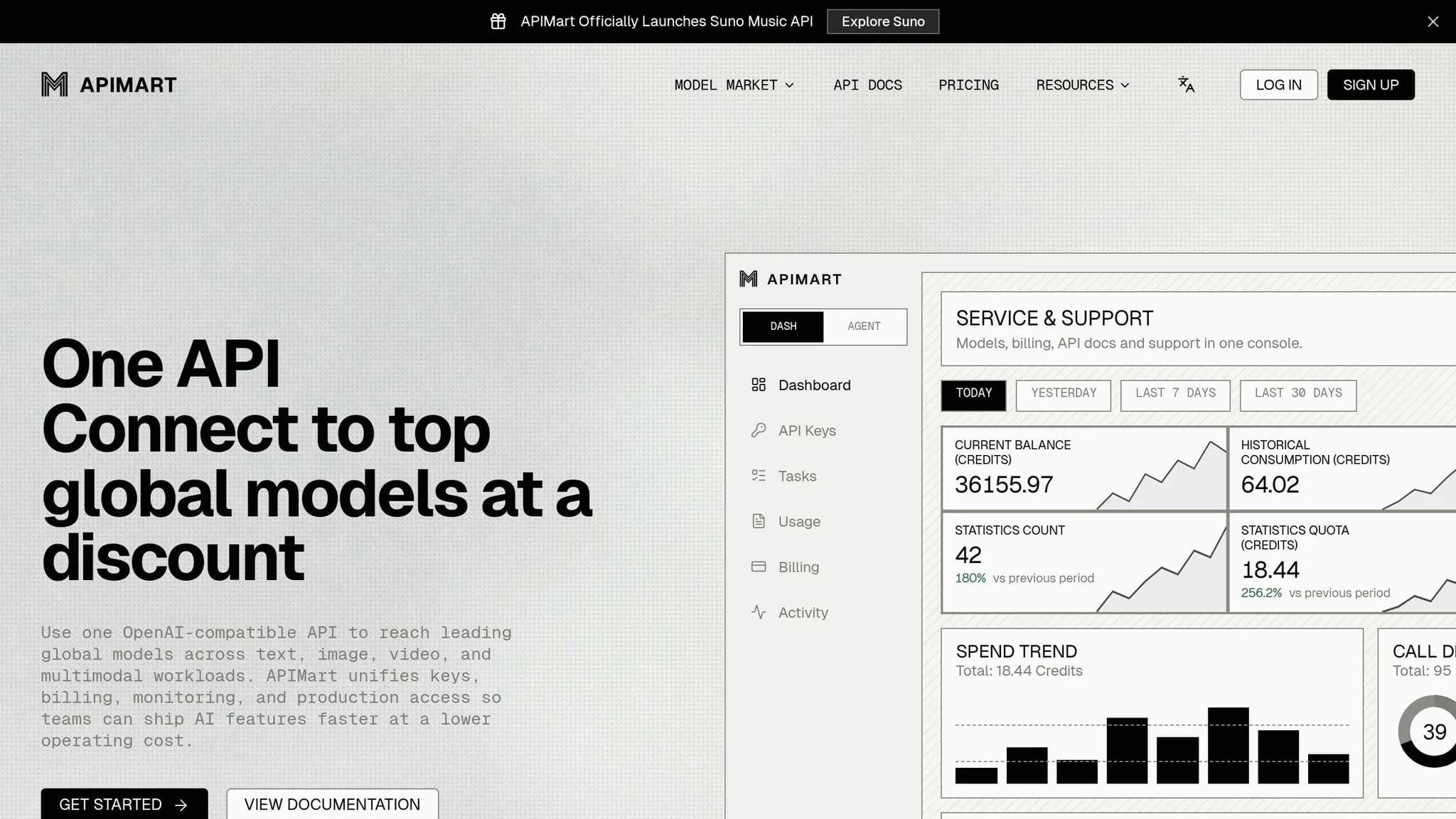
一旦 ChatGPT 桌面端捕捉到一个请求,APIMart 就能把它变成像视频这样的生成输出。APIMart 为团队提供一个通往 500+ 模型的 API,这让已经使用 OpenAI 风格集成的配置切换起来相当简单。在很多情况下,团队可以把请求指向 https://api.apimart.ai/v1,只更新 base URL 和模型名,而不必重做整个技术栈 [17][20]。
当一份粗略草稿需要变成精修成品时,这种交接意义重大。比方说一个智能体写了一个脚本。那个脚本可以进入后端流水线,被发送给 Kling V3 Omni 生成电影级的 15 秒片段,或发送给 Sora 2 Preview 以在质量和成本间取得平衡。APIMart 还支持带任务轮询和 webhook 回调的异步视频工作流。所以渲染可以在后台持续运行,而桌面会话保持打开 [17][18][19]。
APIMart 把请求转发给所选模型,且不保留输入或输出用于训练 [16]。
好处、限制和最终建议
取舍很简单。
| 功能 | 手动/独立工具 | ChatGPT 桌面端 + APIMart |
|---|---|---|
| 上下文切换 | 高:在应用和编辑器之间移动 | 低:聊天、智能体和 API 执行统一在一个界面 |
| 自动化 | 在工具间手动复制粘贴 | 智能体把数据直接路由到多模态 API |
| 可靠性 | 取决于单一服务方的正常运行时间 | 自动路由到备用服务方 |
| 成本管理 | 多个订阅和账单 | 集中式的按量付费计费和预算上限 |
用 ChatGPT 桌面端做输入,用 APIMart 做输出。把 API 密钥留在你的服务器上。让敏感数据经由安全的后端路由。在任何智能体生成的输出离开你的工作流之前,加入一个人工审查环节。
常见问题
我什么时候该用语音而不是打字?
当你需要免手操作、双手正忙,或同时在应付几件事时,用语音而不是打字。
对许多人来说,说话感觉更自然、更快,尤其适合头脑风暴、快速问答,以及起草文章或报告之类的内容。当你想要更像对话的一来一往、而不是每冒出一个想法就停下来打字时,它也很好用。
在桌面端智能体最擅长哪些任务?
当一项工作有多个步骤、跨本地文件、桌面应用和网页工具时,桌面智能体最出色。这让它们非常适合邮件、日历管理和差旅规划之类的行政工作。
它们在研究综合、文件清理和整理、起草报告或幻灯片,以及电子表格、项目工单或代码之类的动手技术任务上也表现良好。
我该如何处理私密的健康信息?
使用 Temporary Chat 模式,让对话不被保存或用于 AI 模型训练。同时在 Data Controls 中关闭数据共享。
即便有这些设置,也不要把敏感的私密健康信息输入聊天。把这个平台当作仅供参考的指引,而不是存放个人医疗记录的安全场所。
去模型市场挑选你想要的模型
在 APIMart 模型市场尝试聊天、图像和视频模型,用统一 API 快速体验模型能力。