Pixverse V6 使用指南:新手入门教程
Pixverse V6 新手指南:设置账户、撰写有力的提示词、配置分辨率与音频,并在 APIMart 上创作你的第一支 AI 视频。
Pixverse V6 是一款 AI 驱动的视频生成工具,专为使用文本提示词或图像创作 高质量短视频(最长 15 秒)而设计。它提供全高清分辨率(1080p)、多种宽高比(16:9、9:16、21:9),以及环境音或音乐等同步音频能力。无论你是开发者还是新手,Pixverse V6 都能通过其网页面板或 API 集成简化视频创作。以下是你需要了解的要点:
- 输入:使用文本提示词(最多 5,000 字符)或源图像来获得一致的画面。若想要更高的一致性,可以考虑 MiniMax Hailuo 2.3。
- 输出:可选择分辨率(360p–1080p)、宽高比和时长(1–15 秒)。
- 价格:成本因分辨率和是否含音频而异(例如带音频的 1080p 为每秒 $0.08)。
- 功能:支持电影级镜头控制、多镜头一致性,以及用于优化结果的负面提示词。
- 工作流:先用较低分辨率出草稿以节省成本,再以 1080p 定稿。
Pixverse V6 非常适合营销人员、社媒运营以及希望高效产出专业级视频的开发者。
准备使用 Pixverse V6
账户设置与访问
要开始使用,请前往 pixverse.ai,用邮箱免费创建一个账户,或使用 Google、Apple 或 Discord 登录。新账户会附带启动积分,让你在升级到付费套餐之前先体验平台。
如果你是计划把 Pixverse V6 集成到工具或工作流中的开发者,则需要改在 apimart.ai 上注册。注册完成后,你可以生成一个 API 密钥(Bearer Token),通过 APIMart 的统一端点对请求进行认证。正如产品工程师 Daniel Park 所解释的:
"PixVerse V6 的 API 页面把 PixVerse V6 的请求结构讲得对开发者很清晰。模型、提示词、时长、分辨率和尺寸都很容易对接。" —— Daniel Park,产品工程师 [1]
登录 PixVerse 网页面板后,进入 Create 面板,从模型下拉菜单中选择 V6。该面板还提供了一个项目库,用于回顾你以往的输出,以及一个社区画廊供你获取提示词灵感。从这里开始,你就可以着手准备视频生成的输入了。
准备你的项目输入
在创作视频之前,你需要先设置好输入。Pixverse V6 支持两种主要输入类型:文本提示词和源图像。在两者之间如何取舍,取决于你的创作目标。
- 文本提示词:你最多可用 5,000 字符来描述场景。最佳的提示词遵循一种结构化格式:主体 → 动作 → 环境 → 镜头角度 → 风格/光照。例如:"A female warrior in silver armor, raising her sword, standing in a misty battlefield at dawn, low-angle tracking shot, dramatic backlighting." 如果有不想出现的元素,你可以加入一个负面提示词(最多 2,048 字符)来排除诸如模糊的运动或水印等内容。
- 源图像:如果你追求视觉一致性——比如让某个角色或产品的外观保持统一——就使用源图像。相比单纯的文本提示词,Image-to-Video(图生视频)模式会借助这一视觉参考来产出更一致的结果。对于 API 用户,请确保你的图像托管在可公开访问的 HTTP/HTTPS URL 上,因为不支持 base64 和 Data URI。
接下来,配置你的输出设置。根据视频的用途,选择宽高比、分辨率(360p–1080p)和时长(1–15 秒)。例如:
- 16:9 适合 YouTube 或演示。
- 9:16 非常适合 TikTok 或 Instagram Reels。
- 21:9 让你的视频更具电影感。
如果你想加入 AI 生成的环境音频,比如背景音乐或人群嘈杂声,请务必打开这一选项——它会影响价格。
| 格式 | 宽高比 | 最适用于 |
|---|---|---|
| 宽屏 | 16:9 | YouTube、演示、广告 |
| 竖屏 | 9:16 | TikTok、Instagram Reels、Shorts |
| 方形 | 1:1 | 社交媒体帖子 |
| 电影感 | 21:9 | 电影风格内容、预告片 |
当你的账户、输入和输出设置都准备就绪后,就可以开始用 Pixverse V6 创作了!
最适合新手:AI 图生视频生成器 | PixVerse AI 教程
如何用 Pixverse V6 创作视频
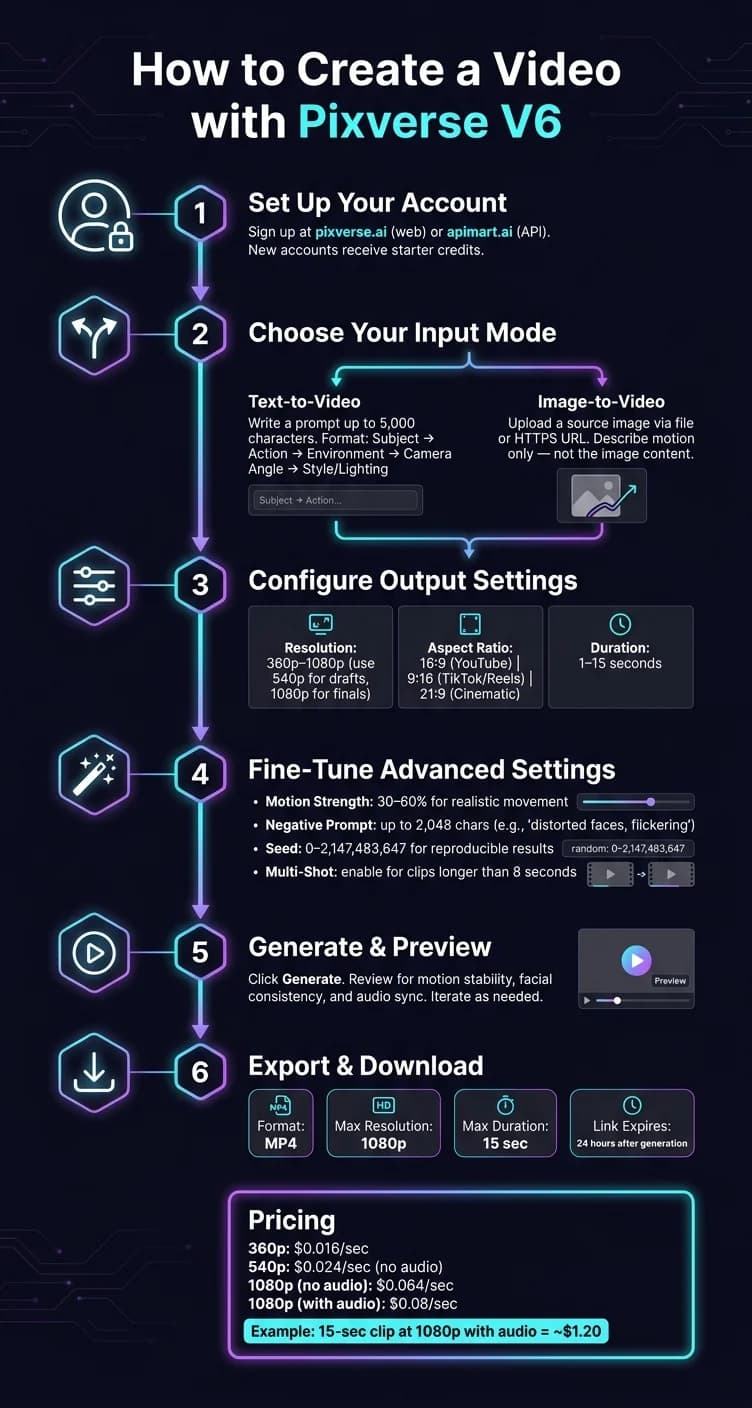
现在你的账户已经设置好,输入也准备就绪,让我们正式开始创作第一支视频。以下步骤建立在你已完成的配置之上。
启动一个文生视频项目
要开始,请前往 Create 面板,并确认已选择 V6 作为模型。该模型支持最长 15 秒、1080p 分辨率、带内置音频的视频。
-
输入你的提示词
用「主体 → 动作 → 环境 → 镜头角度 → 风格/光照」的格式来撰写提示词。例如:"A barista pouring latte art, slow-motion close-up, warm café interior, shallow depth of field, golden hour lighting." 要微调 AI 的镜头表现,可以加入像 "dolly in"、"tracking shot" 或 "low angle" 这样的术语——具体的电影化指示能带来很大的不同。 -
配置你的输出设置
选择 1080p 分辨率,设置宽高比,并在 1 到 15 秒之间决定时长。请记住,1080p 不含音频为每秒 $0.064,含音频为每秒 $0.08 [1]。如果你在做实验,可以先用 360p 试试(每秒 $0.016),在追求完整画质前节省积分。 -
生成视频
点击 Generate,让系统施展它的魔法。把结果当作草稿——如有需要就调整提示词或设置。正如《PixVerse 创作者手册》所说:"V6——面向通用视频生成的旗舰模型。15 秒时长、1080p 分辨率、内置音频、多镜头支持以及完整的镜头控制。" [6]
启动一个图生视频项目
图生视频(I2V)功能让你为一张已有的图像注入动态,而不是从头创建一个全新场景。当你需要在多个短片之间保持角色、产品或场景的连续性时,这一功能再合适不过。
要开始,请在 Create 面板中切换到 Image-to-Video 模式。上传你的图像——既可以是本地文件,也可以通过可公开访问的 HTTPS URL。上传完成后,把提示词的重点放在描述你想要的运动上,而不是图像本身。例如,如果你的图像是一名站在城市街道上的女性,你的提示词可以写成:"She slowly turns to face the camera, wind gently moving her hair." 避免重新描述图像中已经可见的元素——这是 I2V 新手常犯的错误。
接下来,调整运动强度(motion strength)。30–60% 的区间效果最好——既能产生明显的动态,又不会扭曲面部或纹理等细节。像之前一样确认分辨率和时长,然后点击 Generate。请注意,I2V 模式会保留上传图像的宽高比 [4]。
"PixVerse V6 让我们的创意团队能在制作前快速测试电影化场景。APIMart 的工作流很容易实现自动化。" —— Alex Morgan,创意技术专家 [1]
视频就绪后,请尽快下载,因为链接会在 24 小时后过期 [1]。
视频完成后,你就可以进入下一步,去检查和优化输出了。
调整 Pixverse V6 设置以获得更好的输出
V6 关键设置详解
视频草稿就绪后,微调设置能显著提升其质量。在初始设置之外,这些调整让你能够同时优化创意和技术层面的要素,确保视频符合你的构想。
| 设置 | 对输出的影响 | 推荐使用场景 |
|---|---|---|
| 分辨率 | 影响画面清晰度和细节 | 草稿用 540p;定稿改为 1080p |
| 宽高比 | 决定取景方式和平台适配 | YouTube 用 16:9;TikTok/Reels 用 9:16;电影用 21:9 |
| 时长 | 控制短片长度(1–15 秒) | 社媒用 5–8 秒;细致叙事用 15 秒 |
| 运动强度 | 调节运动幅度 | 30–60% 可获得流畅而真实的运动 |
| 多镜头 | 在场景间保持一致性 | 适合较长短片以确保连续性 |
| 负面提示词 | 排除不需要的元素 | 消除面部扭曲或闪烁等问题 |
| 种子(Seed) | 确保可复现性 | 设定一个值(0–2,147,483,647)来测试和优化提示词 |
锁定种子值在你尝试不同提示词时尤其有用。它能让你稳定地复现结果,帮助你找出最有效的方案 [2]。
对于超过 8 秒的项目,多镜头模式(Multi-Shot mode) 堪称利器。它能在保持角色和环境一致的同时,在远景、中景和特写之间实现流畅过渡。不过,对于较短的短片(8 秒以内),这一设置可能并无必要,因为此时转场可能会显得过于突兀 [8]。
获得更好结果的技巧
要真正发挥 Pixverse V6 的潜力,请专注于打磨高质量的提示词。正如 Tonny Franzen 一针见血地指出:
"提示词薄弱,结果就薄弱,工具再好也没用。" —— Tonny Franzen [3]
在提示词中使用电影化的语言能提升视频质量。请用清晰的格式来组织它们:主体 → 动作 → 环境 → 镜头语言 → 风格/光照。加入像 "crane shot"、"shallow depth of field" 或 "dramatic backlighting" 这样的术语,能帮助 Pixverse V6 更好地理解并执行你的创意构想。
为提高工作效率,先用 540p 分辨率搭配 5 秒时长测试你的视频。这样能在不产生高额成本的情况下验证构图。满意之后,再切换到 1080p 分辨率并延长到 15 秒进行最终制作 [8]。
不要小看负面提示词字段的威力,它最多支持 2,048 字符。用它来消除常见问题,比如加入 "distorted faces, flickering, extra fingers" 这样的短语。这一步对于特写或细节镜头尤为关键 [9]。
最后,记住 Franzen 的建议:
"最好的结果总是来自迭代,而非一次尝试。" —— Tonny Franzen [3]
检查、优化与导出你的视频
如何预览和编辑你的视频
点击 Generate 后,你的视频片段会在几秒或几分钟内出现在工作区中。在预览阶段,请重点关注运动稳定性、面部一致性和场景清晰度。这些是你需要检查是否存在明显问题的关键方面。例如,如果你发现某张脸看起来扭曲,或某个物体以不自然的方式移动,可以尝试把运动强度降到 30–60% 之间,或者简化你的镜头指令 [3]。如果某个角色的外观在帧与帧之间出现不一致的变化,可以考虑从 Text-to-Video 模式切换到 Image-to-Video 模式。提供一张清晰的参考图像有助于在各帧之间保持角色形象 [9]。若想要更高的一致性,像 MiniMax Hailuo 02 这样的模型提供了先进的图生视频能力。
此外,在进入导出阶段之前,请始终检查音频同步,确保声音与画面正确对齐 [5]。
"别纠结于打磨完美的提示词——迭代本就是过程的一部分。" —— PixVerse 创作者手册 [6]
当你对预览时的画面和声音都满意后,就可以继续导出最终版视频了。
如何导出最终视频
完成调整后,就该导出了。对于 TikTok、Instagram Reels 和 YouTube Shorts 等大多数平台,推荐格式是 MP4 [5]。为获得最佳画质,请将分辨率设为 1080p,这是支持的最高分辨率。如果你的草稿是以较低分辨率(比如 540p)渲染的,可以在下载前使用超分(upscale)功能来提升画质 [7]。
请记住,视频链接是临时的,会在生成 24 小时后过期 [2]。为避免丢失成果,请及时下载或转存你的文件。如果你使用 API,请把下载流程自动化,以确保一切都能及时保存。正如 APIMart 文档所指出的:
"视频链接通常在 24 小时后过期;请及时下载或转存。" —— APIMart 文档 [2]
以下是导出规格的快速总结:
| 导出项 | 规格 |
|---|---|
| 输出格式 | MP4 |
| 最高分辨率 | 1080p |
| 最长时长 | 15 秒 |
| 默认分辨率 | 540p |
| 链接过期 | 生成后 24 小时 |
| 水印 | 可选(开/关切换) |
为有效控制成本,请先用 540p 等较低分辨率验证你的视频,再以 1080p 导出。例如,以 1080p 含音频导出一段 15 秒短片,每秒 $0.08,总计约 $1.20;而同一段短片以 540p 不含音频则每秒仅 $0.024 [1]。以较低分辨率审阅草稿,既能帮你省钱,又能确保最终成品达到你的标准。
结语
明智地选择你的模式——无论是用 Text-to-Video 进行快速头脑风暴,还是用 Image-to-Video 保持视觉一致性。从一个结构良好、包含主体、动作、环境、镜头运动和风格的提示词开始。然后微调你的设置,或使用 AI 画布编辑器 以获得最佳效果。小小的调整就能带来很大的不同:把运动强度保持在 30–60%,使用像 "85mm lens" 或 "golden hour lighting" 这样精确的电影术语,并把第一次生成的结果视为可继续打磨的草稿。正如 Tonny Franzen 恰如其分地所说:
"学会高效使用 PixVerse,与其说是掌握工具本身,不如说是理解如何用视觉来表达。" [3]
掌握基础之后,你就可以深入探索 Pixverse V6 更高级的功能。尝试多参考融合(Multi-reference Fusion),通过融合多达七张参考图像来确保角色一致性。试试视频扩展(Video Extension),无缝延续一段叙事,或者用 "CUT TO:" 提示来加入多镜头提示词,打造动态序列。这些高级技巧能把你的项目提升到新的层次。若想要更高的保真度,你或许可以探索 WAN 2.7 这样的专业视频模型。
Pixverse V6 的迅速崛起展现了它从一款实验性 AI 工具向核心制作资源的转变。无论你是在制作社媒内容、为某个营销活动测试创意,还是为短片做原型,这套工作流都旨在与你不断成长的创作野心同步前行。
常见问题
我如何为视频挑选最佳的宽高比?
在 Pixverse V6 中选择宽高比时,重要的是让它与你的平台或项目需求相匹配:
- 9:16:非常适合 TikTok 或 Instagram Reels 等竖屏内容。
- 16:9:适合宽屏格式,比如 YouTube 或横向视频。
- 21:9:非常适合营造电影感。
你也可以为特定的艺术目的探索 1:1 或 4:3 等其他比例。请记住,这一设置仅在 text-to-video 或 multi-reference fusion 模式下才有意义。
哪些提示词细节能改善镜头运动和真实感?
要为 Pixverse V6 带来更动感、更真实的镜头运动,可以尝试加入像 slow pan、tracking shot、close-up 或 drone pull-back 这样的具体指令。这些技巧有助于营造电影感。为增添真实感,请加入光学细节,比如镜头规格(例如 85mm lens)和光圈设置,以实现自然的景深。
把运动强度保持在中等范围——大约 30% 到 60%——以维持流畅度并避免任何视觉扭曲。要进一步提升质量,可使用像 blurry 或 shaky 这样的负面提示词,确保最终画面保持精致和专业。
我如何让一个角色在多个短片间保持一致?
要在 Pixverse V6 中保持角色一致,请从一段详细的主控描述开始。它应涵盖从面部特征、发型到服装选择的一切。把它当作你角色的蓝图,确保其外观在所有提示词中保持不变。
将这段描述与一张清晰的肖像参考图像配对。这一视觉指引为 AI 提供了基准。此外,请务必启用多镜头生成功能(generate_multi_clip_switch: true)。这有助于在生成多个场景时保持一致性。
最后,使用负面提示词来过滤掉你不想要的特征或元素。这一步对于让角色外观在整个过程中都贴合你的构想至关重要。