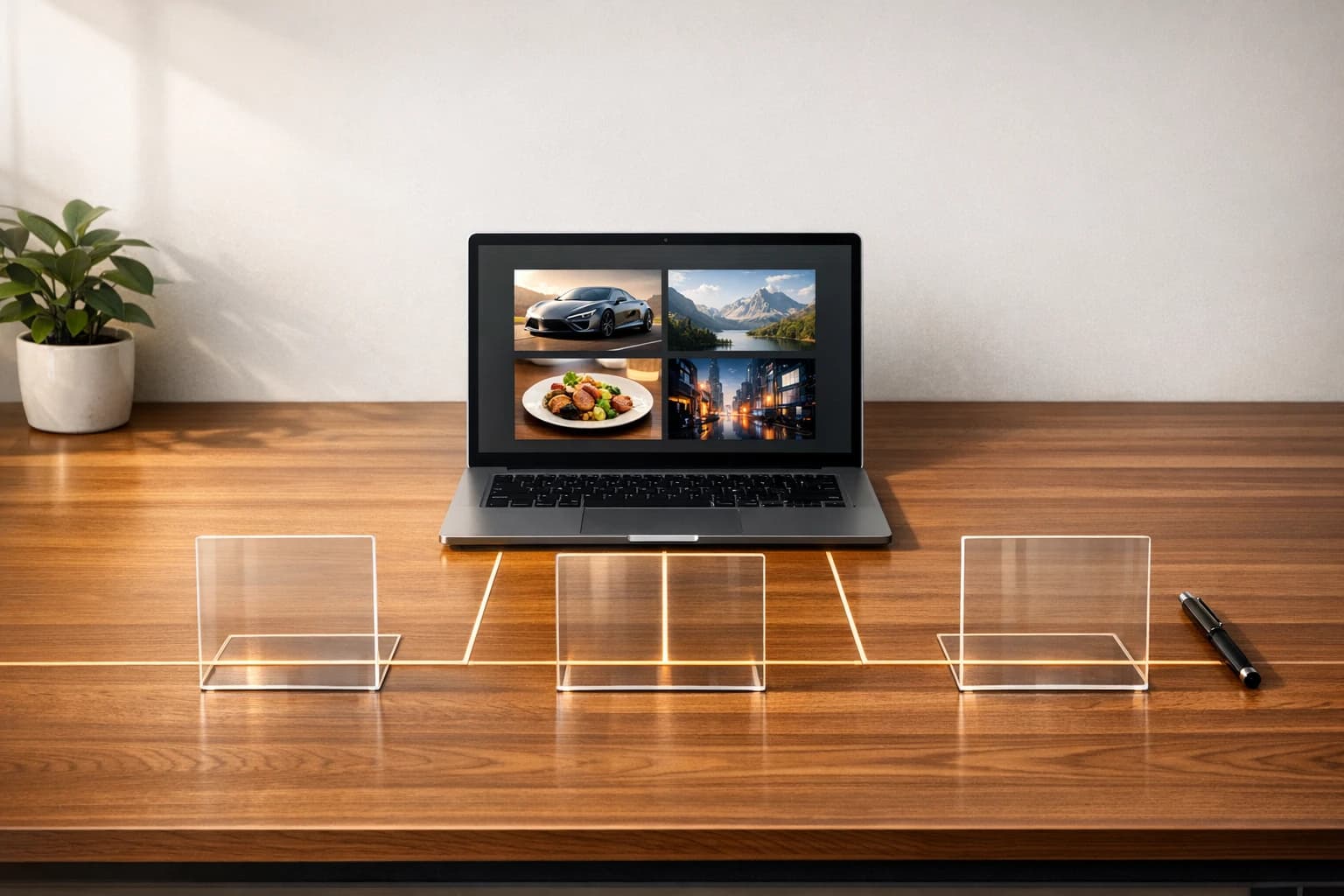
如何用 Z-Image Turbo 快速生成图像
Z-Image Turbo 实用指南:在 APIMart 上配置 API 密钥、撰写提示词、调节尺寸、种子与分辨率,几秒生成高质量图像,每张仅需 0.01 美元,适合营销与电商批量出图。
Z-Image Turbo 是一款快速且经济实惠的文本生成图像工具,由 Alibaba 旗下 Tongyi Lab 提供支持。它采用 60 亿参数的扩散 Transformer(S3-DiT),仅需 8 步即可输出高质量图像,比大多数模型都要快得多。其核心特性包括双语文本渲染(英文和中文)、多模态工作流,以及起价仅 0.01 美元/张的按量付费定价模式。
核心要点
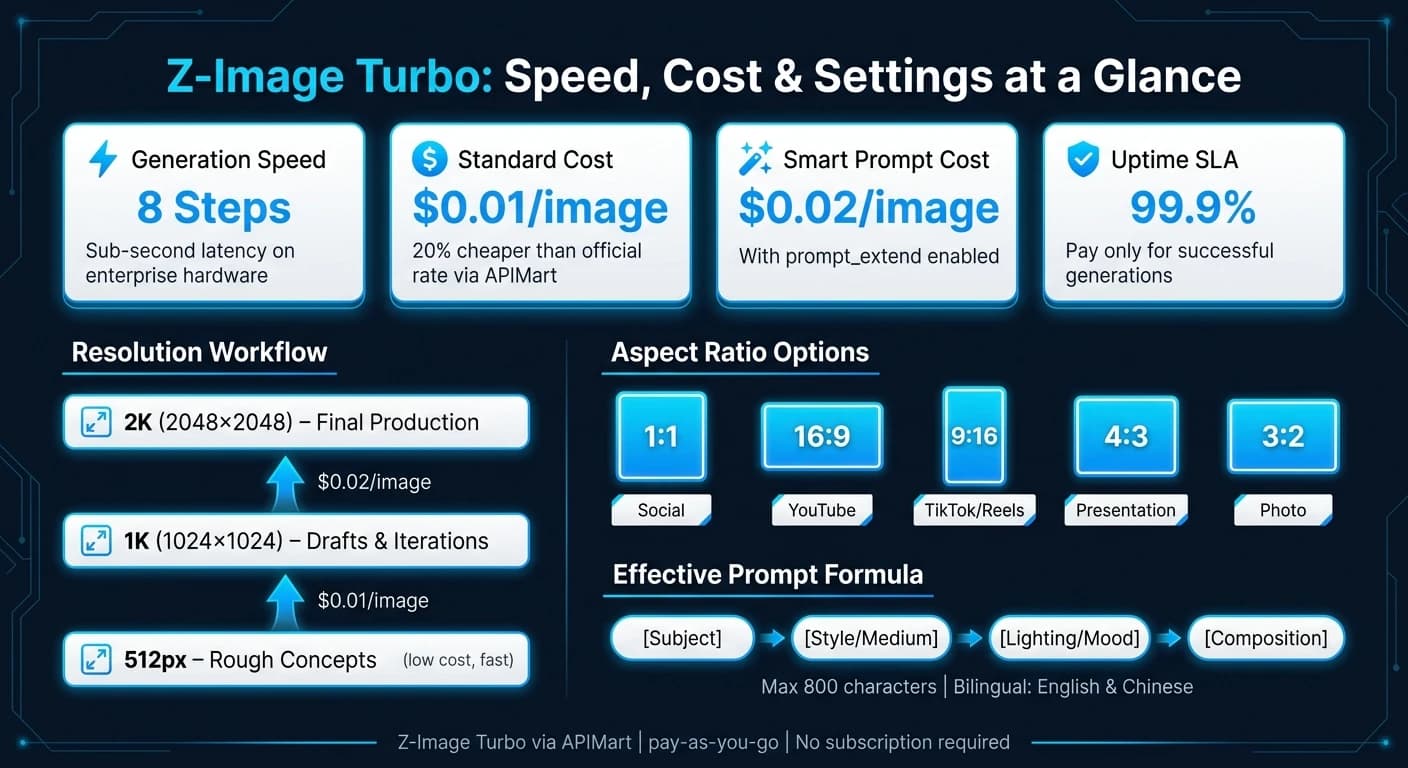
- 速度:可在数秒内生成图像,在企业级硬件上延迟低于 1 秒。
- 成本:标准生成每张 0.01 美元,启用智能提示词扩展(Smart Prompt Extension)以获得更高质量则为 0.02 美元。
- 多功能性:支持文本生成图像、图像到图像转换以及基于蒙版的编辑。
- 易用性:通过 APIMart 的统一 API 即可使用,并提供 99.9% 正常运行时间的 SLA。
要开始使用,请注册一个免费的 APIMart 账户,为余额充值,并配置你的 API 密钥。使用精确的提示词以获得最佳效果,并调整宽高比、分辨率和种子等设置以获得一致的输出。无论你是制作营销视觉素材还是优化产品设计,Z-Image Turbo 都能在保持低成本的同时简化图像生成流程。
在 APIMart 上设置 Z-Image Turbo
开始前你需要准备什么
在正式动手之前,请确保你拥有一个免费的 APIMart 账户、账户中有一些余额,并对如何使用 JSON 和 Bearer Token 身份验证发送 POST 请求有基本的了解。
该平台采用按量付费模式,也就是说没有订阅费。相反,你的余额会随着图像生成而扣除。好消息是?失败的任务不会向你收费。
配置你的环境
掌握了这些基础知识后,你就可以开始配置环境了。
为账户充值后,前往 **API Key Management(API 密钥管理)**页面生成你的 API 密钥。请务必立即复制并妥善保存——存放在环境变量或密钥管理工具中。避免将 API 密钥硬编码到源代码里,尤其是面向客户端的应用。
发起请求时,请将你的 API 密钥作为 Bearer Token 包含进去,如下所示:
Authorization: Bearer YOUR_API_KEY
由于该 API 是异步的,你需要遵循一个两步流程。首先,提交请求并获取一个 task_id。然后,轮询 /v1/tasks/{task_id} 端点,直到状态更新为 completed 或 failed。两次轮询之间请使用 2 秒的间隔,以避免不必要的请求。请记住,生成的图像链接仅在 24 小时内有效,因此如果需要长期存储,请下载图像并保存到你自己的基础设施上。
"通过 APIMart 集成 Z Image Turbo 非常顺畅。API 文档完善,响应时间始终很快。" - Maria Rodriguez,后端开发工程师 [1]
速率限制与使用指南
如果你发送大量请求,可能会遇到 **429(Rate Limit Exceeded,超出速率限制)**错误。为此,请放慢请求速度,并为重试实现指数退避(exponential backoff)。这有助于避免 API 过载,让你的集成平稳运行。
对于涉及频繁图像处理的工作流,可以考虑使用 webhook 而非手动轮询。Webhook 允许 API 将结果直接推送到你的端点,从而节省时间和资源——非常适合批量处理。
下面是一张常见错误代码及处理方式的快速参考表:
| 状态码 | 说明 | 应对方式 |
|---|---|---|
| 401 | 身份验证失败 | 检查你的 API 密钥 |
| 402 | 余额不足 | 为账户充值 |
| 429 | 超出速率限制 | 放慢请求并使用指数退避 |
| 500 | 服务器错误 | 稍等片刻后重试请求 |
最后请记住,每个请求只生成一张图像。如果你需要多个变体,则需发送多个独立的请求。
如何用 Z-Image Turbo 生成图像
撰写有效的提示词
撰写精确的提示词是获得符合预期效果的关键。Z-Image Turbo 在提示词遵循清晰的四段式结构时效果最佳:主体 → 风格/媒介 → 光线/氛围 → 构图。
| 提示词组成部分 | 说明 | 示例 |
|---|---|---|
| 主体 | 图像的主要焦点 | "A young woman reading a book in a library" |
| 风格/媒介 | 艺术风格或表现形式 | "Photorealistic"、"3D render"、"Flat vector illustration" |
| 光线/氛围 | 氛围或光源 | "Golden hour"、"Soft studio lighting"、"Neon lighting" |
| 构图 | 取景或相机角度 | "Close-up"、"Wide shot"、"45-degree angle" |
对于产品摄影,要尽可能写得具体。例如,像 "matte black wireless earbud on a white seamless background, soft studio lighting, 45-degree angle" 这样的提示词会比 "cinematic, moody product shot." 这样含糊的提示词产生更好的效果。混用相互冲突的风格会让模型困惑,导致结果不够聚焦。
Z-Image Turbo 的一大亮点是它能够在图像中渲染文本——非常适合海报、横幅或社交媒体设计。要加入文本,只需在提示词中用引号将其括起来即可。例如:title "FUTURE FEST" in large metallic typography, dark concert background, wide shot。提示词最长可达 800 个字符,所以请保持简洁但细致——超出该限制的部分会被截断。
如果你难以详细描述自己的创意,可以启用 prompt_extend 参数。该功能会自动生成一段更丰富、更具描述性的提示词,从而增强你的输入——当你有大致想法却找不到准确措辞时非常好用。 [1]
提示词准备好之后,你可以通过调整具体设置来进一步优化图像。
调整图像设置
精细调整图像设置可以让你控制输出的格式、分辨率和可复现性。
- 宽高比:使用
size参数定义图像的形状。可选项包括1:1、16:9、9:16、4:3和3:2。 - 分辨率:草图设为
1K(1024×1024),最终图像设为2K(2048×2048)。一个实用的小技巧?先用 1K 快速迭代,然后切换到 2K 出精修结果。若想要更高保真度,像 GPT Image 2 这样的模型提供原生 4K 输出。这种做法既省时又降本。 - 种子:
seed参数(取值范围:0到2,147,483,647)可确保可复现性。把你喜欢的图像所对应的种子值保存下来,这样你就能在保持整体结构不变的情况下调整光线或色彩等元素。 - 文件格式:根据需求选择输出格式:
- PNG:适合无损质量或 UI 叠层。
- JPEG:最适合快速的网页预览。
- WebP:在文件大小和质量之间取得良好平衡的选择。
发送 API 请求并获取图像
提示词和设置确定后,你就可以使用 API 生成图像了。首先,向 https://api.apimart.ai/v1/images/generations 发起一个 POST 请求,将参数以 JSON 格式提交,并将 API 密钥作为 Bearer Token。
下面是一个基础 API 调用的示例:
POST https://api.apimart.ai/v1/images/generations
Authorization: Bearer YOUR_API_KEY
Content-Type: application/json

{
  "model": "z-image-turbo",
  "prompt": "matte black wireless earbud on a white seamless background, soft studio lighting, 45-degree angle, photorealistic",
  "size": "1:1",
  "resolution": "1K",
  "seed": 12345,
  "prompt_extend": false
}
整个流程是异步的。提交请求后,API 会返回一个 task_id。使用 GET /v1/tasks/{task_id} 每 2 秒轮询一次以查询是否完成。完成后,你将收到一个托管在 CDN 上的图像 URL。请记住,该 URL 在 24 小时内有效,因此如果你需要更长期地存储,请及时下载图像。 [1]
"考虑到如此快的生成速度,Z-Image Turbo 的图像质量令人印象深刻。它已成为我们快速原型设计和概念可视化的首选模型。" - David Kim,产品设计师 [1]
每个 API 请求生成一张图像。如果你想要同一提示词的多个变体,请提交多个独立的请求。你可以使用不同的 seed 值来探索不同的构图,同时保持主体一致。
在创意工作流中使用 Z-Image Turbo
生成营销视觉素材
Z-Image Turbo 仅需 2–4 秒即可生成图像,让营销团队能够在通常只够完成一次高质量渲染的时间里,测试 6–10 种不同的提示词变体。
对于产品摄影,请坚持使用一种直白的提示词结构:主体 + 角度 + 场景。例如,像 "matte ceramic coffee mug on a natural wood surface, overhead shot, soft diffused morning light, photorealistic" 这样的提示词,相比含糊的描述能带来更干净、更可预期的结果。先生成 20–30 个 1K 变体来微调你的构图,然后将最佳选项放大到 2K 用于最终渲染。
"批量生成让营销活动的快速 A/B 测试成为可能。" - Emma Wilson,营销负责人
该工具还支持双语文本,使其成为多语言营销活动的绝佳选择。这些技巧可以轻松融入现有的创意工作流。
在视频项目中使用生成的图像
Z-Image Turbo 可无缝融入视频制作,尤其适用于快速分镜等任务。通过生成 12–20 帧,你可以在无需投入完整视频草稿的情况下,快速确定一个场景的氛围、构图和节奏。相比传统方法,这种做法既省时又省资源。
为了在排列帧时保持视觉一致性,请锁定种子值。然后每次只调整一个变量——比如相机角度或光线——这样核心结构保持不变,同时可以探索不同的视觉方案。最终确定后,这些关键帧可以作为参考图像,甚至直接作为素材用于 APIMart 的视频工具,例如 Kling V3。
选择合适的宽高比是优化工作流的另一种方式。对于 YouTube 宽屏内容,使用 16:9(1K 下为 1280×720)。对于 TikTok、Reels 或 Shorts 这类竖屏格式,切换到 9:16(1K 下为 720×1280)。以 1K 分辨率生成预览可以将成本控制在可承受范围,而只把最终素材升级到 2K 则能确保在最关键的地方拥有顶级质量。
这些功能也可以轻松扩展到其他创意项目中。
图像到图像转换
Z-Image Turbo 不仅限于文本生成图像——它在转换现有素材方面同样出色。这对于改变图像的视觉基调、替换背景,或将产品照片改造为新场景而无需从零开始等任务尤其方便。
通过上传一张 PNG 蒙版,你可以隔离出需要编辑的特定区域。例如,如果你只想替换产品照片的背景,蒙版可确保模型只更新该区域而不触碰产品本身。将蒙版与详细的文本提示词搭配使用——例如 "replace background with a minimalist concrete studio setting, soft overhead lighting"——有助于实现精准的效果。
对于更复杂的转换,请启用提示词扩展功能。该选项会自动丰富你的输入,在需要进行多处视觉改动时尤为有用,可确保最终输出既协调又精致。
优化与故障排除
获得更好的图像质量
Z-Image Turbo 在恰好 8 个推理步骤(8 NFEs)时效果最佳。这是速度与照片级真实感达到平衡的理想点。超过 8 步并不会改善结果,只会增加不必要的处理时间。
为了获得最佳效果,请尽早确立你的风格——可以尝试像 "high-end product photography" 或 "cinematic lighting" 这样的描述。避免混用相互冲突的风格描述词,例如 "cinematic, moody, editorial, glossy, watercolor",因为这会稀释最终的输出。
如果你的图像显得略微模糊,一个简单的修复方法是先以 2K 分辨率生成,然后缩小到 1K。这种方法有助于掩盖快速 8 步渲染中可能出现的细微纹理柔化。此外,将 guidance_scale 设为 0 以确保输出质量的一致性 [3]。
平衡速度、成本与质量
优化好图像质量之后,下一步就是在速度、成本和输出质量之间取得平衡。Z-Image Turbo 成本极低,标准生成定价为 0.01–0.02 美元/张,非常适合大批量项目,或者你也可以探索 gpt-image-1 作为另一种高质量生成方案。为了控制开支,请使用分辨率阶梯:先用 512px 生成粗略概念,再用 1K 优化,并把 2K 分辨率留给最终成品。请记住,启用 prompt_extend 功能会使成本翻倍至 0.02 美元/张 [1]。
对于大批量处理,请切换到异步模式(使用 task_id 轮询),以避免高负载时出现超时。如果遇到 API 速率限制错误(429),请实现指数退避,并在重试之间加入 50–200ms 的随机延迟,以有效管理请求突增 [2]。
在选择文件格式时,请使用 JPEG 作为预览以减少带宽占用。在需要无损质量或透明度的最终素材上,保留使用 WebP 或 PNG [2]。
在不同营销活动中保持视觉一致
一致性对于打造协调统一的营销活动至关重要,而 seed 参数正是你为此而生的最佳工具。固定的种子能确保在多次迭代中复现同一构图,从而更容易调整背景或光线等特定元素。例如,把 "white studio background" 换成 "warm sunset background",主体和整体感觉仍能保持不变。要做到这一点,请将默认的 -1(随机)种子替换为一个固定的整数。
"种子是一个保持理智的小窍门。当一个结果氛围对了但细节不对时,我会保留种子并每次只调整一个设置。" - Dora,WaveSpeed Blog [4]
将固定种子与一个结构化的提示词模板搭配使用,例如 主体 + 角度 + 场景 + 风格锚点,以保持统一的视觉语言。这种做法在确保一致性的同时尽量减少了手动调整。此外,将提示词、分辨率和种子等细节记录到一个 manifest.json 文件中,可以让你日后轻松地重新渲染或调整素材而不丢失原有的外观。
终极 Z Image Turbo 指南 + ComfyUI(安装、LoRA、Inpaint、Img2Img)
结语
Z-Image Turbo 提供了一种快速且经济高效的高质量图像生成方式,使其成为创意项目的实用工具。通过 APIMart,每张图仅需 0.01 美元——比官方价格便宜 20%——对于大规模 AI 图像生成而言,这是一个经济实惠的选择 [1]。
本指南概述了使用 Z-Image Turbo 优化工作流的最佳方式。遵循这些步骤,你就能简化制作流程并取得更好的效果。
借助 APIMart 的 99.9% 正常运行时间 SLA 和按量付费计费方式,你只需为成功的生成付费。这能让你放心地制作营销视觉素材或视频分镜,而不必担心意外成本或停机 [1]。将这些策略融入你的工作流,即可最大化效率并提升你的创意产出。
常见问题
哪些参数对图像一致性最重要?
要用 Z-Image Turbo 获得一致的结果,请关注三个关键要素:种子、提示词和分辨率。使用固定的整数作为种子,确保你的结果可以被复现。对于提示词,力求使用清晰简洁的自然语言,理想长度为 30 到 120 个词。坚持使用一致的宽高比和分辨率档位,因为它们会直接影响图像的尺寸和整体构图。
24 小时链接过期后我该如何存储图像?
为了在 24 小时预览链接过期后仍能访问图像,请务必在链接仍然有效时把文件下载到你的本地存储或服务器。此外,Z-Image Turbo 会将图像镜像到平台的 CDN,从而提供更长的访问时间。对于长期存储,可以考虑将文件保存到你的项目文件夹或云存储方案中,以确保它们在你的工作流中始终可用。
在批处理中如何避免 429 速率限制错误?
为了在批处理过程中避免触发 429 速率限制错误,可以考虑使用指数退避来控制发送请求的频率,尤其是在高负载下。对于较大的任务,请切换到异步交付方式。这样你既可以使用任务 UUID 轮询结果,也可以通过 webhook 接收更新。通过预留更长的处理时间并缓存结果来减少频繁轮询,因为图像链接最长可保持 24 小时有效。
去模型市场挑选你想要的模型
在 APIMart 模型市场尝试聊天、图像和视频模型,用统一 API 快速体验模型能力。