如何使用 Kling V3 Motion Control(分步教程)
APIMart 上 Kling V3 Motion Control 的分步指南——准备动作视频和角色图像,配置 orientation 与 mode,生成视频片段。
Kling V3 Motion Control 是一款利用动作参考视频将静态角色图像转化为动画的工具。它非常适合创作栩栩如生的动作,凭借 Element Binding 功能保持面部一致性,并支持营销、电商和培训视频等多种应用场景。价格从 720p 每秒 $0.10288 和 1080p 每秒 $0.13712 起,大多数片段时长为 10-15 秒。要开始使用,你需要准备一段动作视频(3-30 秒)、一张静态图像和可选的文本提示词。通过 APIMart 上传素材,配置设置,然后生成你的片段。为获得最佳效果,请对齐图像和视频的取景,并对复杂动作使用多视角侧脸档案。在渲染 Pro 之前先用 Standard 模式测试可以节省成本。
Kling V3 Motion Control:基础知识
Kling V3 的工作原理
Kling V3 Motion Control 将静态角色图像与动作参考视频相结合,让角色动起来,生成自然逼真的动画。
工作原理如下:动作参考视频提供动作、时机和摄像机角度,而角色图像则贡献视觉身份——面部特征、服装和整体外观。当这些元素结合在一起时,角色便以流畅的动画模仿参考视频中的动作。
为避免变形,请确保角色图像的取景与参考视频的取景对齐。这种对齐对于获得平滑而精准的结果至关重要。
关键设置与控制项
要开始使用,你需要三项基本输入:
- 一段动作参考视频(时长 3–30 秒)
- 一张静态角色图像(分辨率至少 300×300px,JPG、PNG 或 WEBP 格式)
- 一段可选的文本提示词(最多 2,500 字符),用于定义场景氛围或添加细节
需要配置的主要设置之一是 Character Orientation Mode,它决定动画更贴近参考视频还是角色图像。以下是快速对比:
| 特性 | Video Orientation | Image Orientation |
|---|---|---|
| 最佳应用场景 | 舞蹈、运动等全身动作 | 细微表情或说话头像 |
| 最大时长 | 30 秒 | 10 秒 |
| 角色姿态 | 紧密贴合参考视频 | 更忠实于参考图像 |
| 摄像机控制 | 匹配参考视频 | 可通过文本提示词自定义 |
另一个关键功能是 Element Binding,它能确保即使在复杂动作中面部特征也保持一致。
"VIDEO 3.0 Motion Control enhances facial consistency across scenarios, ensuring stable facial features and smooth expressions even in complex, multi-angle, long-duration motions." - Kling AI [1]
常见应用
设置好输入和配置后,Kling V3 就可以应用于各种项目。例如:
- 社交媒体:为品牌吉祥物或虚拟网红添加动感舞蹈或手势动画,吸引观众。
- 在线学习与培训:为教育视频创建 AI 主讲人,无需真人演员即可提供一致的表现。
- 电商:让产品模特动起来,在宣传视频中展示逼真的动作。
- 无论你是在策划营销活动还是开展教育项目,Kling V3 都能简化制作可复用、可识别的动画角色的流程。掌握了这些基础步骤,你就能得心应手地制作精致、专业的动画。
Kling Motion Control 3.0 完整教程:在任意场景中创作任意角色。
为 Kling V3 Motion Control 准备素材
使用 Kling V3 Motion Control 时,准备好素材是关键(类似于为 MiniMax-Hailuo-2.3 视频生成做准备),才能获得平滑而精致的动画。你在准备阶段的质量——无论是动作参考视频还是角色图像——都直接影响最终输出。
动作参考视频要求
你的动作参考视频应为单一连续镜头,时长在 3 到 30 秒之间。对于需要"Character Orientation Matches Image"的情况,建议控制在 10 秒 [1][11]。支持的文件格式包括 .mp4、.mov、.webm 和 .m4v,文件大小上限为 100MB [11]。
视频必须清晰展示角色且无遮挡。如果画面中有多个人,Kling V3 会自动聚焦于占据最大屏幕面积的人物 [1]。保持平稳且适度的动作——避免突兀或不规则的动作,因为这些可能导致截断或变形 [1][6]。中性且简洁的背景也有助于 AI 更有效地追踪动作。
"If the motion is hard to interpret, the model will 'guess,' and that's where distortion and jitter usually start." - Kling AI [6]
角色图像要求
你的角色图像应为 JPG、JPEG 或 PNG 格式,文件大小上限为 10MB。图像尺寸必须满足以下条件:短边至少 340px,长边不超过 3,850px,宽高比应介于 1:2.5 和 2.5:1 之间 [1][13]。此外还要求分辨率至少为 512×512px [12]。
为确保准确性,请让角色图像的比例与动作参考视频相匹配。例如,如果视频展示全身动作,就使用全身图像。图像与视频之间的一致性可以防止解剖结构变形 [1][6]。此外,确保角色在画面中周围留有一些空白——这可以防止动画过程中肢体被裁切。
"Match the character's full-body/half-body in the image reference with the full-body/half-body in the motion reference." - Kling AI [1]
使用多视角角色档案
对于涉及复杂动作的动画,如转头或情绪变化,可以考虑准备额外的面部视图。Kling V3 的 Element Binding 功能允许你向 Element Library 上传多个面部角度,为模型提供更多数据,从而在整个动画中保持身份一致性 [1]。
以下是根据你的动画目标可能需要的角度快速指南:
| 期望输出 | 所需参考素材 |
|---|---|
| 精准转头 | 正面视图 + 左右侧脸 |
| 360° 旋转 | 正面、左侧脸、右侧脸、仰视和俯视视图 |
| 复杂情绪转换 | 中性正面 + 微笑正面 + 悲伤正面 + 侧面视图 |
| 高身份准确度 | 从多角度拍摄角色面部的短视频 |
请记住,Element Binding 只处理面部数据。它不会捕捉服装、发型、妆容或道具等细节。要保持服装一致性,请依靠你的角色图像,而非 Element Library [1]。
分步教程:通过 APIMart 使用 Kling V3 Motion Control
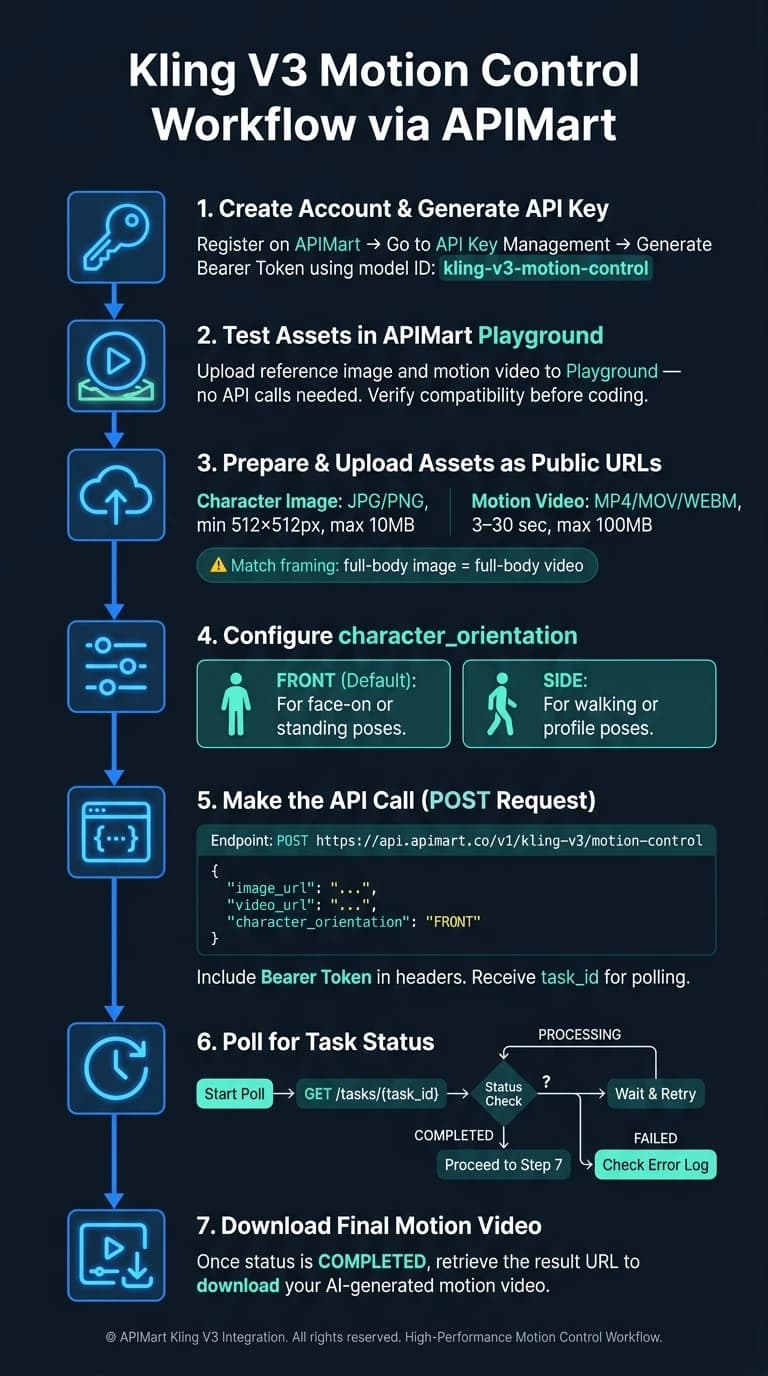
准备好动作参考视频和角色图像了吗?以下是如何使用 APIMart 将这些素材转化为精致视频的方法。
在 APIMart 中访问 Kling V3
首先在 APIMart 上创建账户。前往 API Key Management 页面生成你专属的 API key——这个 key 将对你发出的每一个请求进行身份验证。拿到 key 后,所有 API 调用都使用模型标识符 kling-v3-motion-control。
在开始编写代码之前,先在 APIMart Playground 中测试你的素材。这是一种简单的方式,可将参考图像和视频直接上传到界面中以确保兼容性——此步骤无需 API 调用。APIMart 采用按量付费系统,因此一旦准备好 API key,你就可以上传动作和角色素材。
上传动作与角色参考
"The native motion-control route requires both image_url and video_url. The prompt is optional, while character_orientation and mode are required." - APIMart[7]
以可公开访问的 URL 形式上传你的角色图像和动作视频。确保图像的取景与视频相匹配,以避免尴尬的变形[1][6]。例如,将全身动作视频与半身图像搭配可能导致解剖结构不匹配。
素材上传完成后,你需要在生成视频前配置好设置。
配置设置并生成视频
要实现期望的动画效果,你需要在 API 调用中指定 character_orientation 和 mode。
- 如果你想保持源图像中的姿态,请将
character_orientation设为"image"。这适用于说话头像或细微动作。 - 如果你想让角色模仿参考视频中的全身动作和摄像机动态,请使用
"video"。这非常适合动作场景或舞蹈。请注意,"image"orientation 支持最长 10 秒的计费,而"video"允许最长 30 秒[5]。
对于 mode,选择 std 进行 720p 测试渲染,或选择 pro 输出 1080p 最终成品[5][4]。可选的 prompt 字段可以添加场景背景,比如 "cinematic lighting, outdoor park setting"——但要避免描述动作,因为参考视频已经处理了这部分[6][10]。此外,你可以通过将 keep_original_sound 设为 "yes" 或 "no" 来决定是否保留参考视频的音频[5]。
提交请求后,你会收到一个 task_id。视频生成是异步的,因此你需要使用 task_id 轮询 API,直到状态更新为 "finished"。完成后,输出视频 URL 的有效期为 24 小时——请及时下载[2][7]。
优化结果与修复常见问题
提升视觉质量
为了在转头等动作、部分遮挡或极端摄像机角度下保持一致的面部特征,请启用 Element Binding。清晰的正面图像效果最佳,但为了在转头时获得更高准确度,可以考虑使用三张侧脸图像——正面、左侧和右侧 [1]。
加入诸如 "blurry"、"distorted limbs"、"text overlays," 或 "low quality" 之类的负向提示词有助于减少伪影。为获得更平滑的动画,可以指定动作速度,比如 "normal walking speed",以避免意外的慢动作 [14][15]。一旦确定了布局或风格,就锁定 seed 数值,以确保微小的提示词调整不会打乱整体场景构图 [15]。
提升视觉质量后,微调你的设置,在性能与成本之间取得平衡。
成本优化技巧
"Start with Standard, finish with Pro. Use Kling 3.0 Standard for rapid experimentation... Once you have the combination that works, switch to Kling 3.0 Pro for the final render." - AI FILMS Studio [2]
与全程使用 Pro 模式相比,这种方法可将成本降低多达每秒 33% 的 credits [2][17]。此外,APIMart 通常在所有档位上都比官方 Kling 定价提供 20% 折扣 [8][7]。
计费基于参考视频的实际时长,而非客户端估算值 [5]。为避免不必要的成本,请在上传前将源片段裁剪到你需要的确切长度——注意最短时长为 3 秒。此外,使用 character_orientation: "image" 将计费限制在 10 秒,而 "video" 可延长至 30 秒,如果不小心可能使成本翻三倍 [5][9]。
常见问题排查
以下是一些针对常见视频生成问题的实用修复方法,同时兼顾质量与成本考量。
-
肢体抖动或扭曲:这些问题通常源于动作强度不匹配。使用灰度蒙版来分配强度级别:背景为 0–10%,身体为 25–40%,头发或织物等高动作元素为 60–85% [16]。如果变形持续存在,尝试将动作幅度降低 50%,并将动作蒙版强度降至 20–25% [16]。
-
镜头之间面部不一致:这通常发生在角色图像取景与参考视频不匹配时。例如,将半身图像与全身动作视频搭配就可能引发问题 [6]。在重新上传前,重新裁剪你的参考图像以与视频取景对齐。
-
对口型问题:对白密集且时长超过 5 秒的片段往往导致对口型效果不佳。正如某团队所指出的:
"Kling lipsync seems totally not great for anything clip longer than 5 seconds." - SoraVideo.art Team [14]
对于较长的对话,使用多镜头模式将场景拆分成较短的片段,而不是生成一个长片段。
-
API 调用超时:如果你渲染帧数超过 150 帧的 1080p 视频,可能会遇到默认的 120 秒超时 [16]。要解决这个问题,可对草稿使用 Standard 模式,或将生成拆分成较小的片段。
结论
Kling V3 工作流程可与你现有的素材和制作策略无缝集成,使其成为美国创作者制作高质量角色动画的首选方案。工作原理如下:在 APIMart 注册,生成你的 Bearer Token,上传一张匹配的角色图像连同一段稳定的动作参考视频,配置你的 character_orientation,然后提交请求。接着,只需轮询 task_id 直到你的片段准备就绪。
Standard 优先、Pro 收尾的方法仍是最省预算的方式。使用 Standard 档位测试你的动作参考,一旦一切看起来完美,就升级到 kling-video-o1 Pro 渲染。APIMart 的迭代流程既经济实惠又行之有效,满足独立创作者和制作团队的需求。
Kling V3 的实际应用范围极广。社交媒体营销人员可以打造吸睛的角色广告,电商品牌可以让产品模特活灵活现,企业团队可以制作引人入胜的培训视频——全部通过一个 API 完成。创意总监 Sarah Johnson 完美地总结道:
"kling-motion-control is exactly what we needed for fast iteration. A reference image locks the subject, while a reference video gives us reliable motion timing." [7]
凭借 Element Binding 在约 90–95% 的输出中保持面部身份 [3]、APIMart 提供的 99.9% SLA [7] 以及内置的商用授权,Kling V3 Motion Control 已为专业用途做好准备。它提供了一种可靠的方式,为各行各业稳定地创作高质量角色动画。
常见问题
我该如何在 image 和 video 角色 orientation 之间做选择?
在 video orientation 和 image orientation 之间做决定时,请考虑你的具体需求:
- 使用 video orientation 来复现精细的肢体动作,比如运动动作或编舞。此选项最适合最长 30 秒的素材。
- 如果你专注于精确的摄像机运动(如平移或俯仰),或需要根据参考图像保持特定姿态或朝向,请选择 image orientation。这非常适合时长不超过 10 秒的片段。
如果动作过程中面部发生变化或扭曲,我该怎么办?
如果你注意到面部扭曲,首先要确保输入图像保持身份一致性。使用高质量、清晰的面部特写作为参考。对于更复杂的表情或转换,可以考虑上传视频而非静态图像——这能提供更丰富、更详细的面部数据。
确保输入中的面部清晰可见且无遮挡。如果问题仍然存在,尝试优化提示词、在 Standard 和 Pro 模型之间切换,或调整角色 orientation 设置以获得更好的结果。
我该如何降低在 APIMart 上使用 Kling V3 的成本?
要在使用 APIMart 上的 Kling V3 时降低成本,请选择 Standard 模式而非 Professional 或 4K 模式,因为更高质量的选项会带来更高的开销。在测试期间保持视频时长较短,跳过任何不必要的功能,并选择与你具体需求紧密契合的参数。由于成本是根据实际处理的时长计算的,因此密切关注你的用量是控制预算的关键。
Related Blog Posts
去模型市场挑选你想要的模型
在 APIMart 模型市场尝试聊天、图像和视频模型,用统一 API 快速体验模型能力。